
Naar hoofdinhoud gaan
Sjablonenis het bestand en code bewerken gereedschap van het paneel. U kunt de themapagina’s, het beheerpaneel bekijken bestanden en vertaalbestanden hier openen. Voor klaar logo, kleur en menu instellingen Paginabouwer Gebruik het onderdeel.

Selecteer het werkgebied

Scherm httpdocs opent in positie. Selecteer de ruimte die u uit mappen in het midden zult bewerken. De huidige positie van de roadbar bovenaan toont de mappen die u de linkerpartitie opent. Directory history, Search and export, Working areas
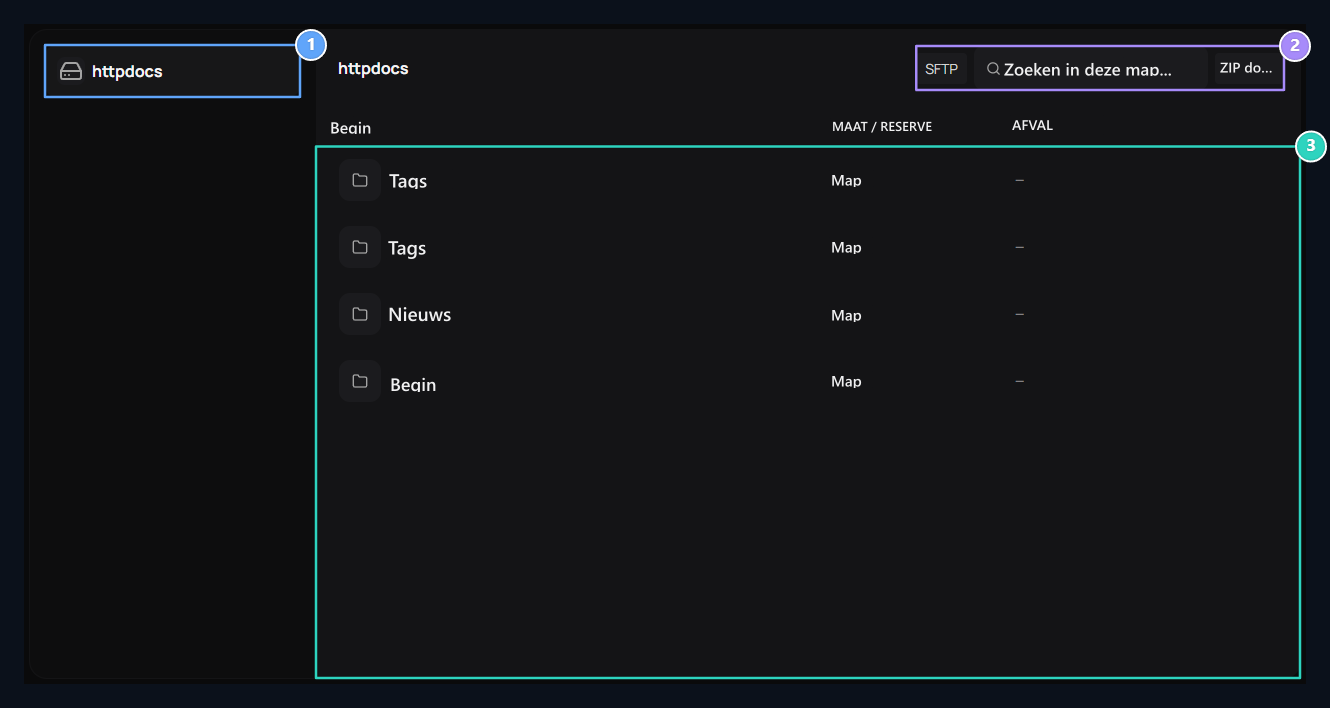
1. Mapgeschiedenis

Terug met httpdocs aan de linkerkant en mapnamen die u opent.

2. Zoeken en exporteren

ZZoek op de huidige directory; open ZIP of SFTP-tools als deze beschikbaar zijn op de server.

3. Werkgebieden

Open het actieve thema, Thema’s, Beheerders en Talen mappen hier.
Het thema dat in de map wordt gebruikt, dat verschijnt onder de naam van het actieve thema, Tags toegankelijke themabronnen, Nieuws aan het beheer van panelbestanden, Begin nemen taalbestanden. Controleer het mappad voordat het bestand wordt geopend.

Bestand zoeken

Voer de map in en open de bijbehorende submap. Zoeken typt een deel van de bestandsnaam in het veld. Zoeken kan geen namen in de huidige map vinden; maakt geen tekstzoekopdracht in alle submappen. The location of the file, search on the current directory, open the file
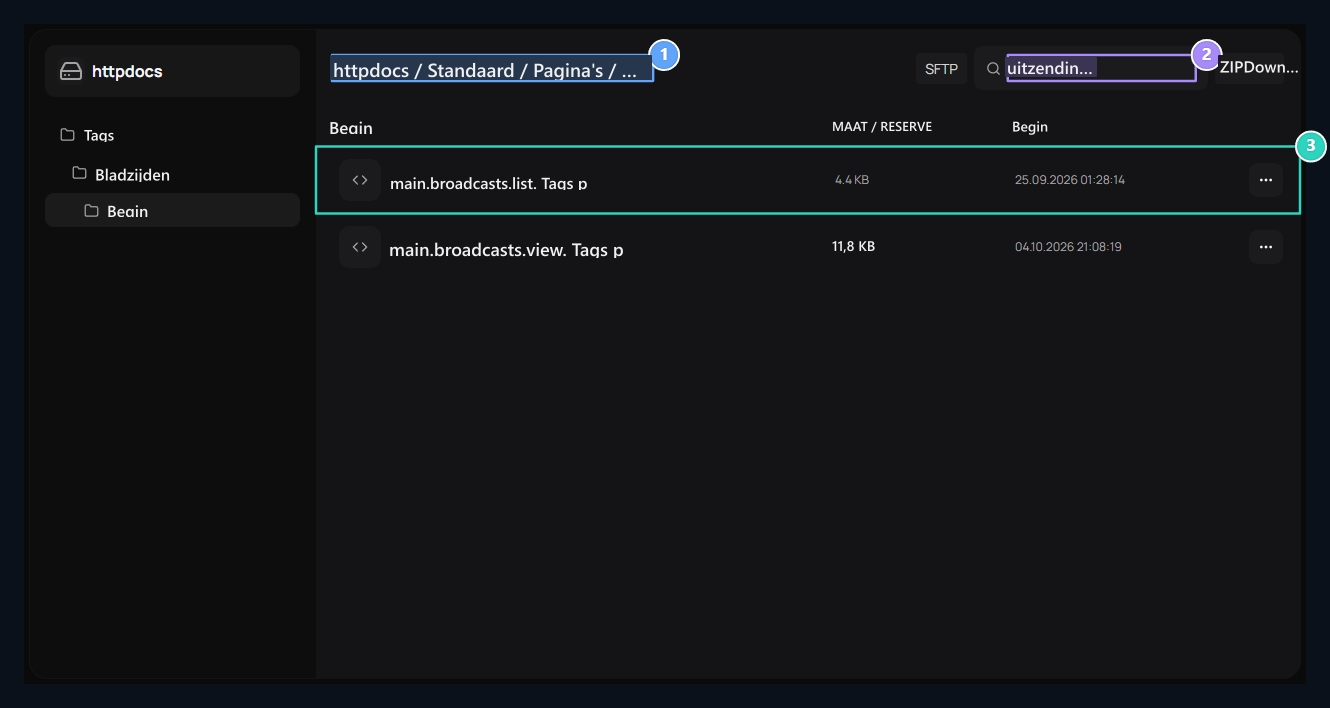
1. De locatie van het bestand

De bovenste wegbalk toont welke in de map.

2. Zoek in de huidige map

Type een deel van de bestandsnaam.Deze zoekopdracht scant geen submappen.

3. Open het bestand

Print op de bestandsnaam; Open in drie puntenmenu en heb ZIP opties.
Open de editor door op de naam van het bestand te drukken. Beschikbaar in het procesmenu van de lijn open en ZIP downloaden tools. In passende bestanden met lokale arrangement Vervangen kennis en Herstellen De tool is beschikbaar op de site.

Bewerken en opslaan van code

Controleer het bestand met de hoofdmap van de editor. Wijzig uw wijziging in het codeveld. Formaatcode regelt de recessie; Volledig scherm vergroot werkblad. Lijninformatie toont het aantal regels van open inhoud. Open file, Editor tools, Line information, Save
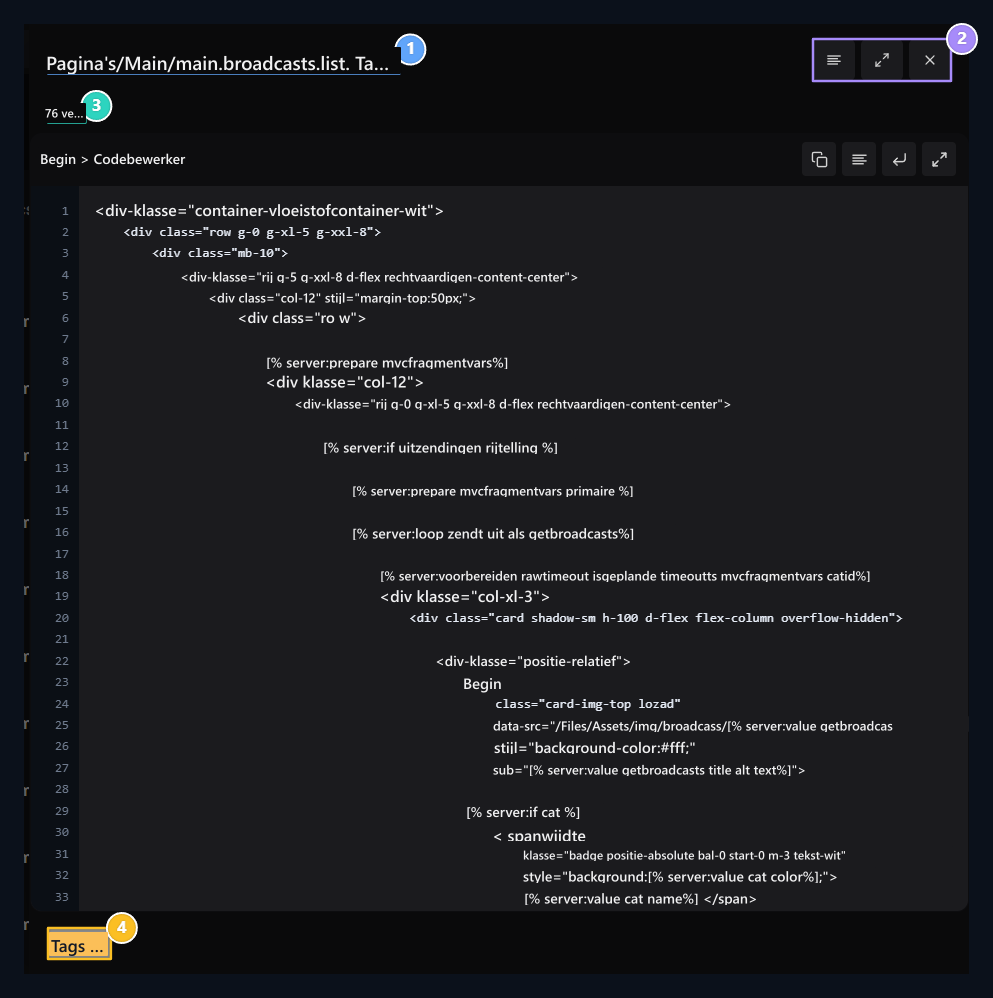
1. Bestand openen

Verifieer bestandsnaam voordat u begint met bewerken.

2. Editor tools

De code is geformatteerd, open het volledige scherm of sluit de editor.

3. Lijninformatie

Totaal aantal regels in het bestand verschijnt hier.

4. Opslaan

It slaat codebewerking op voor dit bestand.
Opslaansaves veranderingen in het geopende bestand alleen. Het is niet het registratieproces om het volledige scherm te sluiten of druk op de X-knop van de editor. Na het registreren, controleer de site pagina die het bestand heeft beïnvloed en controleer het resultaat. Alleen leesbare bestanden kunnen niet worden geregistreerd. Dubbele bestanden zoals visual en font, geen tekstcode is geregeld. Bereid vertalingen in PO-bestand Talen compileren MO vanaf het scherm voor en bereid vertalingen voor.

Bestanden exporteren

De bovenste ZIP downloaden is voor het archiveren van de huidige map. Gebruik het ZIP-proces van de regel om een bestand of submap te downloaden. U kunt een kopie van het bestaande bestand opslaan voordat het wordt bewerkt. SFTPopent de verbindingsinformatie die de server ondersteunt. Gebruik server, poort, gebruiker, link adres en remote road-informatie op uw eigen SFTP client. Verbindings- en synchroniseer stappen SFTP-ontwikkelingsgids tell.

Ga terug om te veranderen of te vergelijken met nieuwe bron

HerstellenVerwijdert de lokale aanpassing van het juiste bestand en keert terug naar de bronversie. Haal de kopie voordat u de code die u beschermt. Om verschillende bestanden samen te bekijken Sjabloonwijzigingen openen het onderdeel. Voor bestanden met nieuwe bronversie na core update Overgewaardeerde sjablonen Ga naar de sectie. Met de lokale verandering om terug te krijgen, is het sjabloon verschillende processen om het te updaten naar de nieuwe bronversie.