
 Home
 Gebruikershandleiding
 Ontwikkelaars
 Betalingspoorten
 Integraties & hulpmiddelen
 Sitegebruik
 Problemen oplossen
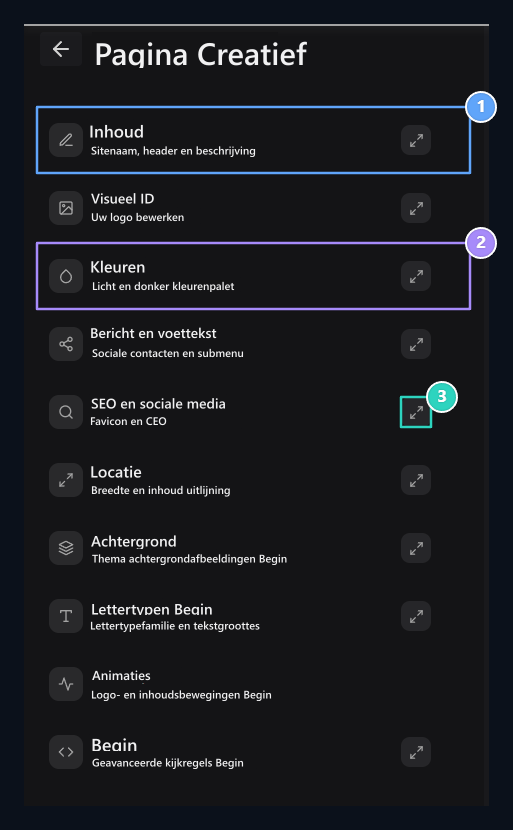
1. Site-inhoud
Brandnaam en siteteksten zijn gerangschikt in de sectie Inhoud.
2. Visuele instellingen
Prepareer de look van de pagina met kleuren, layout en achtergrond.
3. Bewerken in breed gebied
De vergrotingsknop details op het volgende gedeelte openen in groot venster.
Open een sectie
Klik op de kop die u wilt bewerken in de linkerlijst. De gebieden worden geopend onder die sectie. Naast de kop vergrotingspictogramopen de partitie in een breed venster. U kunt deze verschijning gebruiken bij het bewerken van meerdere gebieden zoals inhoud, kleur of lettertype. Na het wijzigen van de gebieden, zet het venster uit en een voorbeeld van de site. Sluit een partitie venster, betekent niet dat wijzigingen worden opgeslagen.Eerste bewerking
- Inhoud Type teamnaam, site header, server adres en beschrijvingen in de sectie.
- visuele identiteit Selecteer uw logo uit de sectie.
- Kleuren, afwikkeling en lettertypen Bereid de basisweergave met.
- Bewerk achtergronden, menu’s en animaties indien nodig.
- Vanuit de onderste balk te onderzoeken en Alles opslaan verlagen Druk op de knop.
Wijzigingen opslaan
Wanneer u de algemene siteinstellingen wijzigt, verschijnt de recordbalk onderaan. Alles opslaan slaat de instellingen die u klaar bent op. Ongedaan makenDe algemene instellingen die niet worden opgenomen, zullen terugkeren naar eerdere waarden.
1. Alles opslaan
Use om uw site instellingen die u bent voorbereid opslaan.
2. Terug
Terug naar startwaarden van niet-opgeslagen voorschriften.
Selecteer het gebied dat u wilt bewerken
Inhoud
Site naam, header, server adres, korte beschrijving en Over ons.
Logo
logo selectie, visuele bibliotheek, bijsnijden en overeenkomen met het thema.
Kleuren
Light en donker uiterlijk, belangrijkste kleuren, palet en status kleuren.
afwikkeling
Inhoudbreedte, smalle startpagina en horizontale uitlijning.
achtergrond
Achtergrondbeelden van open en donker uiterlijk met het bovenste deel.
lettertypen
Body en header lettertypen, tekstgroottes.
Animaties
logo lagen, kaartvermeldingen, zweef- en installatie-uitstraling.
Navbar en Voetbalk
Add menu, groepering, rangschikking en sociale rekeningen.
SEO en sociale media
ZZoekkoppen, faviconen, afbeeldingen delen en tabinstellingen.
Aanvullende CSS
Voltooi het uiterlijk met uw eigen stijlregels.