
 Home
 Gebruikershandleiding
 Ontwikkelaars
 Betalingspoorten
 Integraties & hulpmiddelen
 Sitegebruik
 Problemen oplossen
Logohoogte en beweging aanpassen
Logoanimatie schakelt open en sluit beweging. Logohoogte (px) veld 32–300 Stel de grootte van het logo in door een waarde tussen in te voeren. Om het visuele bestand Logo te wijzigen Ga naar de sectie.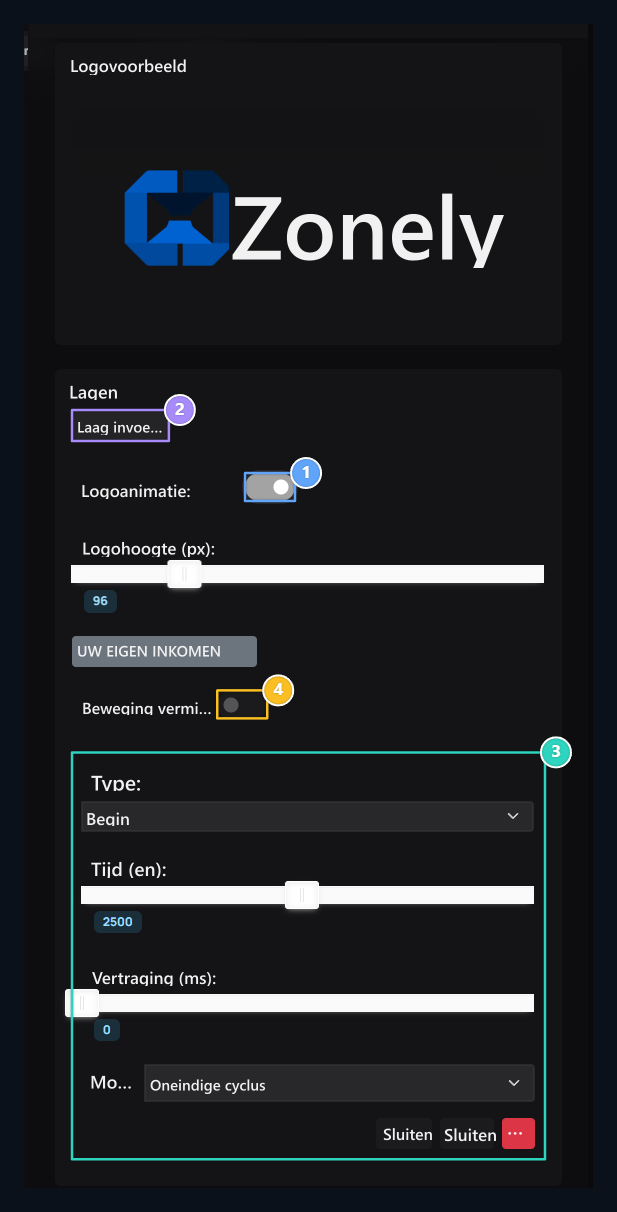
1. Logo-animatie
Open de beweging van het logo en de hoogte apart in te stellen.
2. Laag invoegen
U kunt in elke laag een andere bewegings- en werkmodus gebruiken.
3. Laaginstellingen
Selecteer type, tijd, vertraging en modus. Wijzig rangschikking met up/Down.
4. Beweging verminderen
Gebruik gereduceerde bewegingsaanpassing voor een stillere look.
Bereid de invoeranimatie van kaarten voor
Animaties voor inhoud venster Animaties opent de sleutel. Gedetailleerde gebieden verschijnen.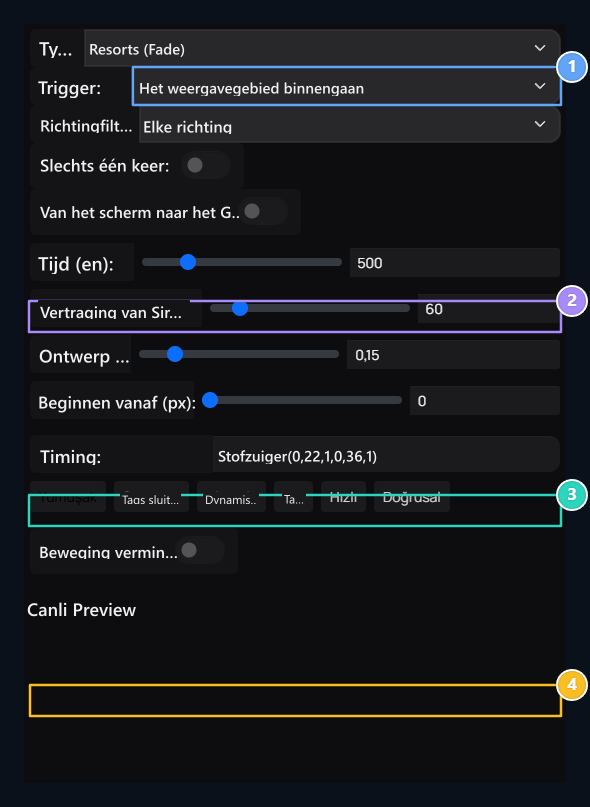
1. Trigger
De verplaatspagina begint het zichtbare gebied van de kaart te laden of in te voeren.
2. Tijd en sorteren
De lengte van de beweging is; wachten tussen rijen vertraging kaarten.
3. Zichtbaarheidsdrempel
Waarde van 0/0/1 bepaalt het aantal kaarten dat moet verschijnen.
4. Bewegingscurve
Selecteer een van de kant-en-klare curves of bewerk het ontspannen waarde.
- Richtingfilter: Het is de werkconditie wanneer je naar beneden scrolt of in welke richting dan ook omhoog glijdt.
- Een keertje maar: De bewegingslimiet met één spel.
- Verbergen bij afsluitend scherm: Bepaalt het gedrag van de kaart buiten het zichtbare gebied. Controleer opnieuw met uw afspeellijst.
- Duur: De lengte van de beweging is; 100 tussen.
- Inline vertraging: Voor de tijd tussen de achtergrond van kaarten; 0.500 ms bereik.
- Tags: Hoeveel kaart moet worden gezien; 0–1 A tarief is ingevoerd. 0,15 betekent ongeveer 15 procent.
- Beginnen met: Startafstand 0.400 px instellingen tussen.
Selecteer het effect van het komen op kaarten
Over Bruid optie opent zweefeffect. Verwijderen, Schaduw of Helling Selecteer één van de typen. Sluiten Controleer samen de optie.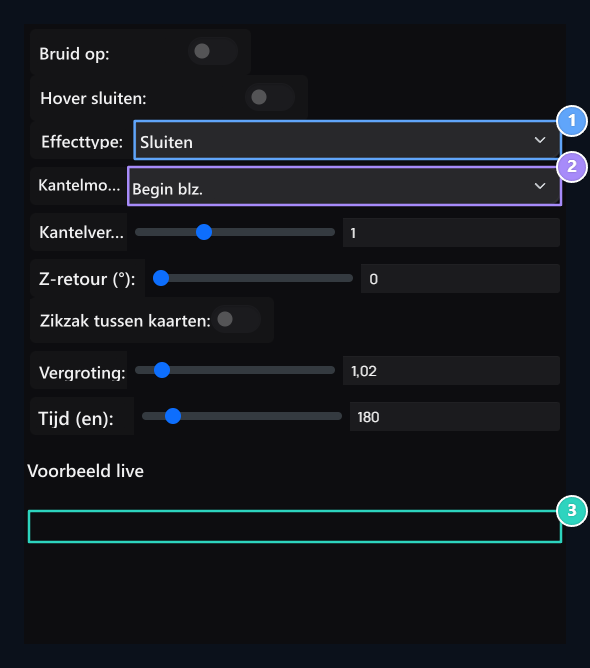
1. Het effect van het komen op
Selecteer een van de Verwijder, Schaduw of Kantelweergave.
2. Kantelgedrag
Use cursor volgen of vaste hoekmodus gebruiken.
3. Schaal en tijd
Stel de groei- en bewegingstijd van de kaart apart in.
Stel steigerlader in
SteigerladerDe inhoud is de plaatshouders die verschijnen bij de voorbereiding. In afbeeldingen en Teksten Selecteer welke inhoud wordt gebruikt bij hun selecties.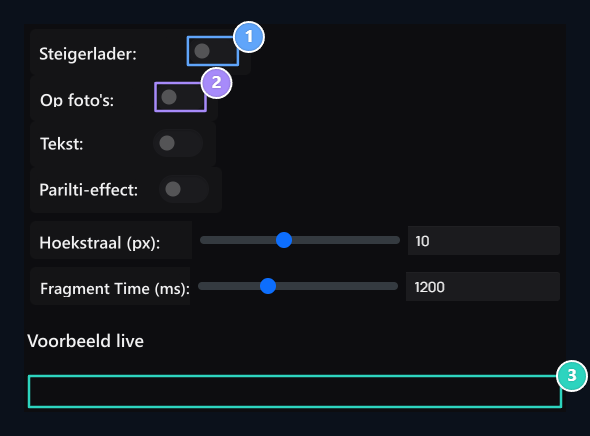
1. Steigerlader
Open en sluit de grondgrepen die getoond zijn wanneer de inhoud bereid wordt.
2. Visuele tekst en tekst
Selecteer welke inhoud van grondhouders worden gebruikt.
3. Glans-zicht
Stel de hoekradius en de duur van de vonk in.