Naar hoofdinhoud gaan
Page Creative visuele identiteit opent het onderdeel. Het bestaande logo verschijnt in deze sectie. Bewerken Door op de knop te drukken, visueel te selecteren en toegang te krijgen tot de logo-instellingen. Logo trimmer

1. Logo-editor

Press Bewerken om visueel te selecteren, bij te snijden of te verwijderen.

Selecteer logobestand

Visuele hulpmiddelen op het venster dat Bestand selecteren opent Gebruiksknop of bibliotheek Selecteer een visuele afbeelding die u eerder hebt geïnstalleerd. Controleer of de artikelen op de open en donkere vloer als u een transparant achtergrondlogo gebruikt. Logo visual, Logo compatible logo
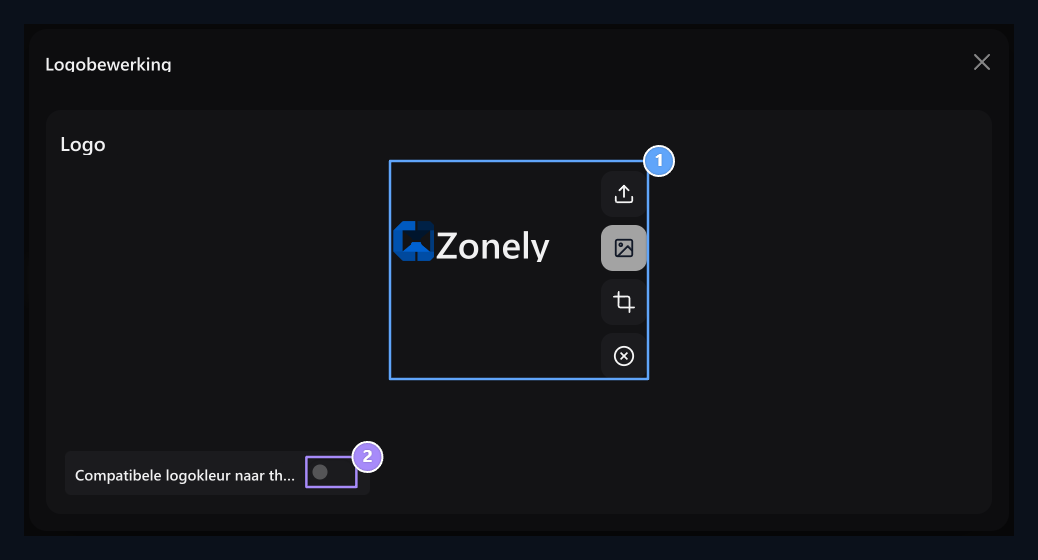
1. Logo visueel

Edit visueel met installatie, bibliotheek en gewasgereedschappen.

2. Het logo dat compatibel is met het thema

Manage logokleur op open en donkere look met deze optie.
Gewassen Verwijder onnodige gaten rond het logo met het gereedschap. Zorg ervoor dat uw gekozen gebied niet knipt logo post en details op de rand. Na het voltooien van het gewas, zie het resultaat in preview. Open de herbestands- of bibliotheekselectie om een ander logo te gebruiken. Wissenremoveert de bestaande visuele selectie. Voltooi het algehele registratieproces om de wijziging op het logo op de site toe te passen.

De logokleur instellen die compatibel is met het thema

Logo kleur Compatibel met thema Open de optie en zie het resultaat in de open en donkere look van het logo. Vergelijk met het uitzicht op een logo dat u wilt gebruiken met hun eigen kleuren. De hoogte van het logo wordt niet aangepast met deze visuele keuze. Om groter of klein te kijken op het scherm Animaties → Logo Animaties in de sectie Logohoogte Gebruik het veld.

Opslaan en andere pictogrammen scheiden

Sluit het logovenster, controleer het zicht op de bovenste sectie en Alles opslaan Druk op de knop. Logo op het browsertabblad favircon en social sharing card OG visueel aparte gebieden. U vult deze twee afbeeldingen niet met hetzelfde bestand. Voor Favicon en delen van afbeeldingen SEO-gids open.