
 Home
 Gebruikershandleiding
 Ontwikkelaars
 Betalingspoorten
 Integraties & hulpmiddelen
 Sitegebruik
 Problemen oplossen
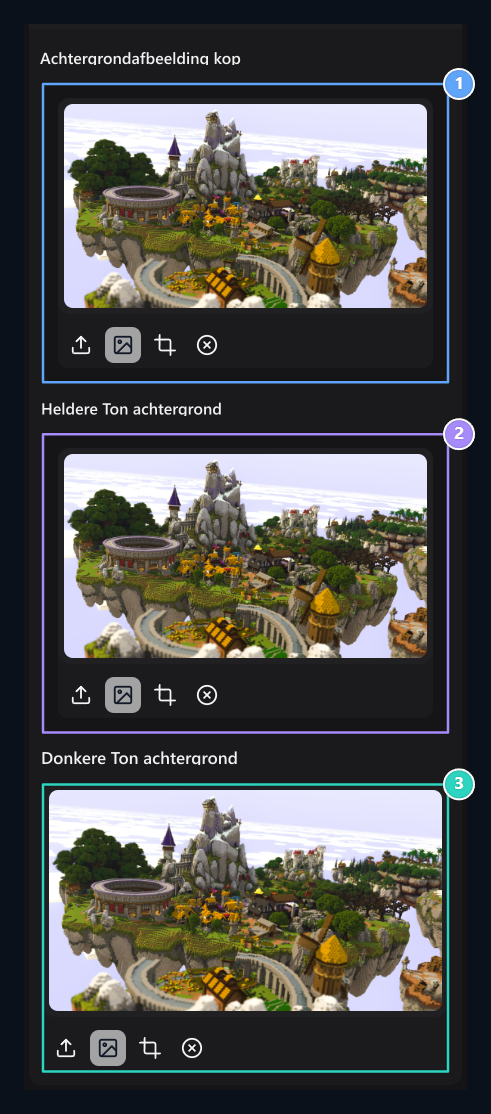
1. Achtergrond van header
Verander het beeld in het begin van de pagina hier.
2. Heldere achtergrond
Selecteer een apart beeld voor open weergave.
3. Donkere achtergrond
Editeer het beeld van het donkere zicht onafhankelijk van elkaar.
Selecteer welk gebied u kunt wijzigen
Achtergrondafbeelding voor headervisuals gebruikt in het bovenste deel van de site. Heldere Toon achtergrond open zicht, Donkere Toon achtergrond de achtergrond visueel van het donkere zicht. Je wilt geen foto kiezen uit de andere twee gebieden. Zo kun je een donkerder beeld gebruiken in de lichtere, donkerdere look.Voeg het visuele toe of wijzig het
- Gerelateerd gebied Bestand selecteren Druk op de knop of bibliotheek Selecteer een visueel gebied.
- Indien nodig Gewassen Stel de sectie in die met het gereedschap gebruikt moet worden.
- Controleer het logo, het menu en de tekst op uw visuele.
- Controle en donker uiterlijk afzonderlijk Alles opslaan compleet met.