Naar hoofdinhoud gaan
Instellingen → Database opent het scherm. Selecteer eerst de tabel die u zult werken; dan Algemene aspecten, structuur, invoegen, reserve, transacties en Gegevens Ga naar de tabbladen.

Open de tafel

Size and density, open the table

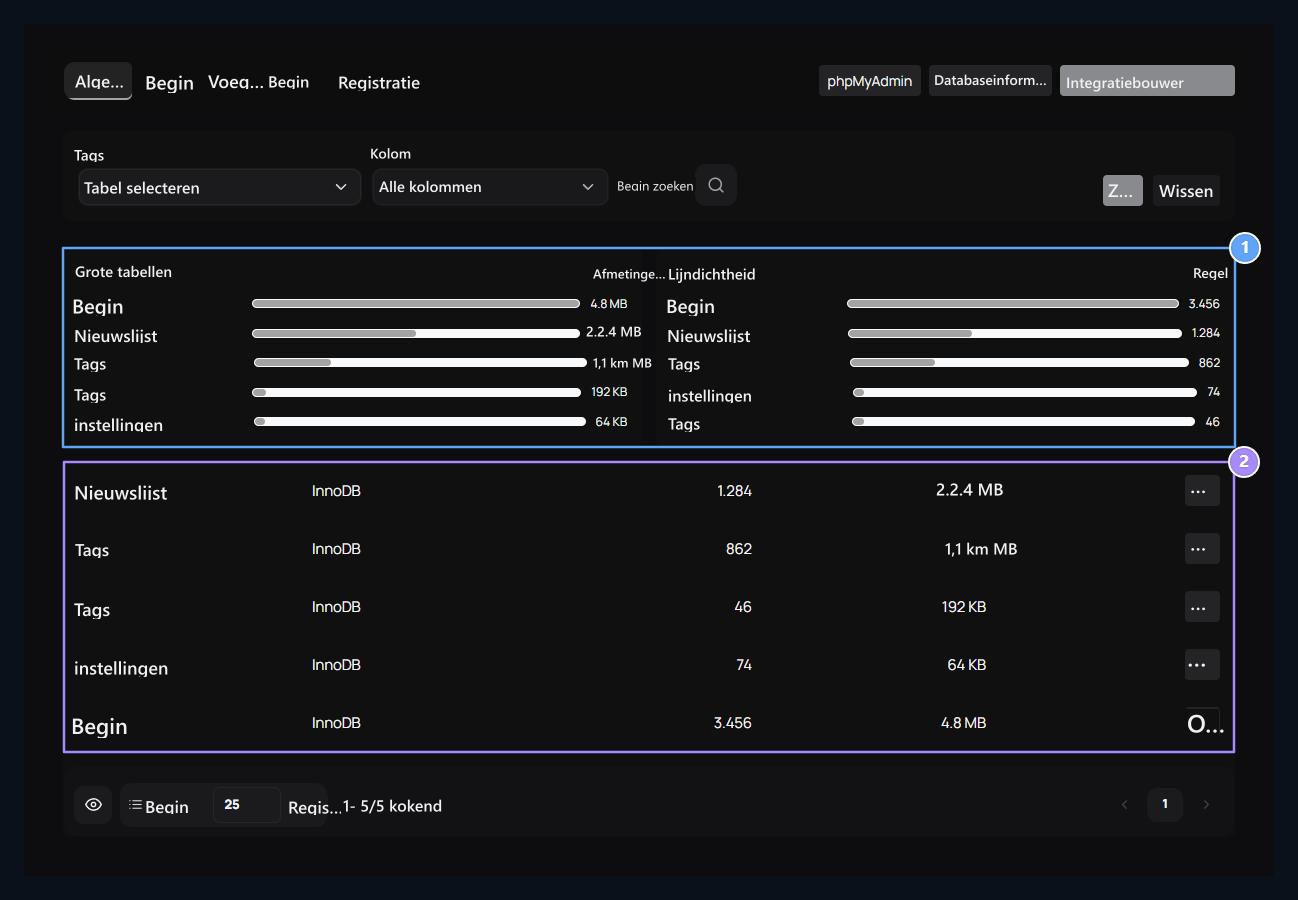
1. Grootte en dichtheid

Tables vergelijken met de meeste ruimte en de meeste rijen.

2. Open de tabel

Log met een open knop van een tafel.
Boven grootste schilderijen grafiek bedekt gebied, rijdichtheid toont het aantal records. Controleer de tabelnaam, motor, aantal lijnen en grootte van de onderste lijst. open dubbelklik op de knop of de lijn, schakel naar de tabel. Sluit weergegeven het gebied toont de geselecteerde tabel. historische tabellen uit de lijst kunt u terugkeren naar uw openingen voor, Terug naar de tabellen met alle lijst. Zonder tabelselectie, de structuur en invoeggereedschappen zijn niet beschikbaar.

Linkinformatie weergeven

Connection information, Server capacity

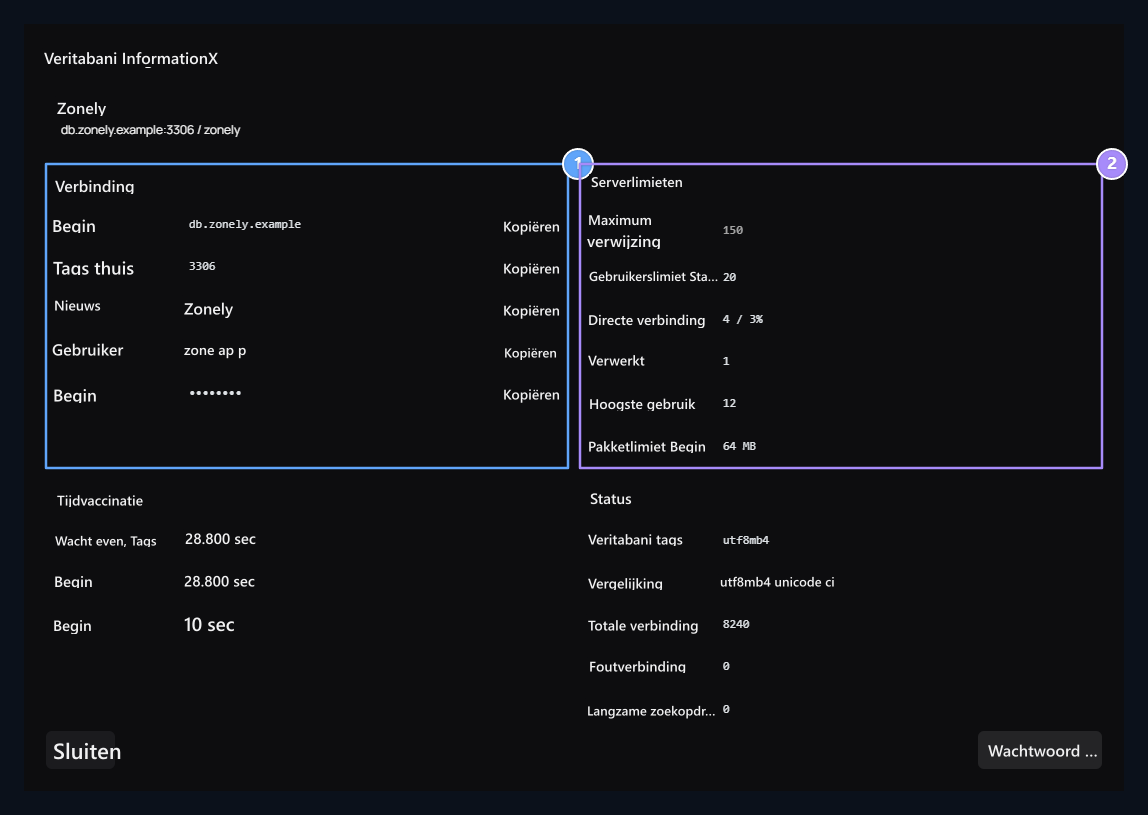
1. Verbindingsinformatie

Get Host, poort, database en gebruikersinformatie hier.

2. Servercapaciteit

Monitor verbindingsnummers en pakketlimiet in hetzelfde venster.
Database-informatie Druk op de knop. Host, poort, database en Gebruiker Haal de waarden van de bijbehorende kopieerknoppen. Het wachtwoord wordt getoond met masker; u kunt de zichtbaarheid wijzigen met de showknop. Hetzelfde venster heeft verbindingslimieten, direct gebruik, pakketlimiet, timeout waarden en karakterset. Dit zijn de informatie van de beschikbare verbinding. Bij het verbinden met afzonderlijke voertuigen is het noodzakelijk om toegang te krijgen tot de database van de server die het voertuig gebruikt. Voor toegangsproblemen Databaseverbinding Gebruik de gids. phpMyAdmin kan het invoervenster openen vanaf de knop, Aanmelden bij phpMyAdmin kunt u in de verbinding.

integratie concept maken

Select the plugin, Pre-configured

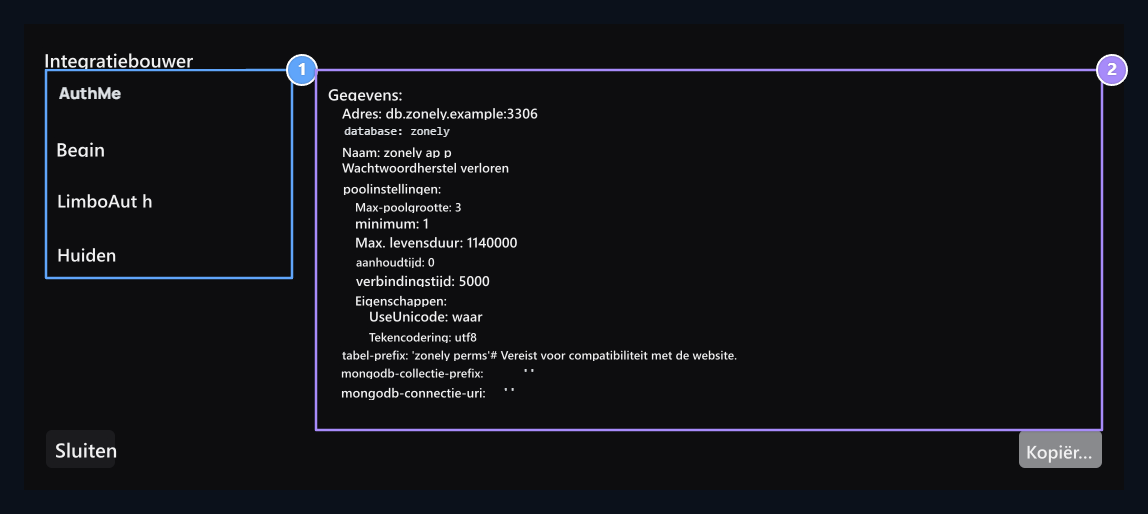
1. Selecteer de plugin

Open AuthMe, LuckPerms, LimboAuth of SkinsRestorer tasla.

2. Klaar om te configureren

Kopieer de tekst die bestaat uit link informatie en breng de plugin in het instellingsbestand.
Integratiebouwer druk op de knop en laat AuthMe, LuckPerms, LimboAuth of Huidrector Selecteer. Gevormde tekst Kopiëren Aan de slag. Breng de verbindingswaarden over in het instellingsbestand van de plugin door de velden van het tafelvoorvoegsel en de add-on versie die u gebruikt te vergelijken. Vul de installatie in met de relevante gids: AuthMe, Geluksperms, LimboAuth, Huidrector. Voor nLogin, die niet beschikbaar is in de bouwer NLogin Volg de mappings op de gids.

Zoek en bewerk registratie

Search in table, Cell and line editing

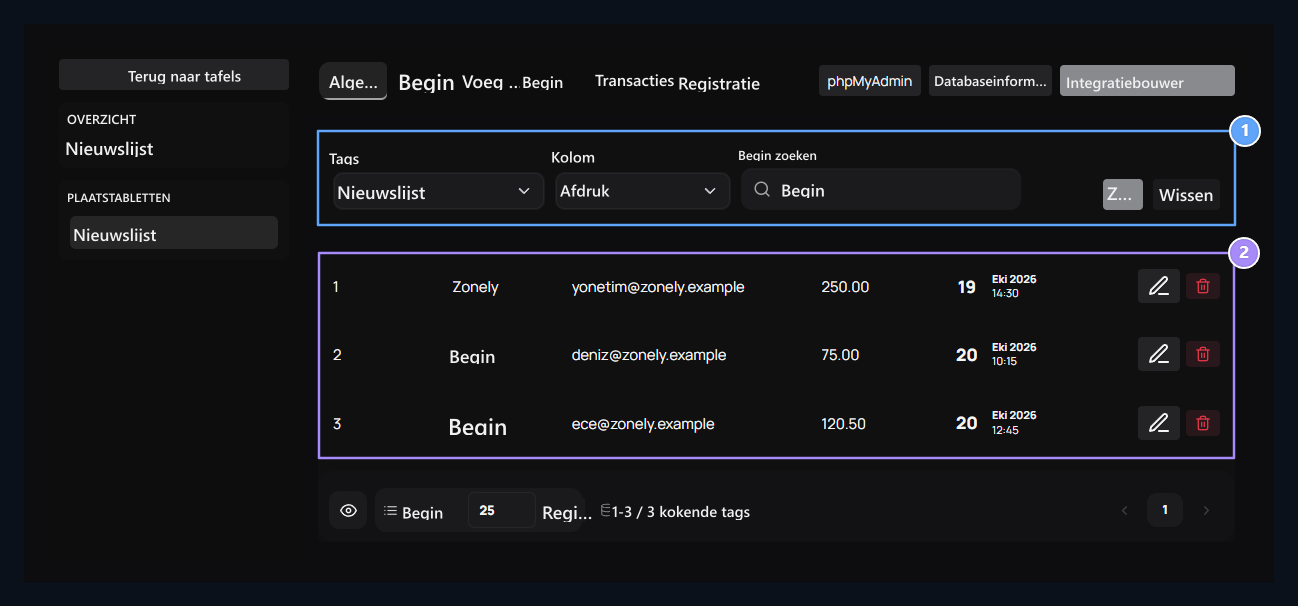
1. Zoek in tabel

Selecteer de tabel, kolom en de waarde die moet worden gezocht en druk op Ara.

2. Cel en lijn regeling

Klik op Bewerken voor de cel voor het enige gebied; voor de volledige registratie.
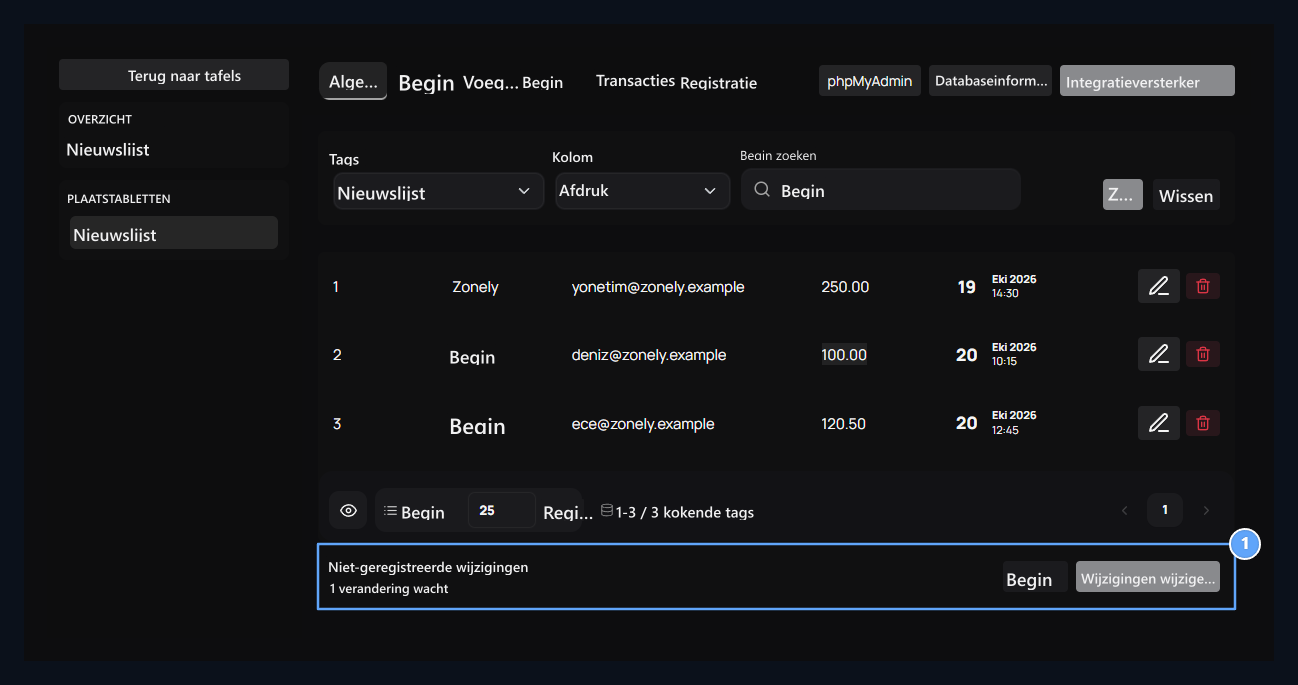
Tabel, Kolom en Te zoeken gegevens vullen en vullen de velden Zoeken Druk op de knop. Bijvoorbeeld userslist tabel subname kolom Deniz Zoeken naar: Alle kolommen maakt de zoekopdracht zonder beperking met één domein. Wissenremoves zoekgrootte. Klik op de cel om de waarde te wijzigen. Om de gebieden van de lijn samen te openen Bewerken Gebruik de knop. Regelindeling en verwijderingsopties worden weergegeven in tabellen met primaire sleutel tot het definiëren van registratie.

Celverandering opslaan
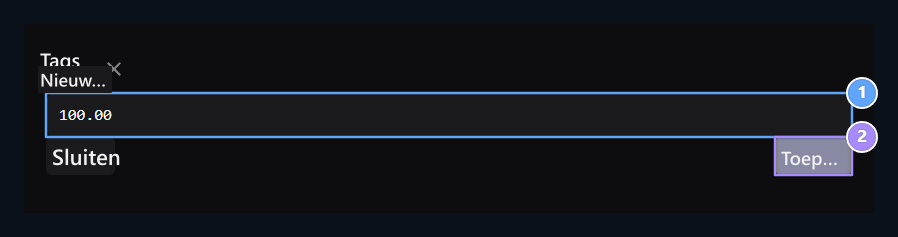
New value is taken to the taste first

1. Nieuwe waarde

Dit venster regelt de waarde van de geselecteerde kolom.

2. Eerst genomen in de smaak

Het voegt wijziging toe aan de lijst van degenen die wachten om de cel te bevestigen.
Controleer de kolom en tabel op de koptekst, schrijf nieuwe waarde en Toepassen Druk op de knop. Als de kolom NULL ondersteunt kunt u kiezen; lege tekst met NULL is verschillende waarden. Gesloten gebieden om te bewerken zoals primaire sleutel of dubbele gegevens worden alleen gelezen. Waiting arrangements

1. Wachten

Authors om wijzigingen op te slaan; wijzigingen in ontwerp annuleren.
Toepassen Na het proces worden de wijzigingen toegevoegd aan de balk. Om naar de database Wijzigingen opslaan te schrijven Druk op de knop. **Stom.**removes lopende regelingen. Zo kunt u meerdere cellen voorbereiden en ze samen opslaan in de laatste stap.

Lees het structuurtabblad

Column structure, Building SQL

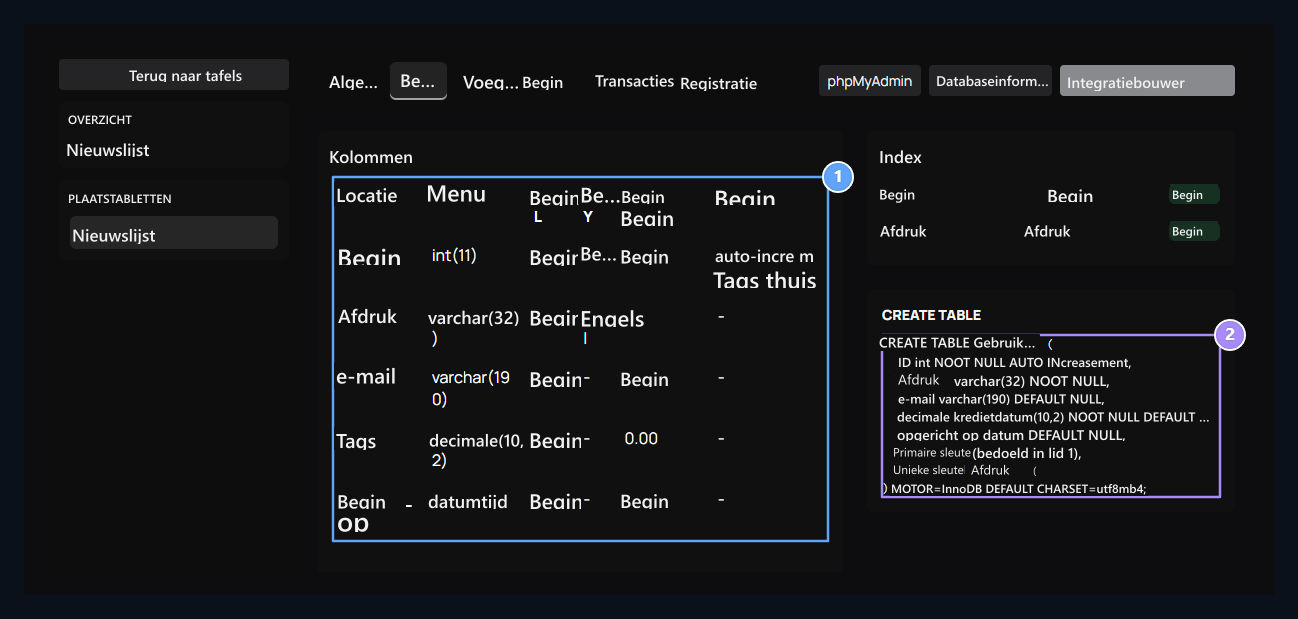
1. Kolomstructuur

Type, Lees de NULL, sleutel, standaardwaarde en AUTO informatie.

2. SQL aanmaken

Bekijk de huidige CREATE TABLE definitie van de tabel.
De kolomnamen, datatypes, NULL acceptatie, switches en standaardwaarden van de geselecteerde tabel zijn hier te vinden. Begin primaire switch, Begin unieke switch; auto_increment automatische geeft een verhoogde waarde aan. Indexen en CREATE TABLE Bekijk de definitie. Dit tekstveld toont de huidige structuur van de tabel; het query-run-gereedschap is dat niet.

Nieuwe regel toevoegen

Save new line, form according to columns

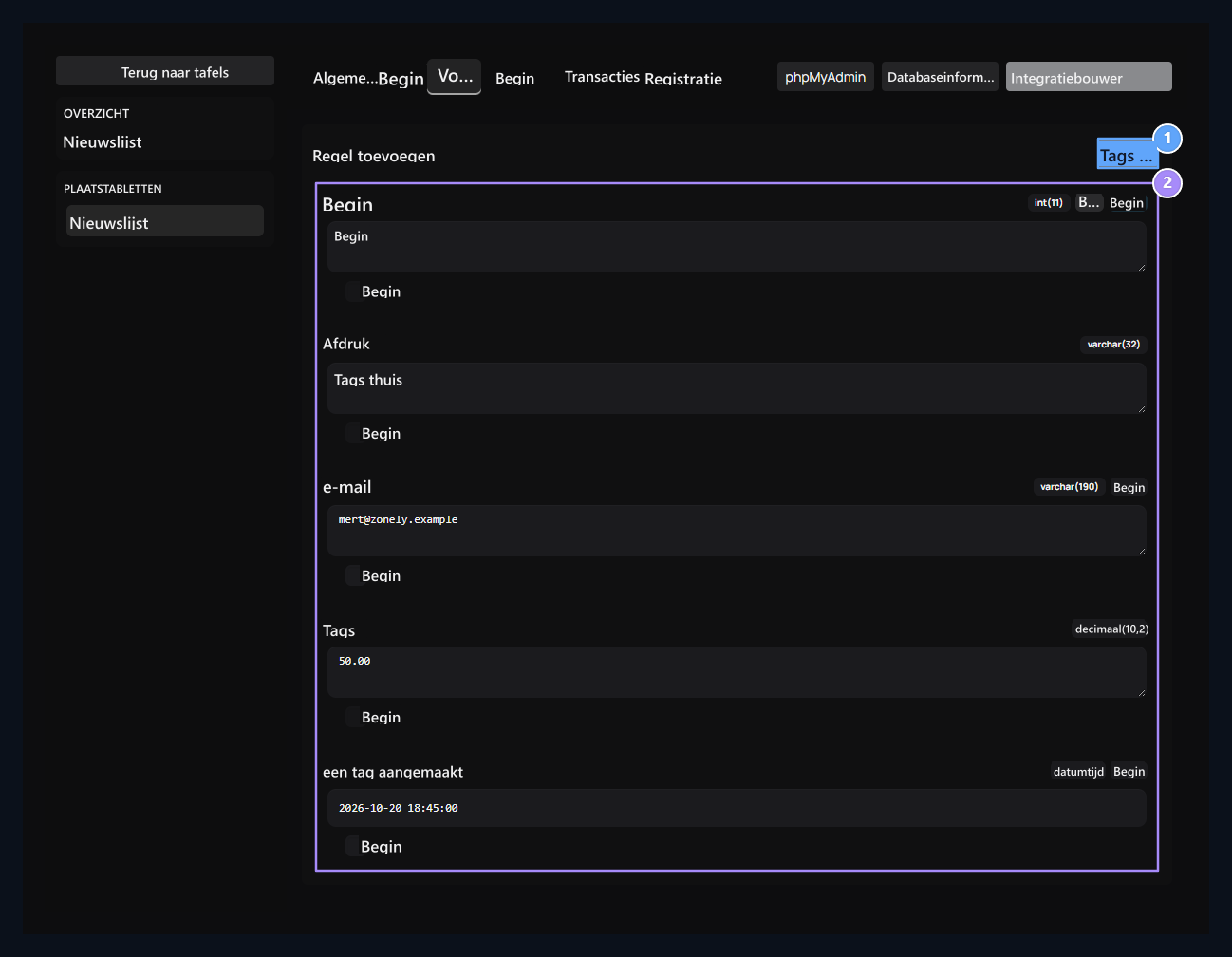
1. Nieuwe regel opslaan

after die de tabel en waarden controleert, gebruik Save.

2. Vorm volgens de kolommen

L laat de AUTO ruimte leeg; u kunt NULL kiezen in de juiste kolommen.
Toevoegen Ga naar het tabblad. Vul de velden in volgens de informatie van de zijkant. Automatisch aan te maken Begin Laat het ID-gebied leeg; vink de optie aan op de juiste kolom die u wilt gebruiken NULL. Controleer de tabel en waarden Opslaan Druk op de knop.

Haal back-up en herstel

Select tables, restore backup the backup

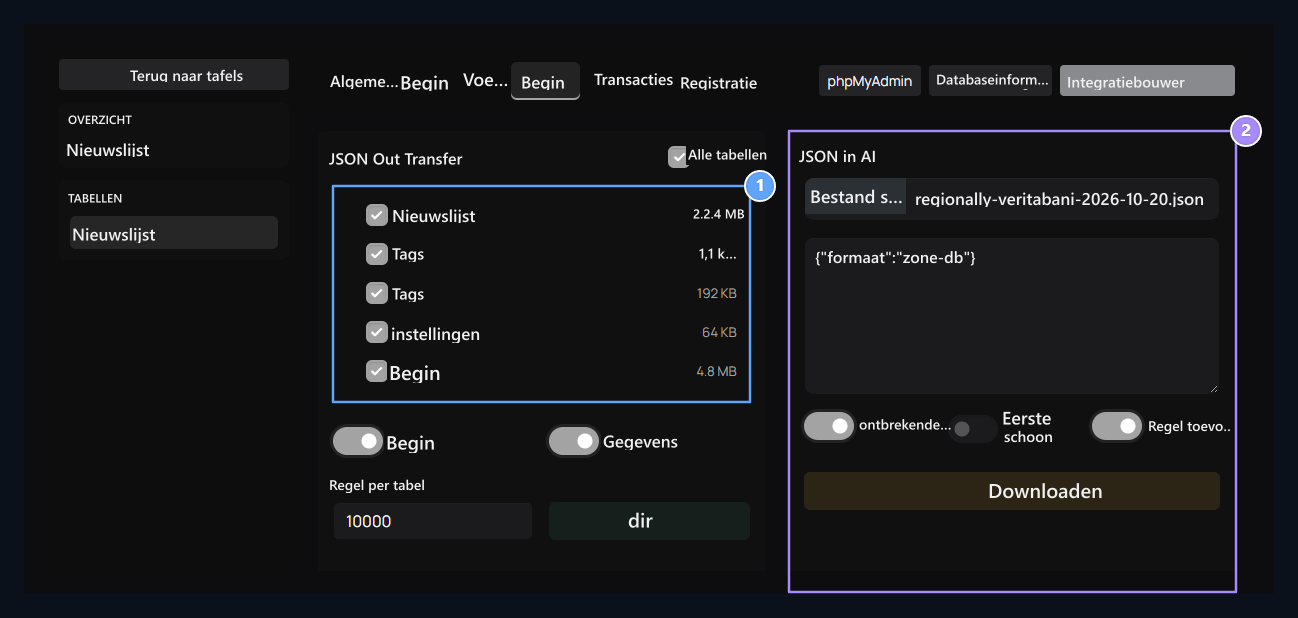
1. Selecteer tabellen

Export structuur en gegevens van geselecteerde tabellen als JSON.

2. Reservekopie herstellen

Selecteer Zonely JSON bestand of plak JSON inhoud.
Reserve tab Exporteren van JSON Controleer tabellen in de sectie. structuurtable definitie; Gegevensadds regels naar het niveau. Houd Data optie open als u logs wilt krijgen. Rijen per tabel Controleer de limiet. Standaard 10000 waarde staat niet toe dat alle records in grote tabellen worden ontvangen. Bepaal en identificeer de scope Downloaden Get JSON bestand met. Om JSON importeren te herstellen Selecteer in de sectie het bestand Zonely back-up of plak de JSON tekst. Uploaden Controleer het doel en de voorkeuren in de ingediende goedkeuring. Eerst verwijdert de bestaande gegevens; krijg uw huidige back-up voordat u herstelt. Het opnieuw verbinden van dezelfde gegevens van reiniging kan ook leiden tot belangrijke conflicten.

Table-bewerkingen gebruiken
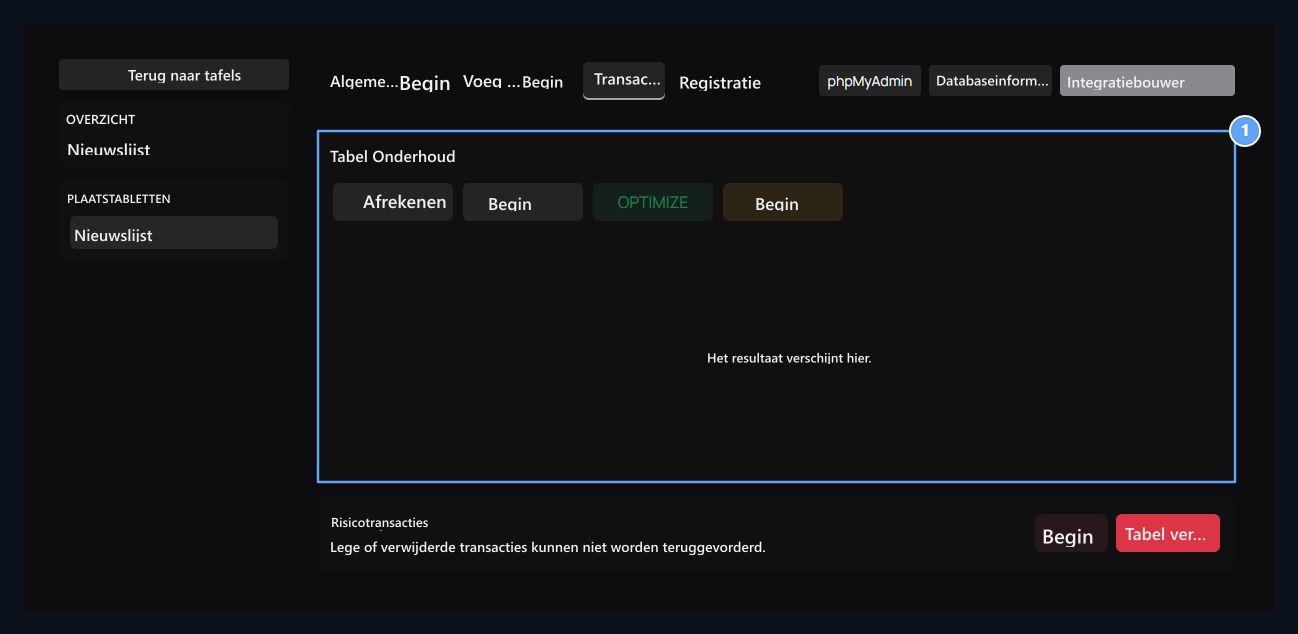
Maintenance and deletion

1. Onderhoud en verwijdering

CHECK, ANALYZE, OPTIMIZE en REPAIR zijn onderhoudswerkzaamheden; afknotten en verwijderen zijn afzonderlijke bewerkingen.
Transacties Het tabblad werkt op de geselecteerde tabel aan de linkerkant. CHECK audit, ANALYZE statistiek analyse, OPTIMIZED verbetering, REPAIR als het wordt ondersteund, is het noodzakelijk om te repareren in de motoren. Lees het resultaat in dezelfde sectie. cumremoves lijnen van de tabel. Tabel verwijderenremoves de structuur. Controleer uw naam en back-up van de tabel in de goedkeuring van deze processen.

Transactieregistratie bekijken

Follow the process back

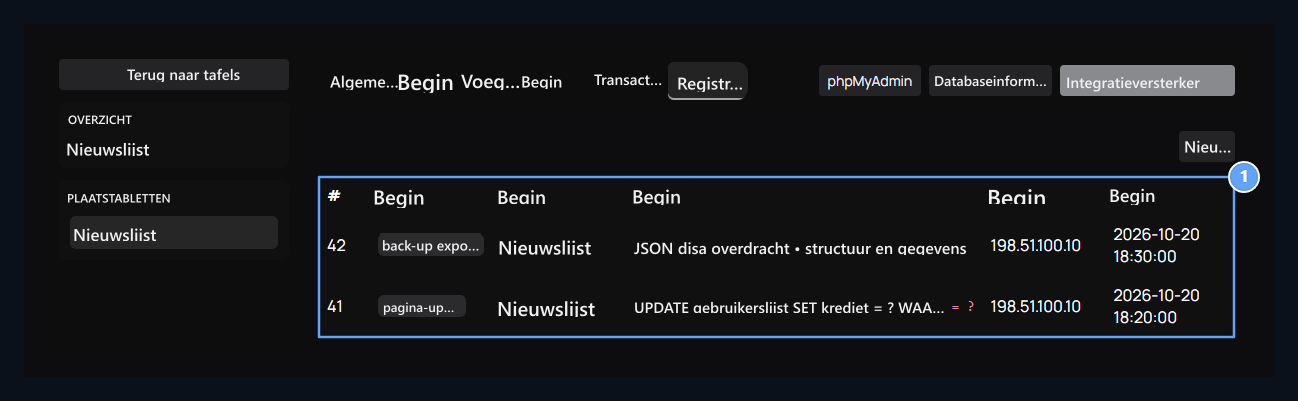
1. Volg het proces terug

Lees actie, doeltabel, SQL, IP- en datumgebieden samen.
Gegevens Lees de actie, het doel, SQL, IP- en datuminformatie op het tabblad. Verversen Krijg de lijst opnieuw mee. Pas de doeltabel en de tijd aan tijdens het onderzoek naar een bepaalde wijziging.Voor andere beheersgegevens Verleden Zie de handleiding.