Naar hoofdinhoud gaan
Instellingen → Timer opent het scherm. Stel het proces opnieuw in op draaien, tijd en lay-out. Om zaken toe te wijzen aan teamleden Quests Gebruik het scherm.

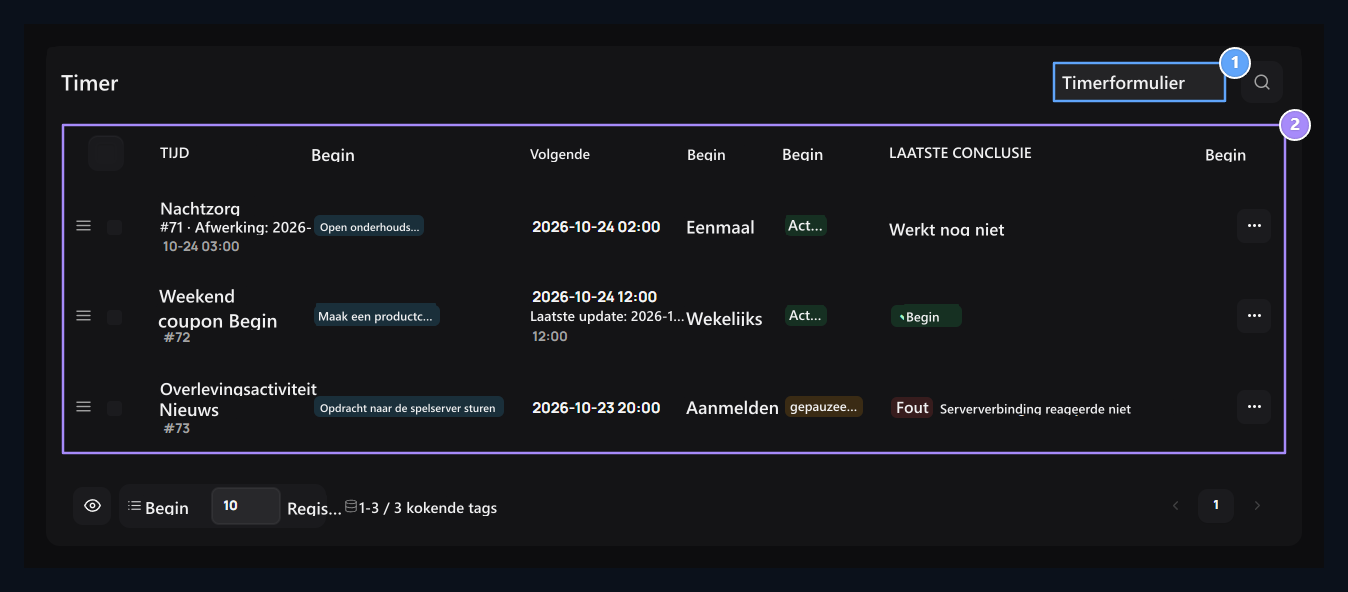
Volg plannen

Create timer, Plan and end result

1. Timer aanmaken

Selecteer actie en vul de actiegebieden in.

2. Plan en eindresultaat

Volg het proces, volgende werk, herhaling, status en eindresultaat in dezelfde regel.
Lees de naam, het proces, de volgende werktijd, herhaling, status en het eindresultaat van het plan in de lijst. U kunt de geschiedenis openen, bewerken, pauzeren of activeren vanuit het regelmenu. **Nu rennen.**creates procesverzoek zonder te wachten op de tijd van het plan. Gebruik na het controleren van het vorige resultaat. Beschermt de pauze record. De ranking met de tuft verandert de enige lijst layout; het bepaalt niet de werkprioriteit of tijd.

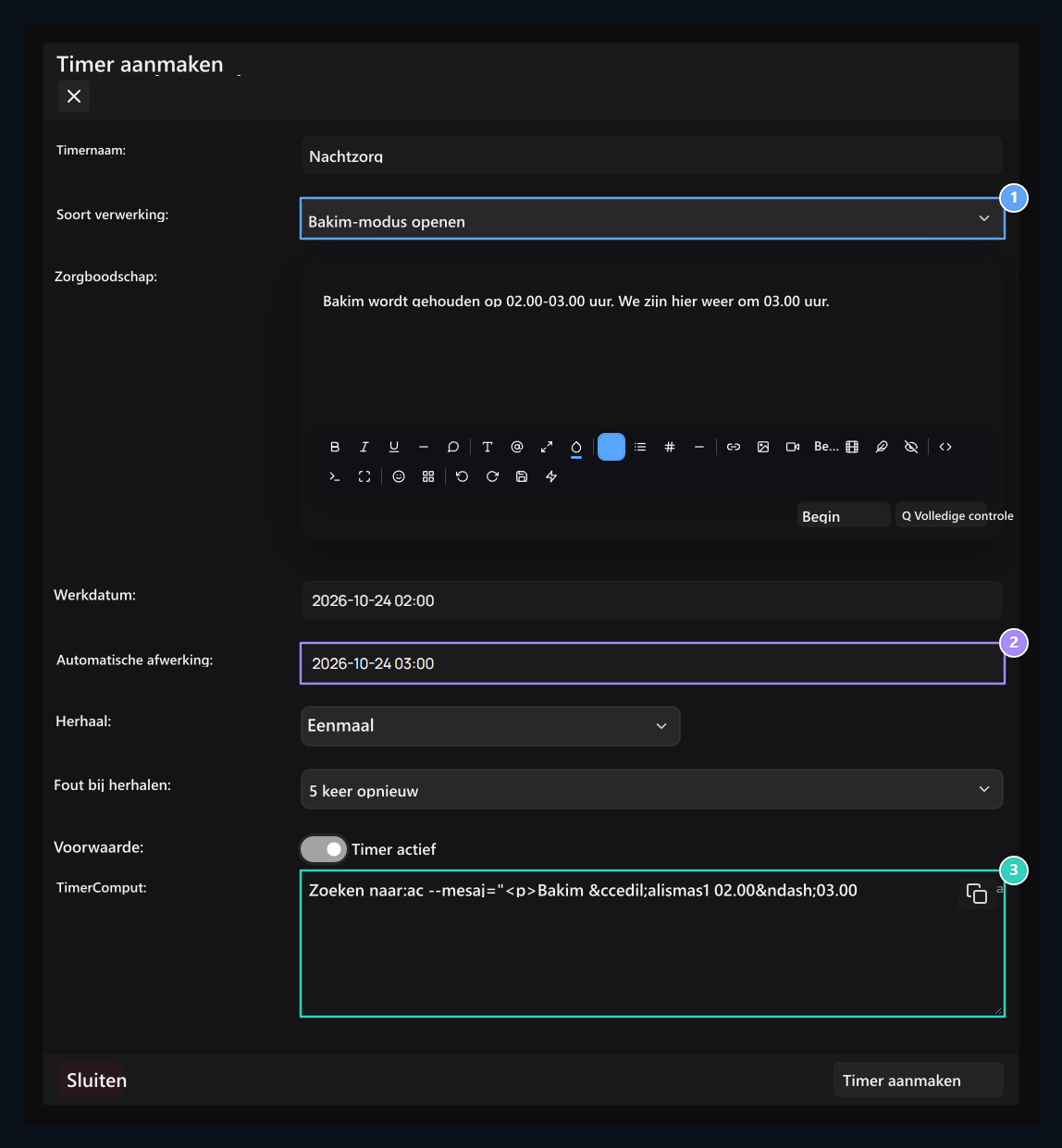
Maak een onderhoudsplan

To do, Opening and finish, Formed command

1. Het doen van proces

Onderhoudsberichtgebied verschijnt wanneer de onderhoudsmodus is geselecteerd.

2. Opening en afwerking

ZZ Stel de tijd in om zorg te starten en te beëindigen.

3. Vormend script

De voorkeuren in de vorm worden weergegeven in het commando preview.
  1. Timer aanmaken Druk op de knop en geef een naam aan het plan.
  2. Transactietype uit het gebied Onderhoudsmodus inschakelen Selecteer en bereid het onderhoud bericht.
  3. Werkdatum Stel een termijn in voor onderhoud in het veld.
  4. Als u de onderhoud Automatisch einde wilt auto-offen Voer datum in.
  5. Herhaal eenmaal, selecteer actief de situatie Timer aanmaken Druk op de knop.
Uren Systeeminstellingen Controleer de tijdzone in de sectie. De automatische afwerkingszone verschijnt bij ondersteunde bewerkingen zoals het openen van onderhoud en de aankondigingsband.

Stel de coupon in en herhaal de indeling
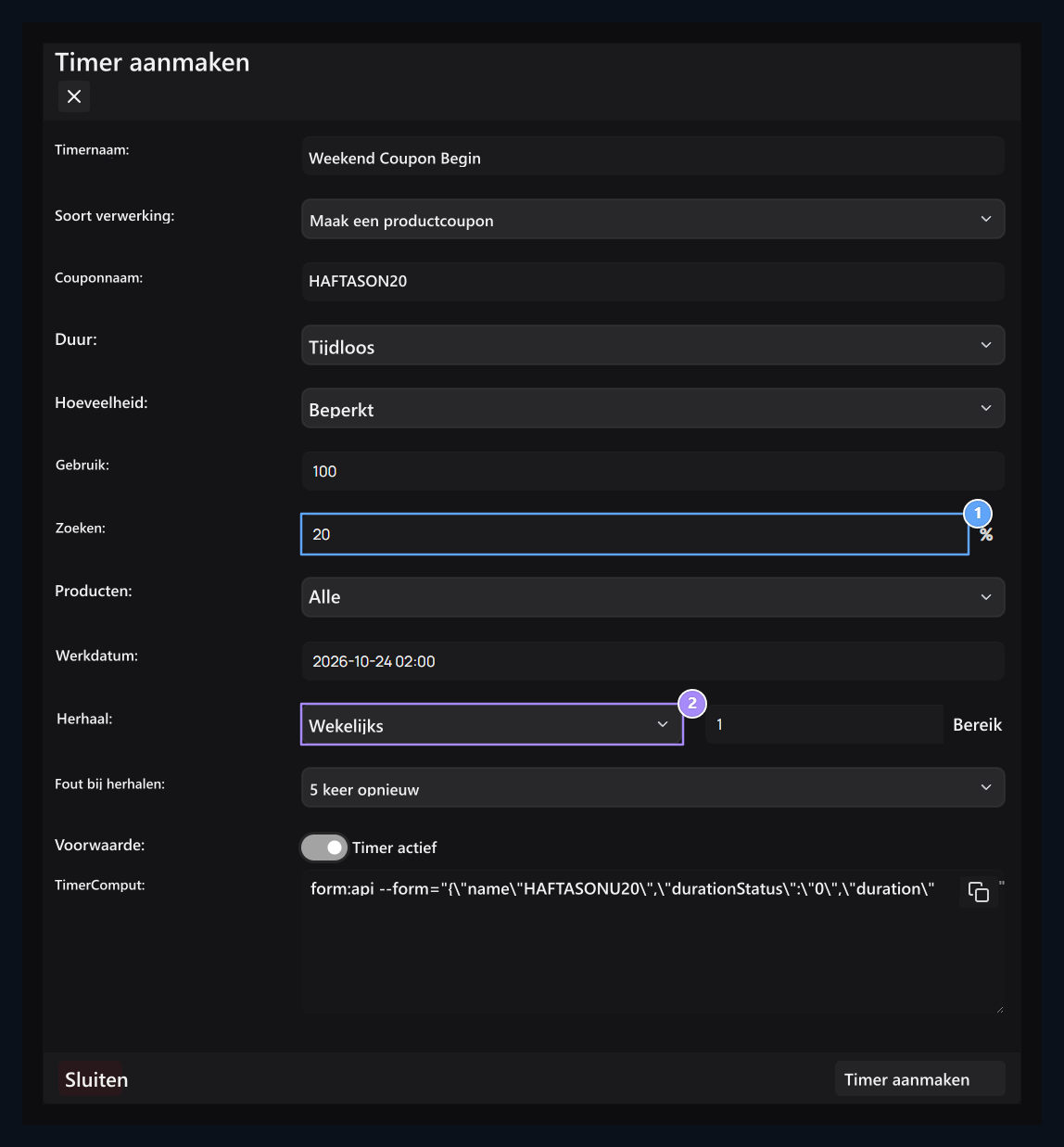
Coupon terms, Repeat and re-work

1. Couponvoorwaarden

Selecteer de korting, hoeveelheid, tijd en productomschrijving.

2. Herhaal en opnieuw-proces

Het aantal mislukte proeven met het werkbereik is verschillende voorkeuren.
Productcoupon aanmaken Vul in het proces de naam, korting, gebruik, tijd en productdekking in. Stel onbeperkt/niet-continent en alle/productieve producten voorkeuren in volgens uw eis. weerSelecteer welke werkintervallen opnieuw worden gepland. Vul het intervalgebied in, dat op de klok wordt geopend, dagelijks, wekelijks of maandelijks.Fout bij herhalenDe hertestkeuze voor mislukte proef. Evalueer het gebruik van dezelfde naam in het herhaalde couponplan in het volgende werk.

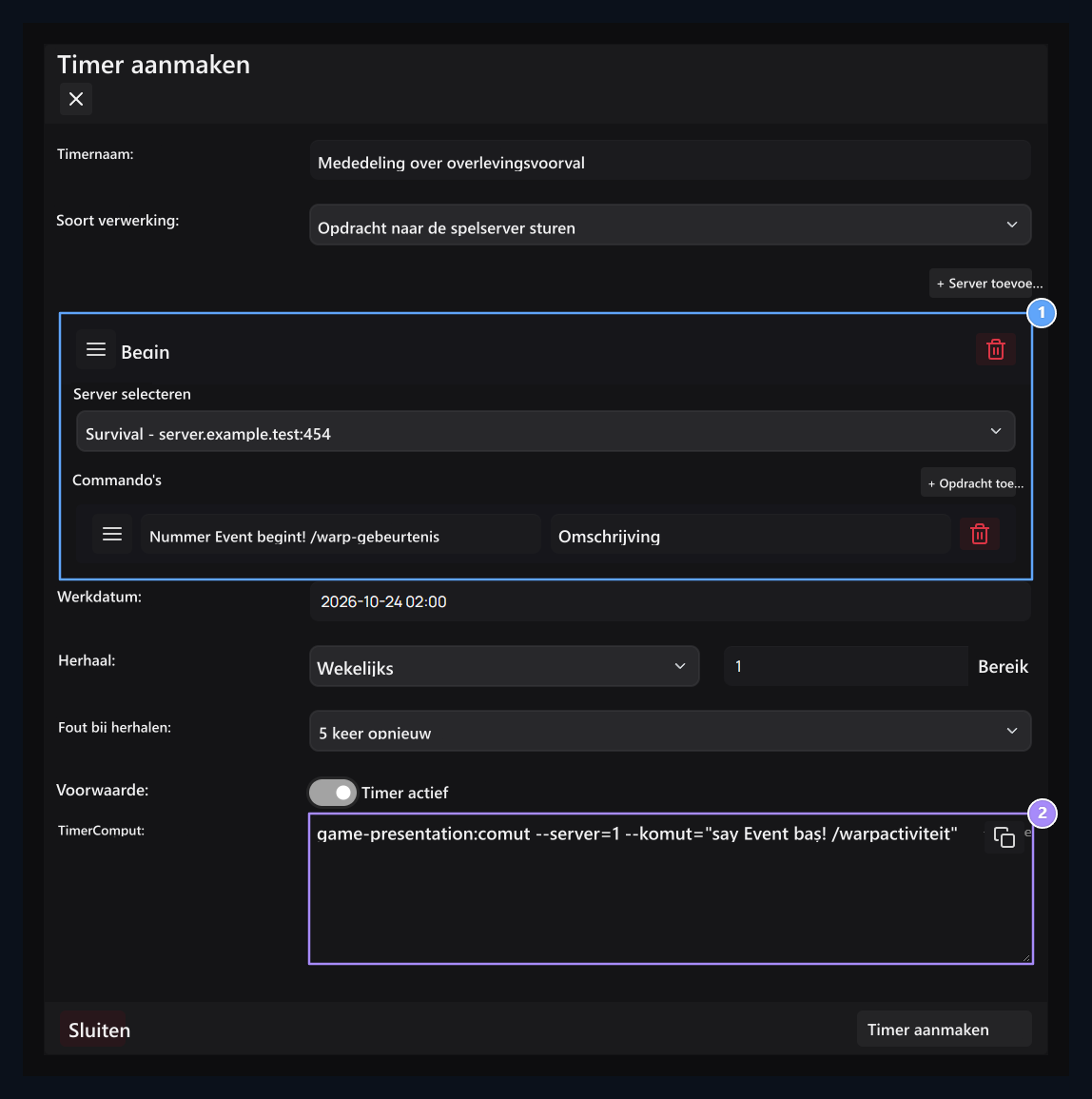
Maak server commando’s klaar

Server and command, Script preview

1. Server en commando

Selecteer de server; voeg de commando’s toe om te werken in volgorde.

2. Command preview

Bekijk de transactie- en timingparameters zonder te sparen.
Stuur opdracht naar gameserver Open de optie. Selecteer de doelserver en voeg commando’s toe. U kunt meerdere servers en commando’s sorteren met handvatten. Link Servers Het is noodzakelijk om klaar te zijn op het scherm. TimercommandoHet enige leesvoorbeeld dat uit het formulier wordt geproduceerd. De kopieerknop neemt alleen tekst. Controleer uw cursus, maak dan uw plan en volg het laatste resultaat uit de lijst.

Andere processen

De gerelateerde gebieden worden geopend wanneer u het type verwerking wijzigt: Na het registreren van het plan Laatste resultaten en de geschiedenis bekijken. Controleer wat de vorige proef doet voordat u hetzelfde proces herstart als er een verbindingsfout is.