
 Home
 Gebruikershandleiding
 Ontwikkelaars
 Betalingspoorten
 Integraties & hulpmiddelen
 Sitegebruik
 Problemen oplossen
Zoek de gebruiker
Typ de gebruikersnaam in het zoekveld. Controleer het creditsaldo, de laatste entry en de registratiedatum van de account in de lijst. Gerelateerde Line drie punten opent het menu.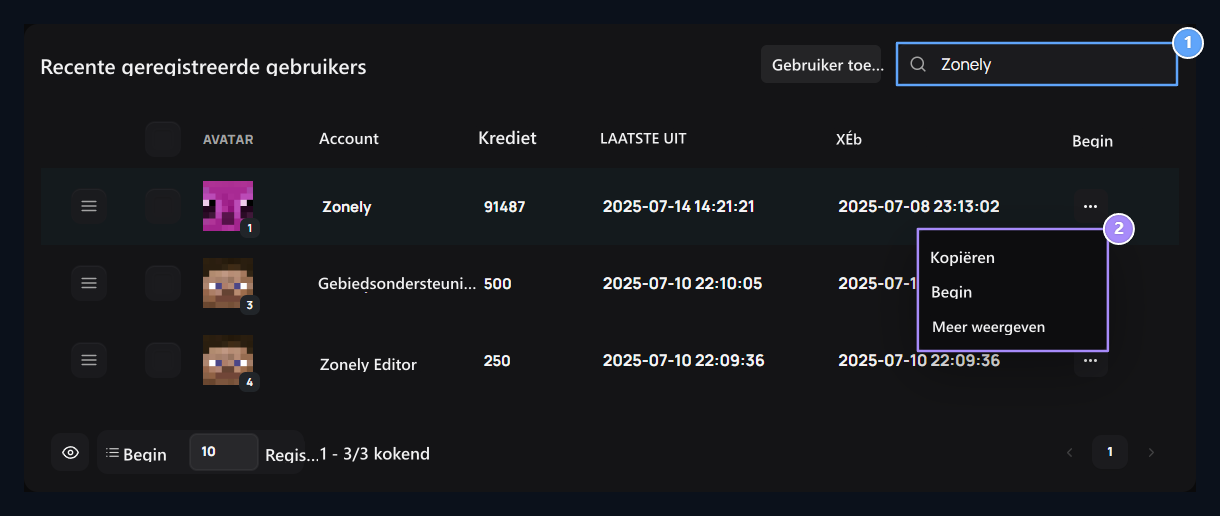
1. Gebruikerszoekopdracht
Zoek de gebruiker over het typen van de accountnaam.
2. Accounttransacties
Open de details, orde en geschiedenis met de Bewerken.
Accountinformatie bewerken
Vanuit het gebruikersmenu Bewerken Selecteer. Na het wijzigen van de gebieden, onder het scherm Bijwerken Druk op de knop.Gebruikersnaam en e-mail
GebruikersnaamDe naam die wordt gebruikt op de site van het account. E-mail type e-mailadres voor account. Als de namen en achternamen worden gebruikt in de registratie-instellingen, is deze informatie ook op hetzelfde scherm te vinden.
1. Gebruikersnaam
Type de gebruikersnaam die op de site van het account verschijnt.
2. E-mail
Voer het e-mailadres in dat gebruikt moet worden voor het account.
Wachtwoord wijzigen
Nieuw wachtwoord Wachtwoord opnieuw, hetzelfde wachtwoord Wachtwoord (Repe) voert het veld in. Zorg ervoor dat twee gebieden hetzelfde Bijwerken zijn Druk op de knop.
1. Nieuw wachtwoord
Voer het nieuwe wachtwoord in voor wachtwoordwijziging.
2. Wachtwoord herhalen
Type weer hetzelfde nieuwe wachtwoord.
Krediet en tweetraps verificatie
krediet geeft de gebruiker de huidige balans van de site terug. Gebruik deze ruimte om het bedrag te bewerken. Om krediet te sturen naar de gebruiker Gebruiker beheren → Krediet versturen opent het proces. 2FADe tweetraps verificatiestatus van het account. Openen en Gesloten Selecteer de status die het account zal worden gebruikt van de opties. Wijzigingen Bijwerken Opslaan met.
1. Kredietsaldo
Edit het huidige kredietbedrag van de rekening.
2. Controle in twee fasen
Selecteer Open of gesloten status voor 2FA.
Geef de gebruiker rol, krediet of product
Lijst drie punten → weergave opent de weg. Gebruiker beheren knoppen op het scherm openen de processen voor uw keuze.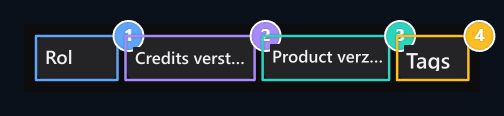
1. Rol Ver
Open het rol benoemingsproces aan de geselecteerde gebruiker.
2. Verzenden van krediet
Open dit account credit sending proces.
3. Verzenden product
Open om producten te identificeren aan de gebruiker.
4. Blok
Switch naar het blokkeren van het account.
- Een rol spelen
- Credit versturen
- Product verzenden
- Obstacle
Selecteer de rol van de gebruiker en voltooi de rol van het geven van deel. Role site machtigingen, game autorisaties en duur Rol voorbereid uit de sectie. Gebruiker toegewezen rollen onder rekeningoverzicht Rol Controleer in de kaart.
Overzicht van accounts weergeven
In de gebruikerskaart rechts Totale uitgaven, beschikbaar krediet, Laatst gezien en Registratiedatum U kunt de informatie samen zien. Registratie IP en IP-type velden worden weergegeven als er dergelijke informatie die tot de account behoort. Gold Rol geeft de toegewezen rollen van de kaartgebruiker.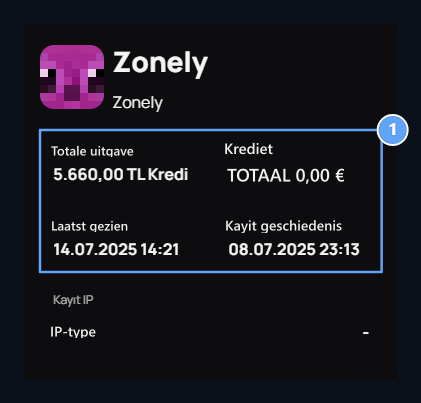
1. Samenvatting van de rekening
Bekijk de totale uitgaven, het huidige krediet, last sight en registratie datum samen.
Volg orders op.
Alle ordersLists bestelt alleen aan de gebruiker die u opent. Controleer productnaam, totale bedrag, betalingsmethode, status en datum samen. Gebruik de zoek- en paginagebieden van de tabel als er meerdere records zijn.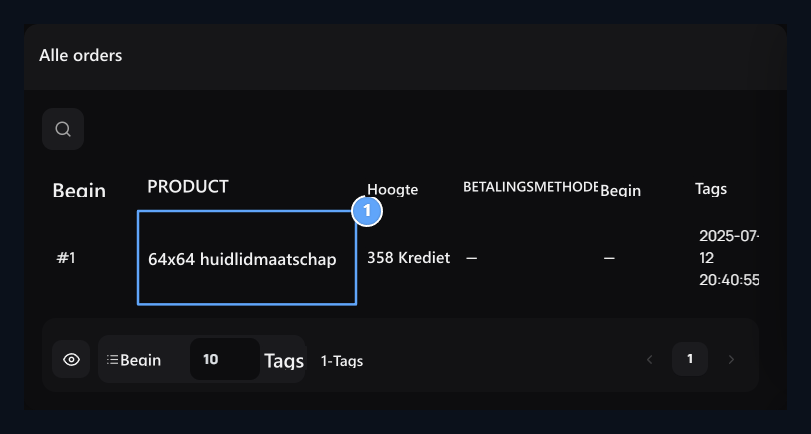
1. Bestelregistratie
Vergelijk product, totale hoeveelheid, betaling en datum informatie.
Open product- en licentiebewerkingen
Producten breidt het onderdeel uit. In deze tabel ziet u het product, totale bedrag, licentiestatus, verlengingsdatum en registratietijd van de gebruiker. Gerelateerd product drie punten opent het menu.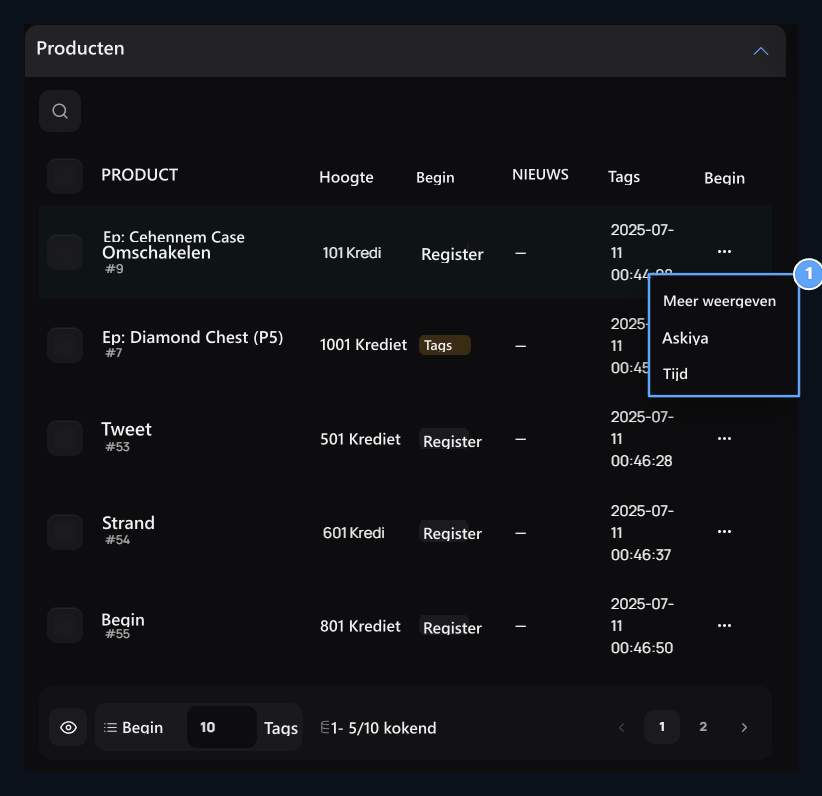
1. Licentiebewerkingen
View, Neem Hanger en reset tijd opties hier.
Volgens het type product en de huidige toestand Verversen, Bezig met verwerken, Overzetten naar spel of Product verplaatsen kunnen ook extra opties verschijnen. Scroll om de beschrijving en bevestiging scherm van de verwerking die u zult doen controleren.
Bekijk de geschiedenis van het uploaden van credits
Geschiedenis van de kredietbelasting opent het onderdeel. Vergelijk het bedrag van het krediet dat aan de gebruiker is toegevoegd, het type transactie, de betalingsinformatie en datum in dezelfde regel. Gebruik deze informatie samen wanneer u onderzoekt hoe een upload het saldo van de rekening verbrandt.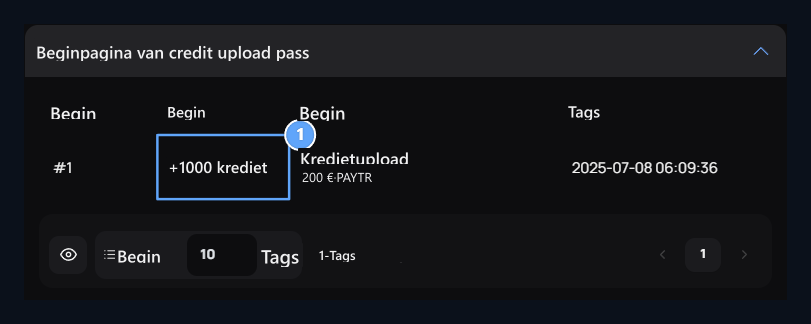
1. Krediet laden
Lees de toegevoegde credit, transactie beschrijving en datum samen.
Open ondersteuning en andere pasta’s
Opende verzoeken In de sectie is deze gebruiker betrokken bij ondersteuningsproblemen. Controleer de koptekst, categorie, status en datum van het onderwerp. Voor de details van ondersteuningsoperaties Live ondersteuning Ga naar de gids.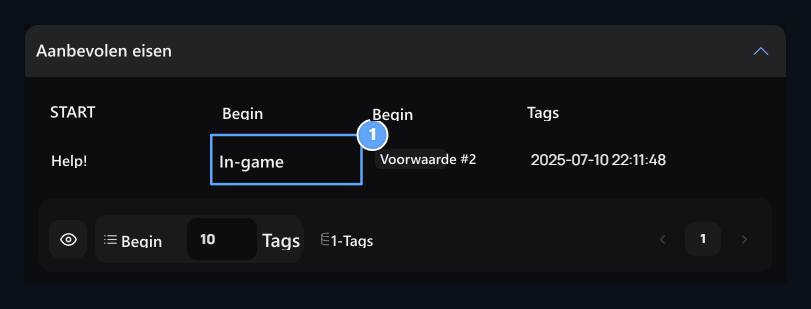
1. Verzoek om ondersteuning
Controleer de gebruiker open topic, categorie, status en datum.
Andere delen van de lengte- en lengte-elementen
Andere delen van de lengte- en lengte-elementen
Open de lijst door de relevante header uit te breiden. Elk verleden wordt getoond volgens de gebruiker die u het beheerscherm opent.
Nieuwe gebruiker aanmaken
Ga naar de lijst Gebruiker toevoegen Druk op de knop. Voer de gebruikersnaam, het e-mailadres en het wachtwoord in; typ het wachtwoord opnieuw. Vul andere accountgebieden in die verschijnen en maak de gebruiker met de registratieknop onder het scherm. Controleer vervolgens de lijst door het nieuwe account aan te roepen.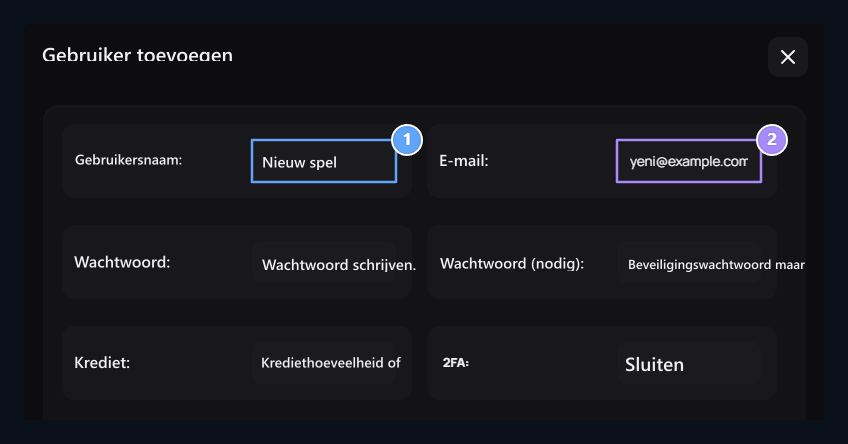
1. Nieuwe gebruikersnaam
Type de naam van het account dat zal worden aangemaakt.
2. E-mail van het account
Voer het e-mailadres van de gebruiker in.