
 Home
 Gebruikershandleiding
 Ontwikkelaars
 Betalingspoorten
 Integraties & hulpmiddelen
 Sitegebruik
 Problemen oplossen
E-mail verzenden met SMTP aanbevolen
E-mailinstellingen venster SMTP Selecteer methode. Voer uw e-mailprovider in server adres, poort, beveiligingstype, gebruikersnaam en wachtwoord; bereid de naam van de afzender voor en sla deze op. Bepaal het type poort en beveiliging volgens de instructies van uw provider. Stuur een e-mail naar uw eigen adres na het registreren. Controleer het wachtwoord opnieuw instellen en e-mail verificatie berichten naar de ontvanger.Optioneel: Sluit uw Google-account aan
Optioneel: Sluit uw Google-account aan
Sluit uw Google-account aan
E-mailinstellingen als verzendmethode in venster Google Selecteer. Gebruik de Google-linkknop als het account niet is aangesloten.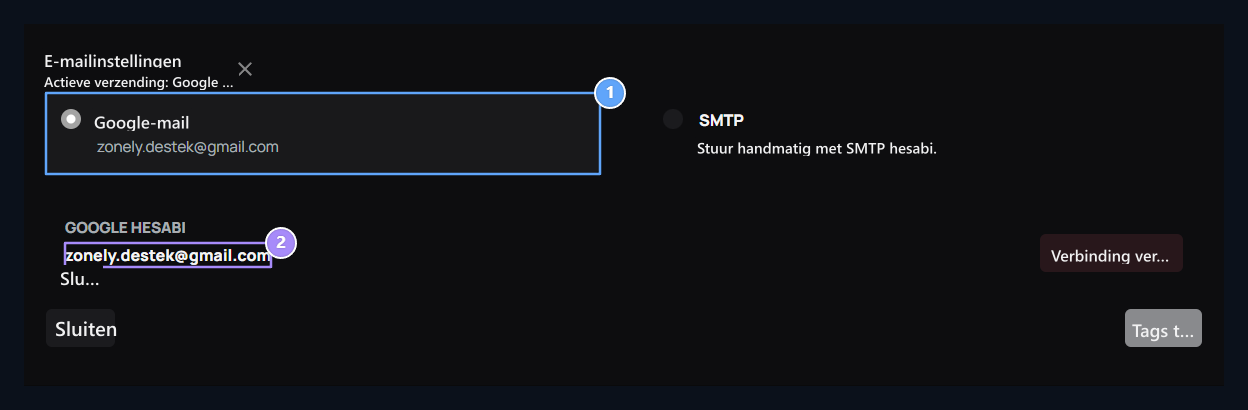
1. Verzenden met Google-account
Gmail adres verschijnt verbonden in Google optie. U kunt uw account hier linken.
2. Verbonden adres
Controleer uw Google-account voor de indiening.
“Google has not verified this app” Als het scherm wordt verwijderd, stelt de app dat het Google verificatie niet volledig maakt. Als u alleen op de getoonde app en ontwikkelaar vertrouwtsmall onder de Geavanceerd open de link Ga naar de U kunt doorgaan met de optie. Controleer dan de gewenste permissies. Beschrijving van Google →
Controleer binnenkomende en verzonden berichten
Postvak IN Controleer de samenvatting van de afzender, het onderwerp en het bericht op het tabblad. Beeld kunt u het bericht openen en beantwoorden. Gepost Volg de berichten die worden verzonden vanaf het tabblad.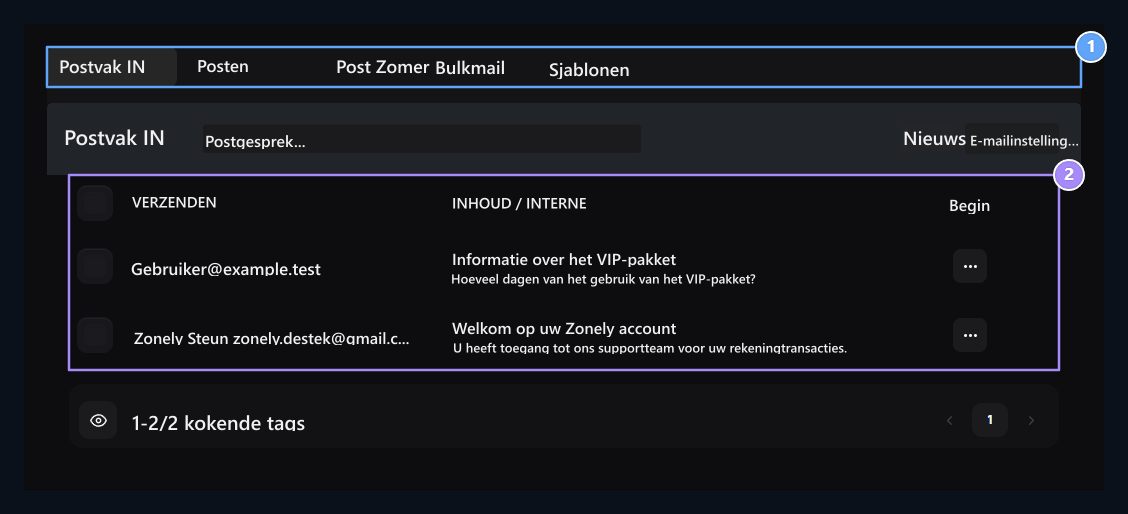
1. E-mailtabbladen
Inkomende, verzonden, nieuwe e-mail en sjablonen zijn beschikbaar op hetzelfde scherm.
2. Postvak IN
Controleer de afzender en het onderwerp; open het bericht met het scherm.
Schrijf nieuwe e-mail
Schrijf een e-mail Open het tabblad. Vul het adres, het onderwerp en het bericht in. Verzenden Wanneer u op de knop drukt, wordt het bericht verzonden via de geselecteerde verzendmethode.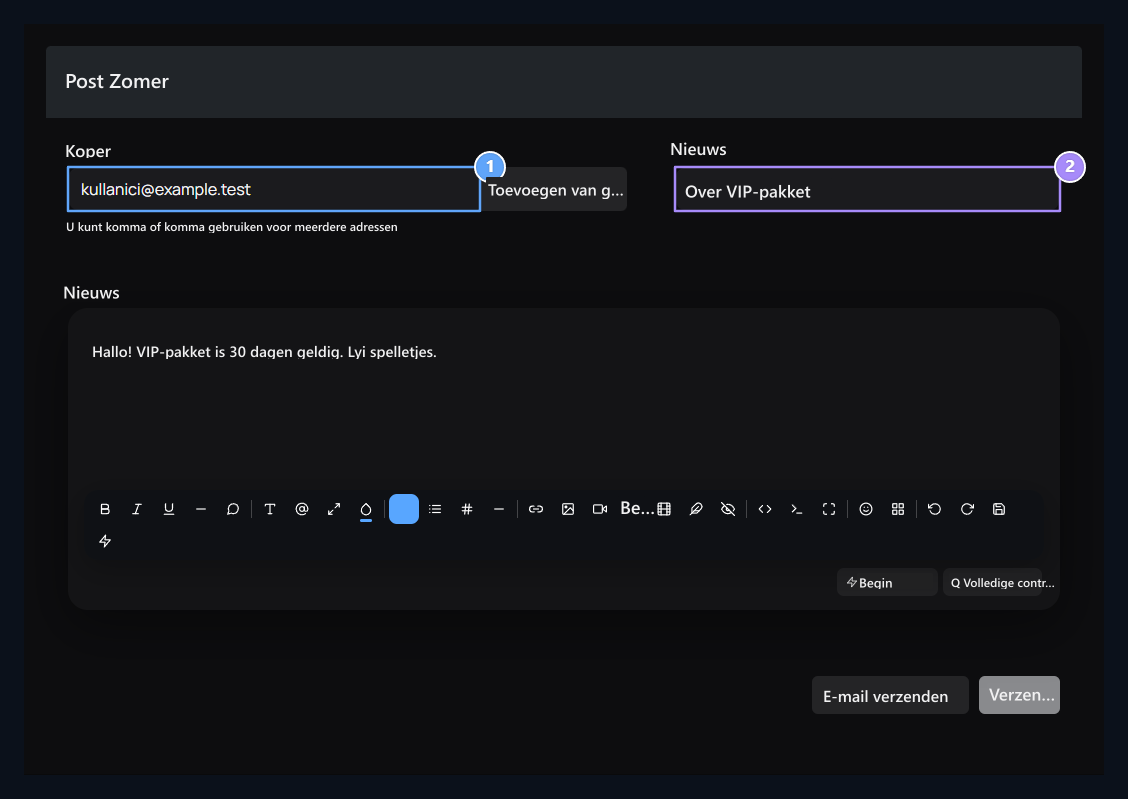
1. Ontvanger
Schrijf het e-mailadres dat het bericht zal bereiken.
2. Onderwerp en bericht
Voltooi header en inhoud en verzend het vanaf uw affiliate account met Send.