
 Home
 Gebruikershandleiding
 Ontwikkelaars
 Betalingspoorten
 Integraties & hulpmiddelen
 Sitegebruik
 Problemen oplossen
Een widget toevoegen
Widget toevoegen Druk op de knop. Titel typ de naam die de bezoeker in het veld zal zien. Widgettype Selecteer inhoud om uit de lijst te laten zien.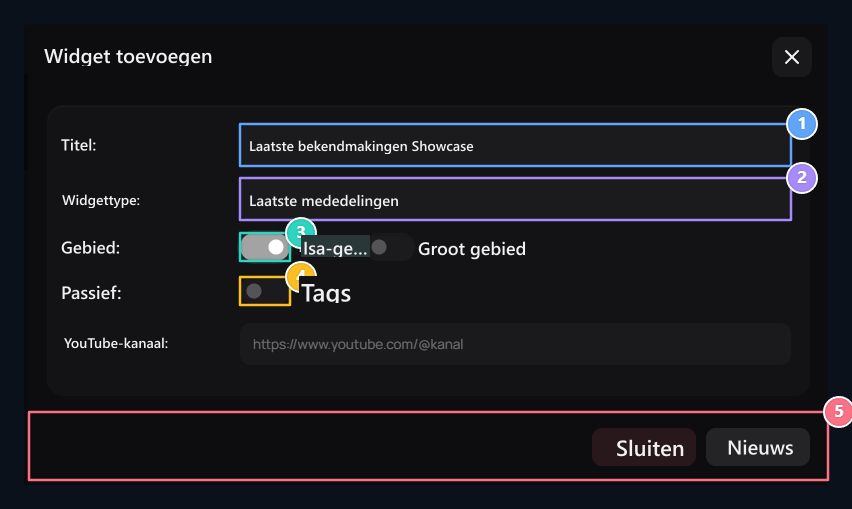
1. Widget-header
De header tekst op de pagina die op het blok zal worden geplaatst.
2. Widgettype
latest Aankondigingen, Credit Uploaders, Statistieken of Selecteer Private Area.
3. Oppervlaktebreedte
Selecteer het korte gebied (dar kolom) of het brede gebied (volledige regel).
4. Passieve status
Als het onderdeel gemarkeerd is, blijft het onderdeel verborgen op de homepage.
5. Vrijgave Registratie
Gebruik de Play-knop om gebieden te voltooien en te publiceren.
Selecteer welk type u zult gebruiken
- Laatste mededelingen: Toont de aankondigingen die u hebt gepubliceerd.
- Laatste registraties, laatste bestellingen: Toont relevante gebruikers- en bestelgegevens.
- Laatste kredietlasten, de meeste kredietinstallaties: Biedt kredietinformatie op basis van de nabijgelegen of totale lading.
- Veelgestelde vragen, laatste klant recensies, ons team: Gebruikt voorbereide content en gemeenschapsgebieden.
- Statistieken, actief: Biedt site gegevens met respect.
- Header Product Search, Gebruikers Zoeken: Voegt de relevante zoekruimte toe.
- YouTube, X: Toont de inhoud van uw geselecteerde sociale account.
- Privé-gebied: Gebruikt je eigen HTML-content.
YouTube- of X-account toevoegen
Type YouTube en kanaalveld Begin type kanaal-ID of kanaaladres dat begint. Controleer de video’s van het juiste kanaal nadat de registratie is vrijgegeven.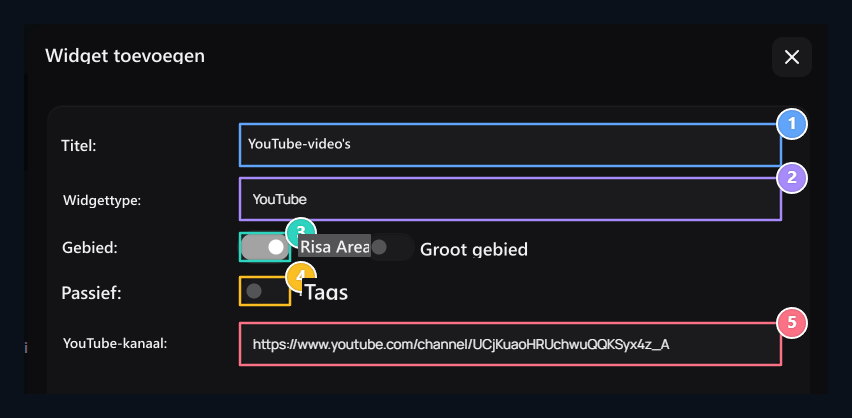
1. Titel
Type de header van de videoruimte op de startpagina.
2. YouTube-type
Selecteer type om kanaalvideo’s te tonen.
3. Gebied
Selecteer korte of brede nederzetting.
4. Passiviteit
Open de passievelijkheid als u de inhoud wilt verbergen.
5. Kanaal
Enter de kanaal-ID of kanaalverbinding.
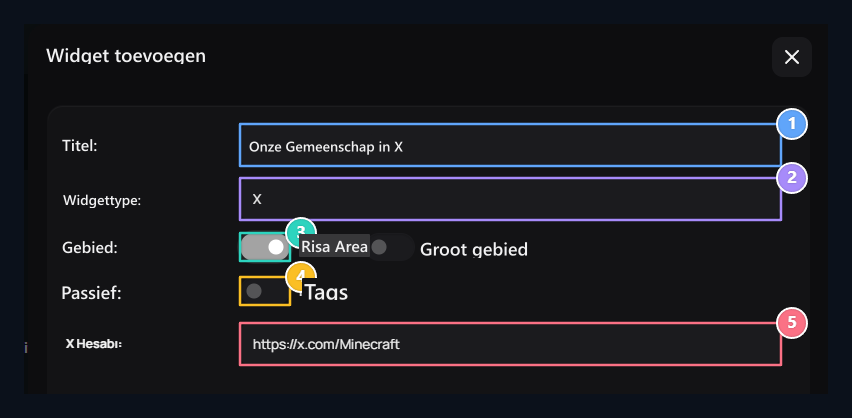
1. Titel
Set de titel van het gebied van de sociale rekening.
2. X type
Selecteer het overeenkomstige type voor X profielstroom.
3. Plaatsing
Set de lay-out van de stroom.
4. Zichtbaarheid
Registratie kan worden weergegeven wanneer het passief wordt gesloten.
5. Account
Voer de gebruikersnaam of het adres van het gebruikersaccount in dat voor iedereen toegankelijk is.
Gebruik privé-gebied voor uw eigen inhoud
Type Privé-gebied Selecteer. Typ uw inhoud met header, beschrijving of link naar het pop-up HTML veld. U kunt bijvoorbeeld het evenement voorbereiden met een header, korte tekst en deelnamelink.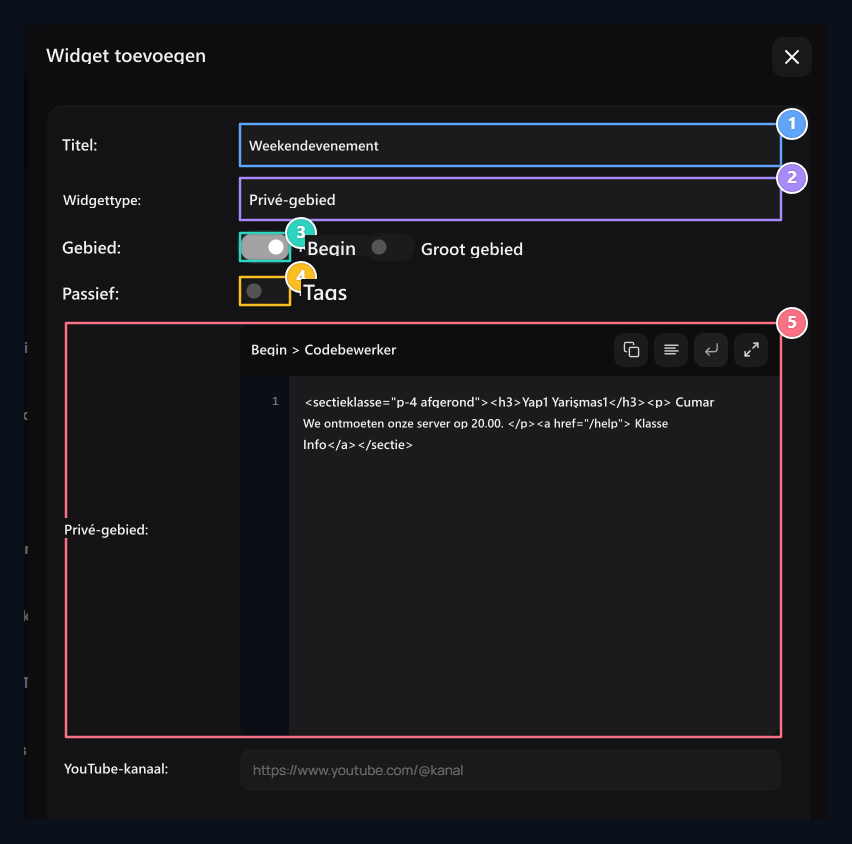
1. Titel
Type de naam van het privé-gebied.
2. Privé-gebied
Selecteer dit type voor je eigen HTML inhoud.
3. Gebied
Set korte of brede nederzetting.
4. Passief
Specifeer de voorkeur aan het verbergen van inhoud.
5. HTML-inhoud
Prepare header, beschrijving en link in het codeveld.
Bewerken en sorteren van lijst
De lijst bevat header, type en status informatie. Zoek een zoekgebied; Transacties → Bewerken opent de header, type, layout of passieve aanpassing met. Voltooi wijzigingen met de registratieknop op het bewerkingsscherm.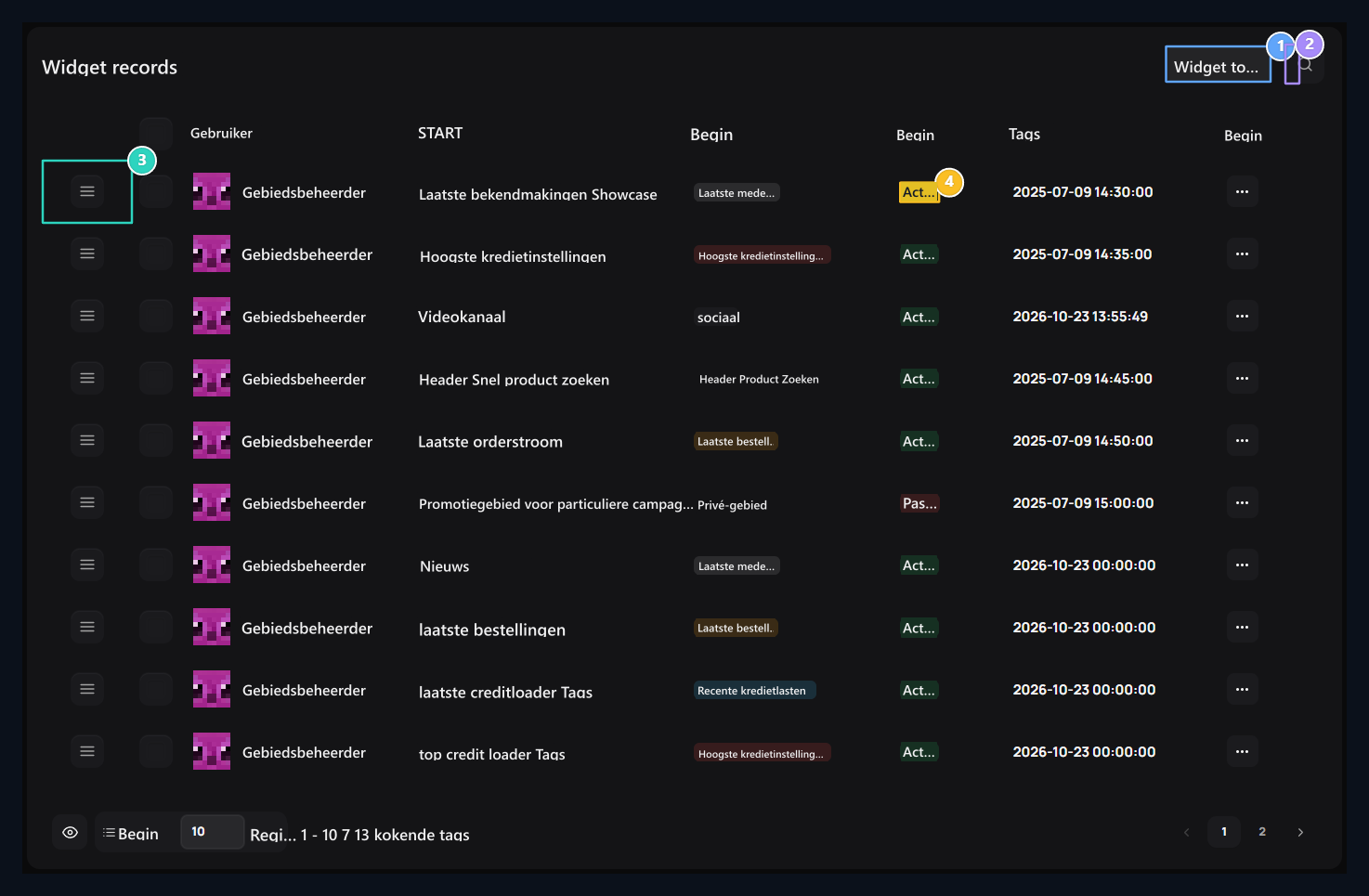
1. Toevoegen widget
ADDS een nieuwe inhoud of systeemweergave component naar de startpagina.
2. Snel zoeken
Filter-componenten in de lijst volgens de header of het type.
3. Arrestator van de ranglijst
Edit verticale weergave wachtrij op de startpagina door te slepen.
4. Actieve/passieve status
Het onderdeel geeft aan dat het niet direct op de site zal worden getoond.
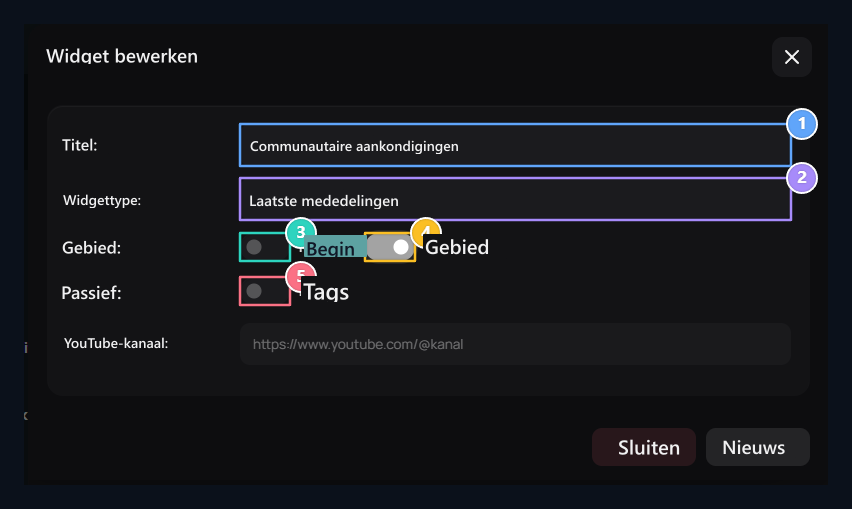
1. Titel
Verander de huidige header.
2. Type
Selecteer de site informatie te tonen.
3. Kort veld
Selecteer smalle kolom afwikkeling.
4. Brede oppervlakte
Selecteer volledige lijnindeling.
5. Passief
Open om registratie te verbergen.