
 Home
 Gebruikershandleiding
 Ontwikkelaars
 Betalingspoorten
 Integraties & hulpmiddelen
 Sitegebruik
 Problemen oplossen
Verbind de server
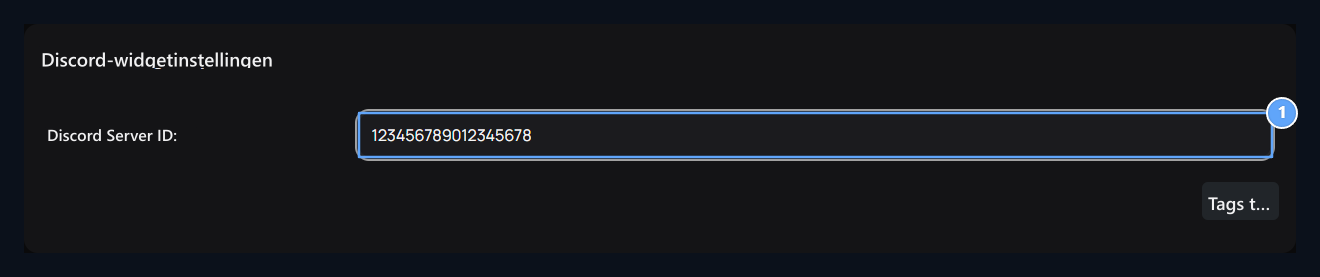
1. Discord Server ID
Het numerieke ID van de Discord-server die getoond moet worden in het widget.
Bewerk de schikking
Bekijken → Widgets → Widget toevoegen opent de weg. Discord of Social Media → Discord Selecteer type. Vul en sla header, server ID, hoogte en smalle/brede ruimtevoorkeur op. Wanneer u een aparte Discord widget aanmaakt, wordt de lay-out gebruikt. Het automatische Discord-gebied wordt niet getoond wanneer u deze registratie passief krijgt. De positie en de stappen Widgets staan in de guide.Bekijk het uitzicht
Controleer de startpagina en de juiste server en de lay-out die u kiest. Controleer voor de lege ruimte de voorkeur van de server voor widget, de geregistreerde ID en de status van het privé-widget. Ook om bot te verbinden met server of peer user rollen Discord Bot Gebruik de gids.Schakel Widget in bij de instellingen van je Discord-server met een account dat daarvoor toestemming heeft. Sla daarna de server-ID op in Zonely. Bij een uitgeschakelde widget kan inhoud ontbreken, ook als de ID klopt.