
 Home
 Gebruikershandleiding
 Ontwikkelaars
 Betalingspoorten
 Integraties & hulpmiddelen
 Sitegebruik
 Problemen oplossen
Open server registratie
Server toevoegen Druk op de knop. Om een beschikbare link te wijzigen drie punten → Bewerken Gebruik de manier. Als u een vergelijkbare record Kopiëren voorbereidt kunt u de optie gebruiken.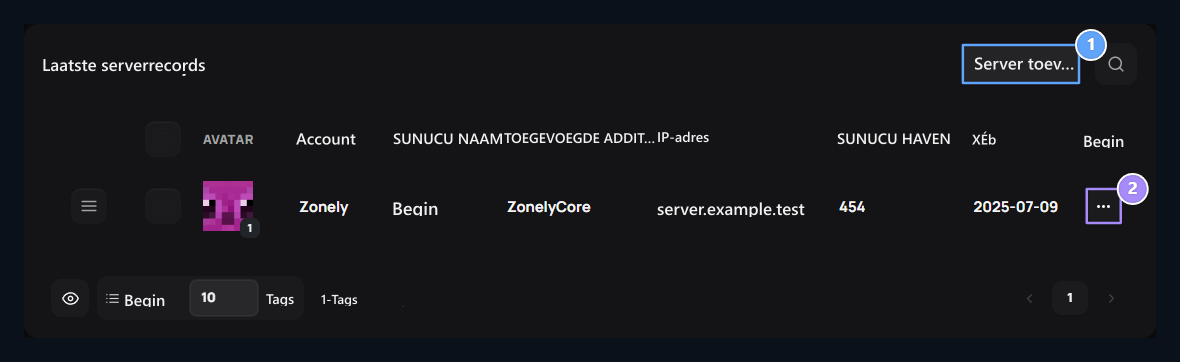
1. Voeg servergroep toe
ADD de servergroep om de contacten te tonen.
2. Beschikbare server
Reik opties met Layout of Kopiëren van drie puntmenu’s.

1. Servernaam
Type een naam die u gemakkelijk de doelserver herkent.
2. Plugintype
Selecteer het gereedschap dat u op de spelserver hebt geïnstalleerd. De volgende links variëren dienovereenkomstig.
Voer de linkinformatie in
- ZonelyCore
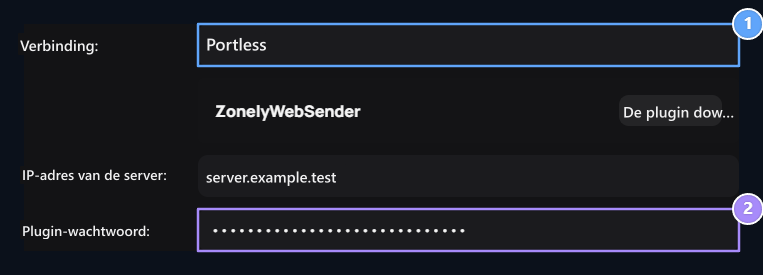
- WebSender
- FiveM
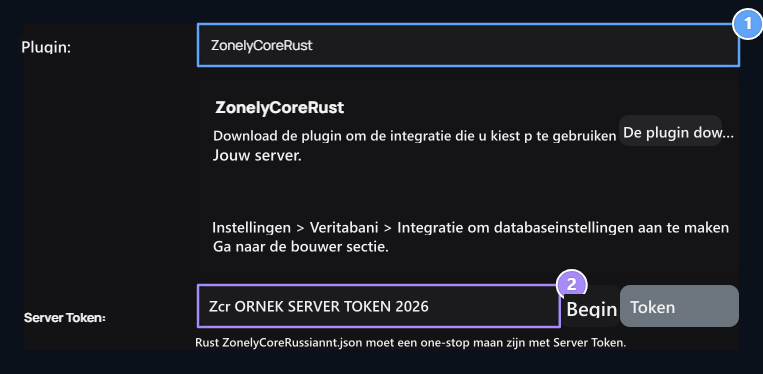
- Rust
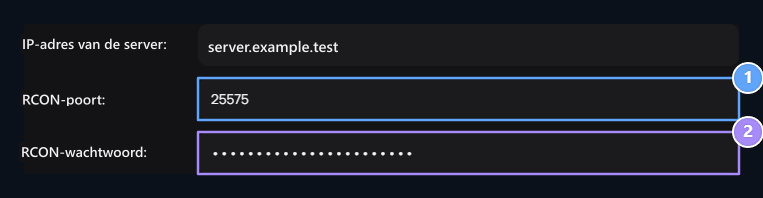
- RCON
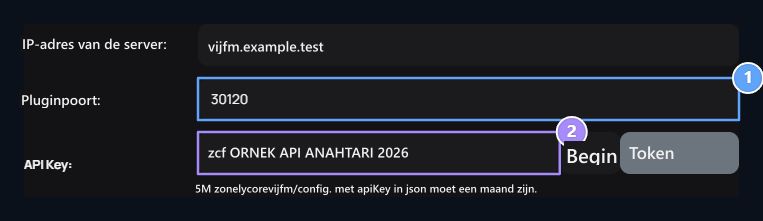
Minecraft server ZonelyCoreCity in New Jersey USA Complete installatie. IP-adres van de server adres van de spelserver in het veld, Pluginpoort in het veld configuratie socket-poort Type waarde.


1. Het adres van de spelserver
Type de spelserver IP of domeinnaam die het paneel kan openen.
2. De haven van ZonelyCore
Voer de socket-poortwaarde in config.yml.

1. Token → web-token
Type dezelfde waarde in het web-token gebied in ZonelyCore instellingsbestand.
Hytale verbinding
Hytale verbinding
ZonelyCoreHytale Als u socket_enabled gebruikt Open de optie. Paneelpoort socket_port, token socket_token komt overeen met.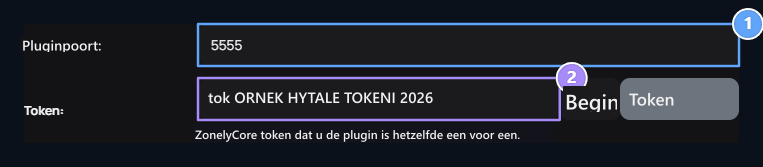
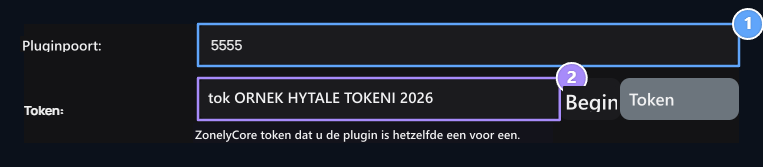
1. Hytale → socket poort
Voer de socket_port-waarde in het Hytale config.yml-bestand in.
2. Hytale → socket token
Match de token waarde met socket_token op het bestand en socket_enabled: true set.
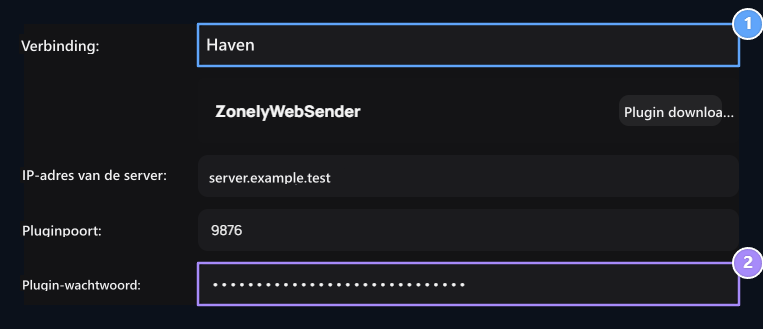
Controleer en bewaar verbinding
Plugin-link controleren Druk op de knop. Registratie nadat de verbinding is geïnstalleerd Publiceren of Bijwerken Opslaan met.
1. Test de verbinding
Controleer de Plugin Verbindingsknop. Lees de melding van het resultaat wanneer het klikpictogram is voltooid.
2. Loslaten
Save de juiste informatie. Nadat u de eerste record in Portsuz WebSender hebt gemaakt, test opnieuw van Editle.
De informatie van de huidige server wijzigen
De informatie van de huidige server wijzigen
drie punten → Bewerken opent de weg. Typ informatie over het wijzigen van de koppeling naar de configuratie van de spelserver, controleer opnieuw en sla de verbinding op.

1. Test het record opnieuw
Update het bestand van de plugin bij het wijzigen van IP, poort of sleutel. Herhaal de verbinding vanuit het scherm Bewerken.