
 Home
 Gebruikershandleiding
 Ontwikkelaars
 Betalingspoorten
 Integraties & hulpmiddelen
 Sitegebruik
 Problemen oplossen
Voeg leveringsopdrachten toe
- Server toevoegen Druk op de knop en Server selecteren Selecteer de doelserver uit de lijst.
- Commando toevoegen typ het commando waarmee u moet starten. Geef op wat de beschrijving in het kort doet.
- Sorteer door meerdere commando’s uit de handgrepen te slepen. Voeg een nieuwe serverpartitie toe als de transactie op een andere server wordt gedaan.
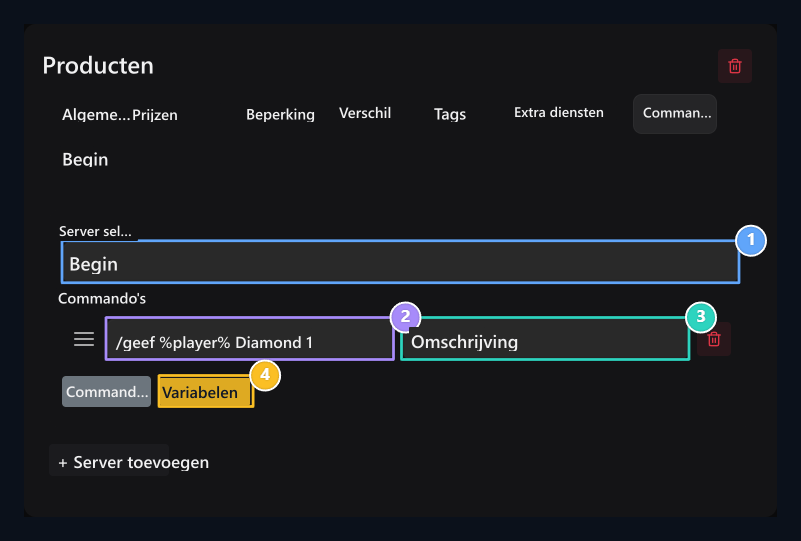
1. Server
Selecteer de server die het commando zal werken.
2. Opdracht
Use %player% voor spelernaam.
3. Omschrijving
Schrijf het proces dat het commando in het kort doet.
4. Variabelen
View the supported variable.
Gebruik de naam van de speler in commando
**%player%**Het product wordt vervangen door de speler die het product tijdens de levering heeft gekocht. Bijvoorbeeld, in de Minecraft server geeft de volgende commandospeler een diamant:Veranderlijke hulp tonen
Veranderlijke hulp tonen
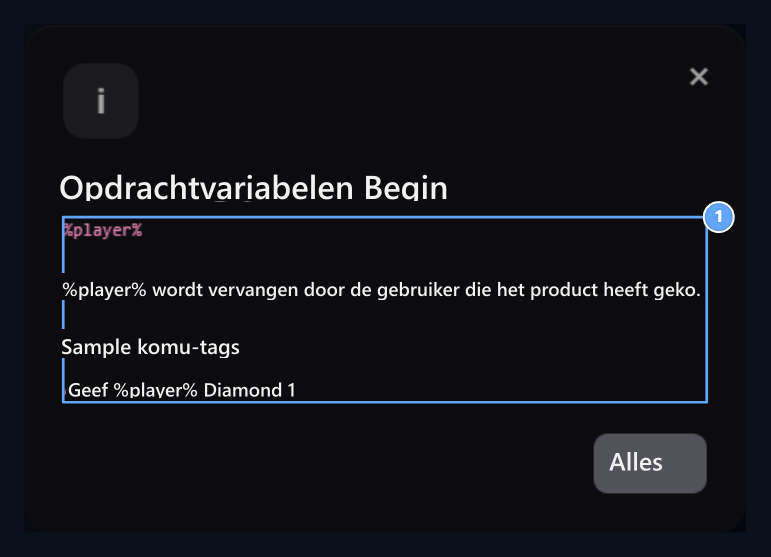
1. Spelervariabele
%player% worden vervangen door de naam van de aangeschafte speler.
In-game menuweergave
Om producten in het in-game menu ZonelyCore installatie compleet te tonen. Volgende GUI op het tabblad In spel tonen Open de optie. Zie menu Titel, Omschrijving en te gebruiken als Minecraft goederen Ä°kon vul de velden in. Als u een speciaal bronpakket gebruikt, zult u zeker de goederen Modelnummer gebruiken U kunt ook de waarde invoeren.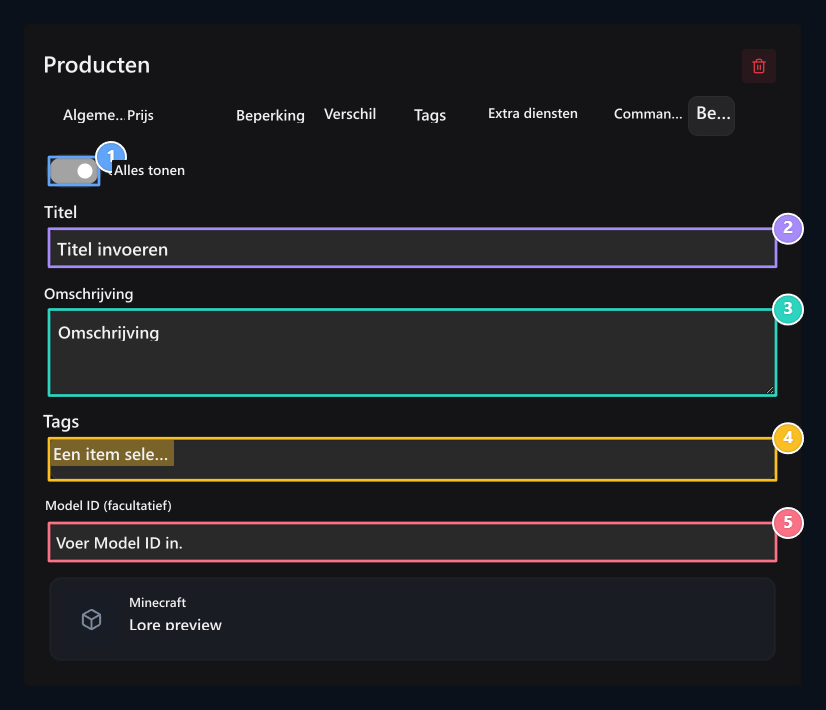
1. Spel tonen
L het product in het in-game menu.
2. Titel
Type de naam die in het menu verschijnt.
3. Omschrijving
Voer de beschrijving van het item in.
4. Pictogram
Selecteer het te gebruiken item in het menu.
5. Model ID
Voer de waarde in als u speciaal model gebruikt.