
 Home
 Gebruikershandleiding
 Ontwikkelaars
 Betalingspoorten
 Integraties & hulpmiddelen
 Sitegebruik
 Problemen oplossen
Productinformatie voorbereiden
Selecteer de ontwikkelaar; Naam van het product, Productslogan en Productoverzicht Informatie vullen de velden in. Voeg visueel toe. Details Vertel de functies, installatie en gebruiksvoorwaarden van het product in het veld.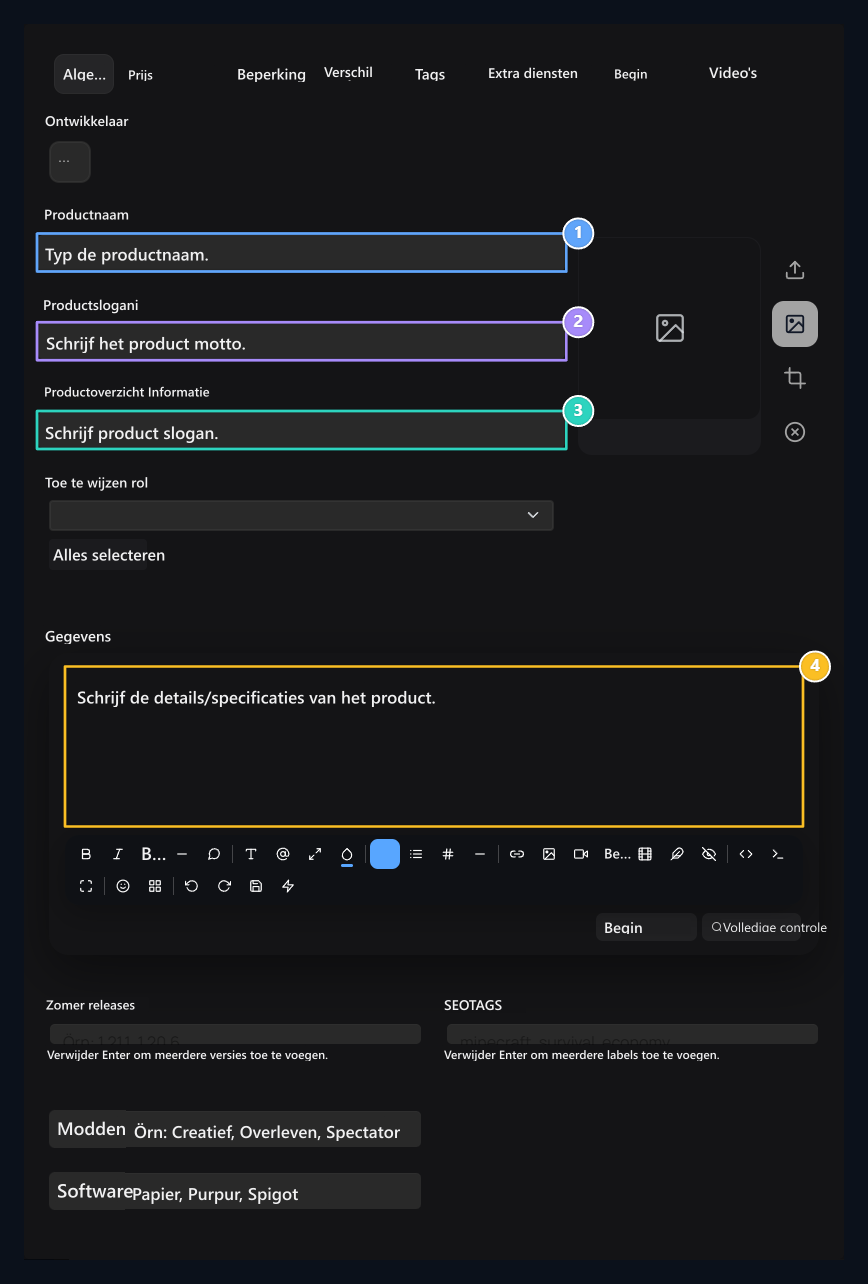
1. Productnaam
Type de naam van de inhoud in de winkel.
2. Slogan
Introduceer het product met een korte zin.
3. Samenvatting
Brief de reikwijdte van het product uit te leggen.
4. Details
Vertel de functies, installatie en gebruik.
Gratis of betaald
- Free
- Paid
Prijzen Op het tabblad Vrij Selecteer. Product download URL Typ de link van de inhoud die in het veld gedownload moet worden.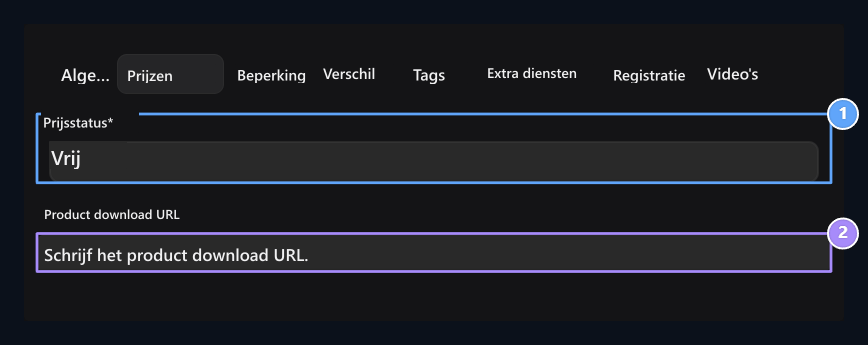
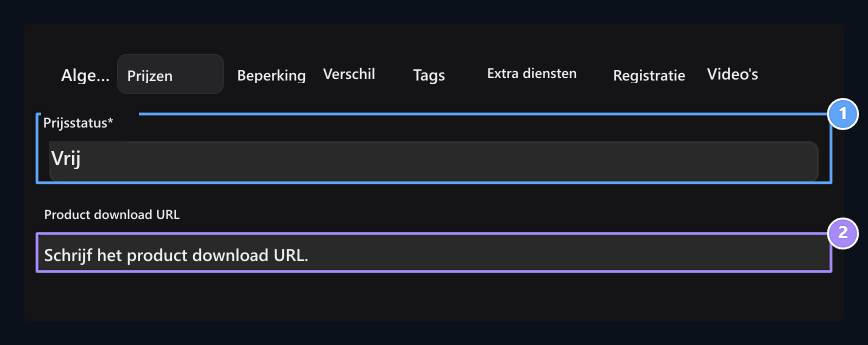
1. Gratis verkoop
Gebruik de vrije optie.
2. Download verbinding
Type het inhoudsadres dat gedownload moet worden.
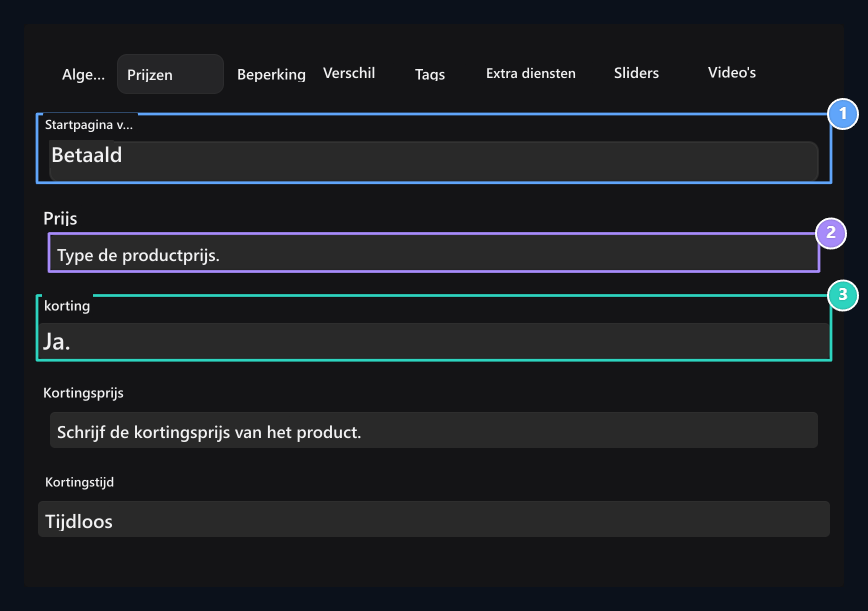
Stel de voorraadlimiet in
Beperking Op het tabblad Onbeperkt door te selecteren kunt u verkopen zonder beperking. Geen specificeert het product is niet op voorraad. Beperkt voor voorraad Ja. en selecteer Hoeveelheid vul het gebied in.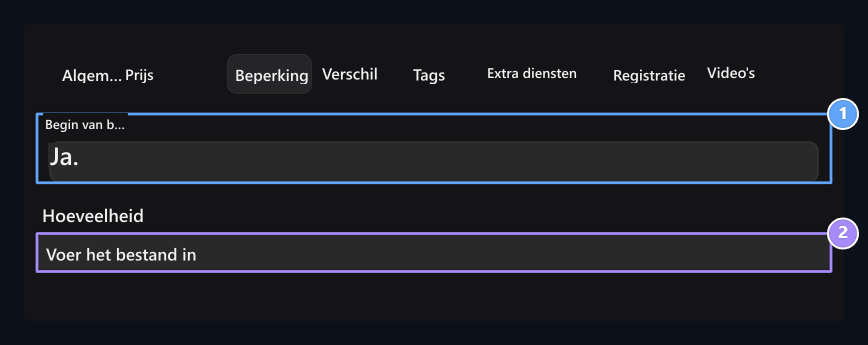
1. Bestandsstatus
Unlimited, No or Var.
2. Hoeveelheid
Voer de verkoopscore in wanneer u kiest.
Voeg visuele en video toe
Promotiebeelden
Promotiebeelden
Schuifmachines Voeg beelden toe van de diagnose van het product op het installatiegebied.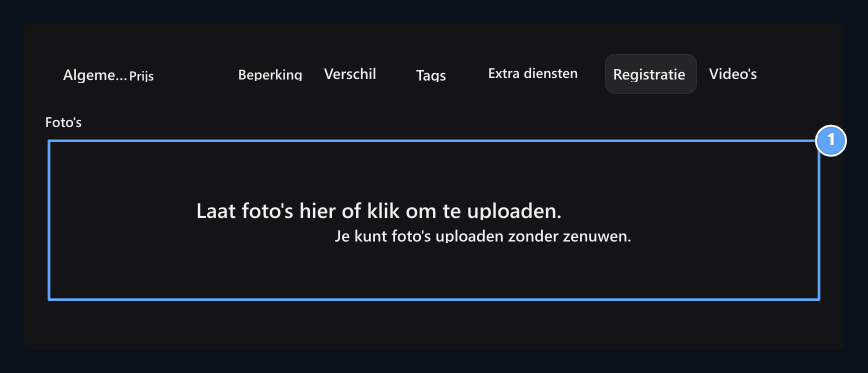
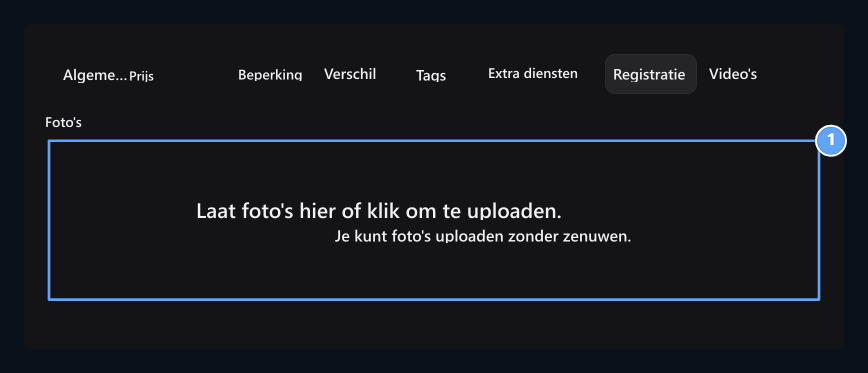
1. Promotionele afbeeldingen
Upload afbeeldingen van de productdiagnose.
Promotievideo's
Promotievideo's
Video’s In het tabblad YouTube en typ de URL van de afbeelding. Voeg regels toe voor nieuwe video; verwijder de regel die u niet gebruikt.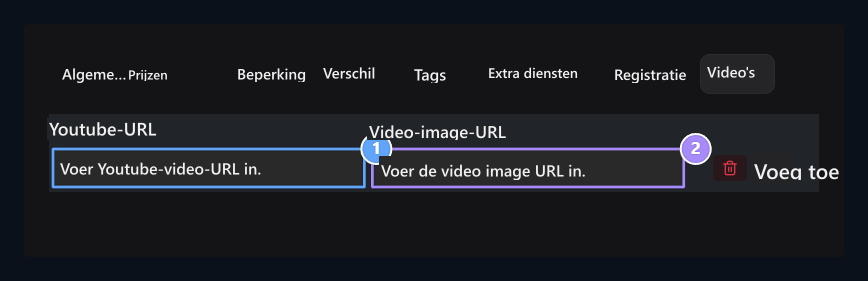
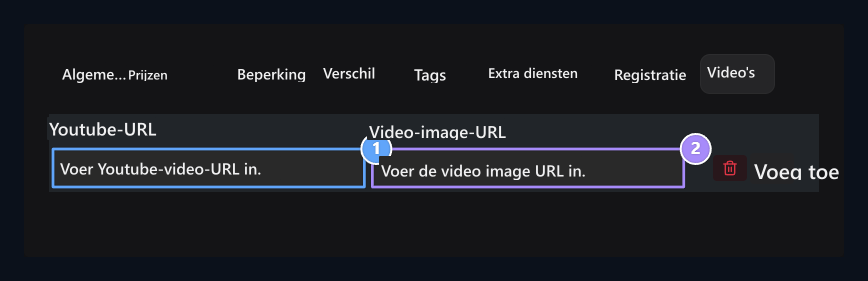
1. YouTube-verbinding
Schrijf het adres van de promotievideo.
2. Dek visueel
ADD het visuele adres van de video.
Het bestand uploaden na het registreren van het product
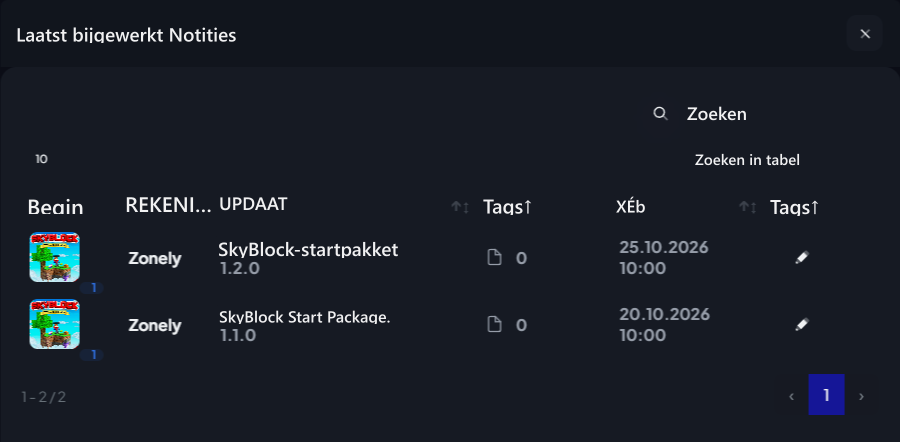
Om het bestand toe te voegen dat u moet downloaden na het vrijgeven van het product Updates voor de gids . Bijwerken Selecteer digitaal product dat u op het scherm maakt, typ versienaam en wijzigingen, upload uw bestand en publiceer de update. U kunt nieuwe versies toevoegen aan hetzelfde product.Hoe download je het gebruikersbestand?
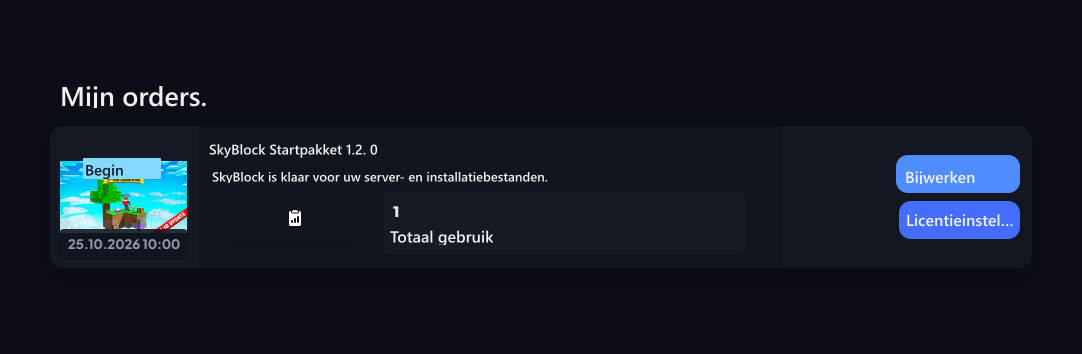
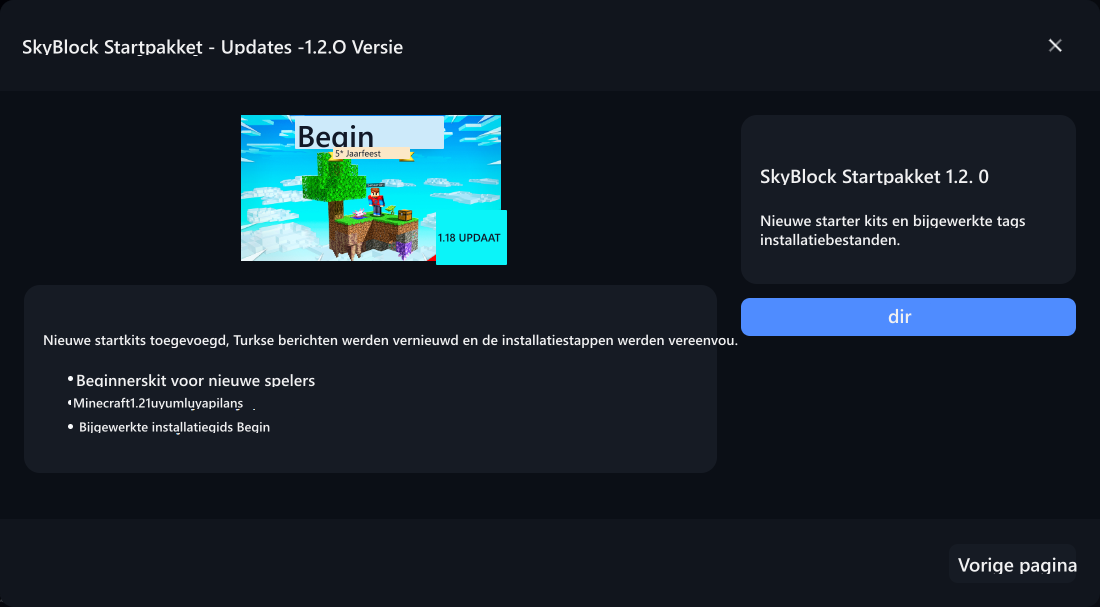
Gebruiker, Profiel → Mijn orders Vindt digitaal product met de sectie. Productkaart Updates opent versies van de knop; selecteert u de gewenste versie en Downloaden drukt de knop af. Voor toegang tot het bestand is het noodzakelijk om het product te downloaden.- Product in Mijn Bestellingen
- Updates
- Downloaden van versie
- Licentieinstellingen
Voeg referenties toe aan uw digitale producten
Servers en communities met uw digitale product of service Referenties U kunt namen, adressen en logo’s promoten in de sectie.
Referenties
Bekijk de stappen van het toevoegen van server of community referentie, het selecteren van logo en het bijwerken van informatie.