Home
 Gebruikershandleiding
 Ontwikkelaars
 Betalingspoorten
 Integraties & hulpmiddelen
 Sitegebruik
 Problemen oplossen
Zoek uit over veiling
Standaard breidt de servergroep uit of vernauwt deze. Open het handelsmenu van de relevante goederen.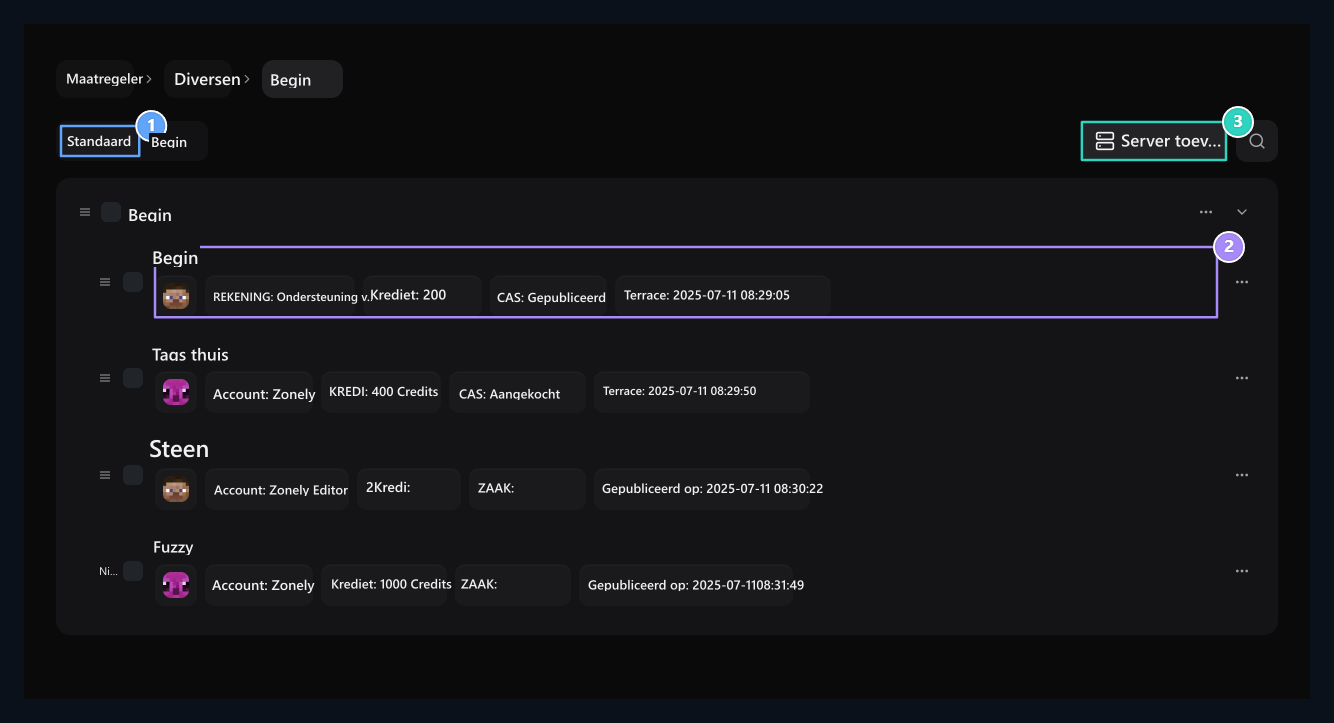
1. Standaardweergave
veiling records worden gegroepeerd volgens hun servers.
2. veiling registratie
Bekijk de itemnaam, account, prijs en status op het record.
3. Voeg servergroep toe
ADD de servergroep om de contacten te tonen.
Tabelweergave
Tabelweergave
Begin Zoeken op gebruiker of product in uiterlijk. Controleer de server, de prijs, status en de datum van publicatie.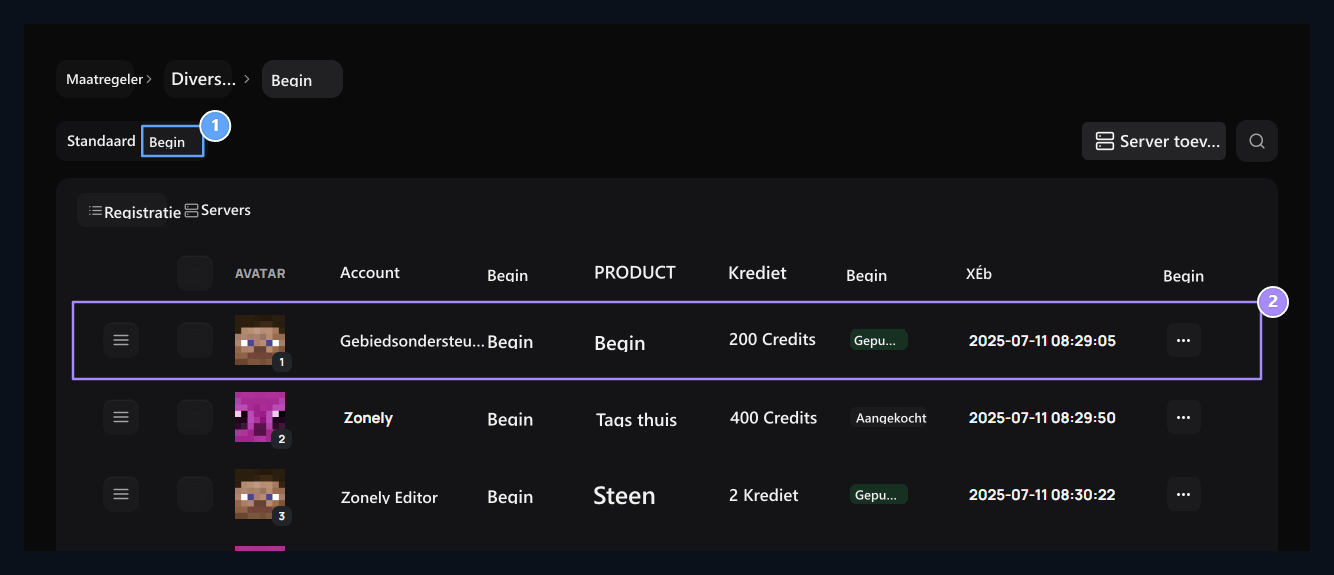
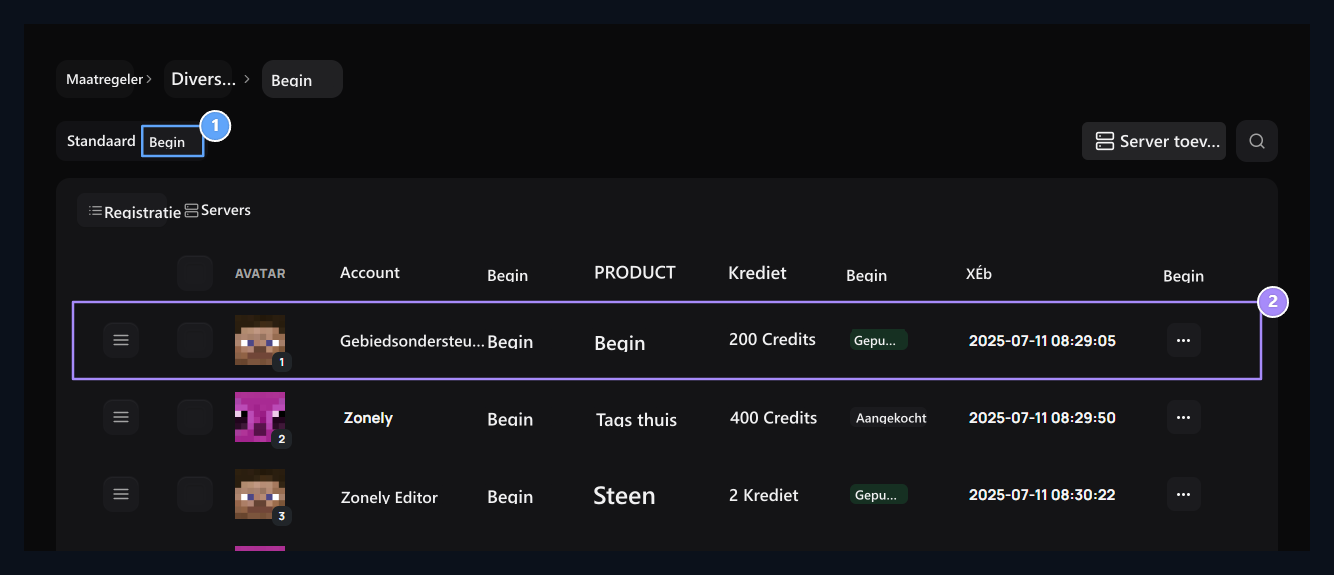
1. Normale tabel
Zie dezelfde records in rekening, server, product, krediet, status en datum kolommen.
2. Vergelijk registratie
Bekijk de servergroep, de prijs en de uitzendstatus van de goederen.
Een servergroep aanmaken
Server toevoegen Druk op de knop. Commandoserver uit het gebied Servers Selecteer de link die u op de pagina hebt voorbereid. Voeg groepnaam, beschrijving en visueel toe.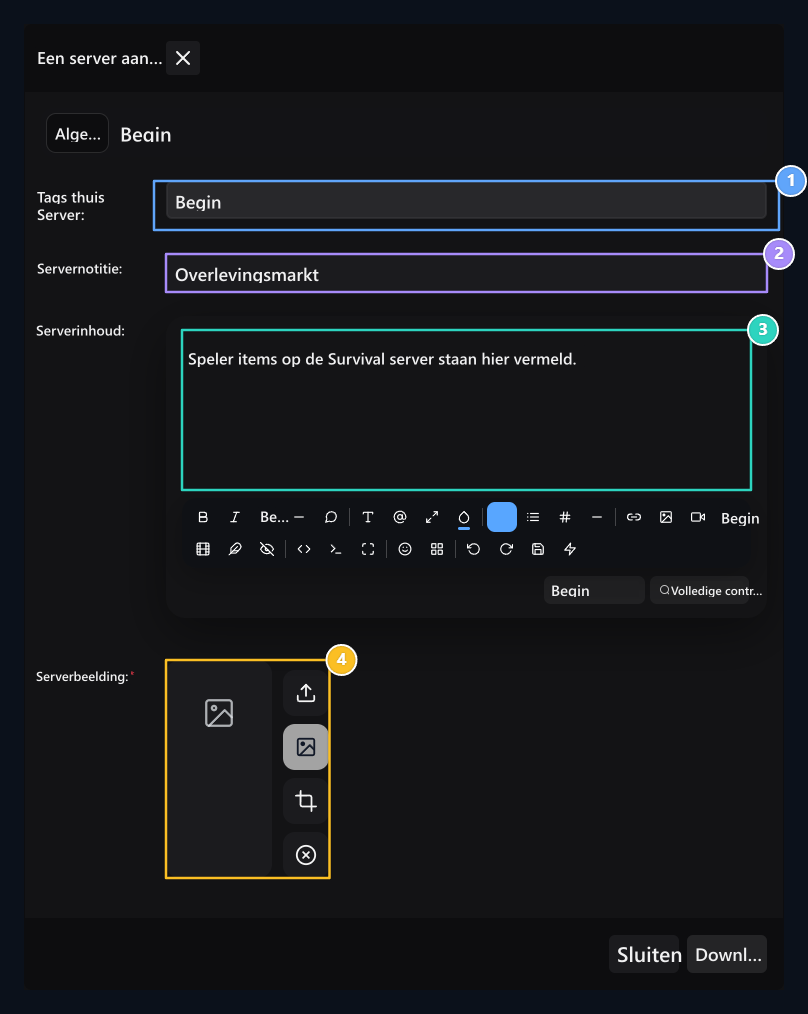
1. Command server
Selecteer de geregistreerde gaming server die verbonden zal worden met de mensen.
2. Servergroepnaam
Type de naam die zal verschijnen op de pagina van veiling.
3. Serverinhoud
Schrijf een korte beschrijving van de verkoop van goederen in deze groep.
4. Serverfoto
Selecteer het visuele van de serverkaart op de gebruiker.
Sluit de groep aan op het spel
Minecraft server ZonelyCoreCity in New Jersey USA moet geïnstalleerd worden. Pas de databaselink van de plugin aan met uw site. Open de groep in uw thema; krijg groepnummer aan het einde van het adres.
1. veiling server ID
Typeer het nummer aan het einde van het veiling-groepsadres in het open-server-id-veld.
Bereid in-game weergave voor
GUI Op het tabblad In spel tonen Open de optie. Selecteer Titel, beschrijving en pictogram; als u gebruik maakt van speciaal model Modelnummer invoeren. Publiceren Groep opslaan met.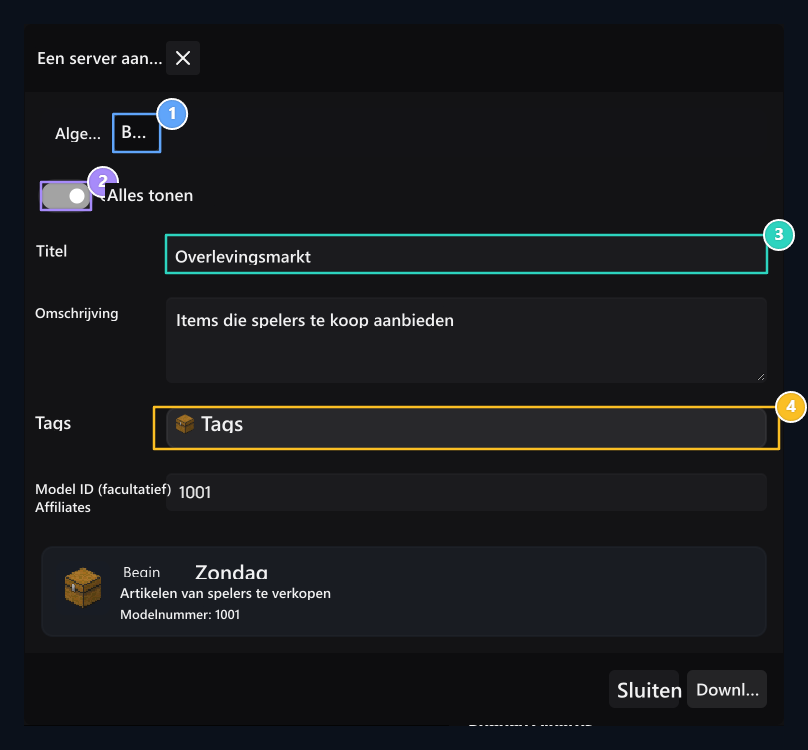
1. GUI-tabblad
Editeer hier de in-game menu-informatie van de veiling-servergroep.
2. Spel tonen
Open deze optie als in-game verschijning wordt gebruikt.
3. Titel en beschrijving
Identify teksten die in het in-game menu getoond moeten worden.
4. Pictogram en model ID
Selecteer het item pictogram. Voer Model ID waarde als u gebruik maakt van speciaal model.
Bewerken item record
Gerelateerde artikelen drie punten → Bewerken opent de weg. Controleer het artikel, de gebruiker, de server en de credit prijs; bewaar de nodige wijzigingen.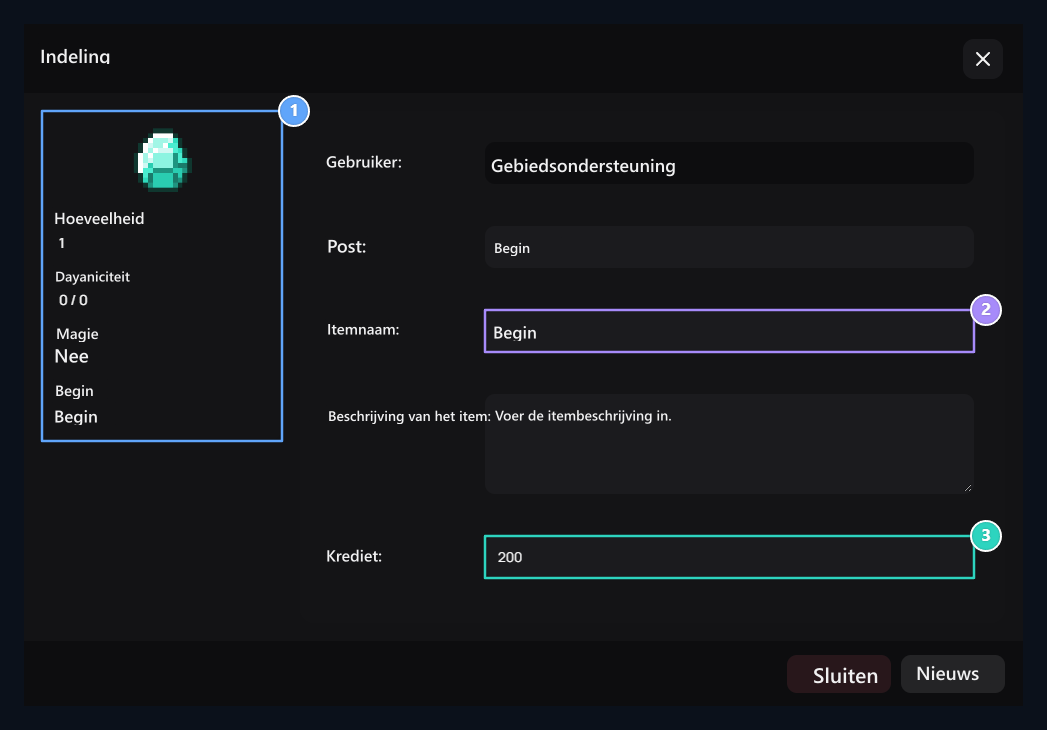
1. Samenvatting van de punten
Materiaal visuele, qty, duurzaamheid, spreuken en server informatie hier.
2. Naam en beschrijving van het item
Controleer de tekst van de items die in de winkel getoond moeten worden.
3. Kredietvergoeding
Bepalen van het bedrag van het krediet gevraagd voor deze registratie.
Uw themakaart
Uw themakaart
Bekijk de items die te koop zijn door de veiling groep te openen. Klanten zien de verkoper, spreuken, reclame en prijs van de goederen Kopen gaat door.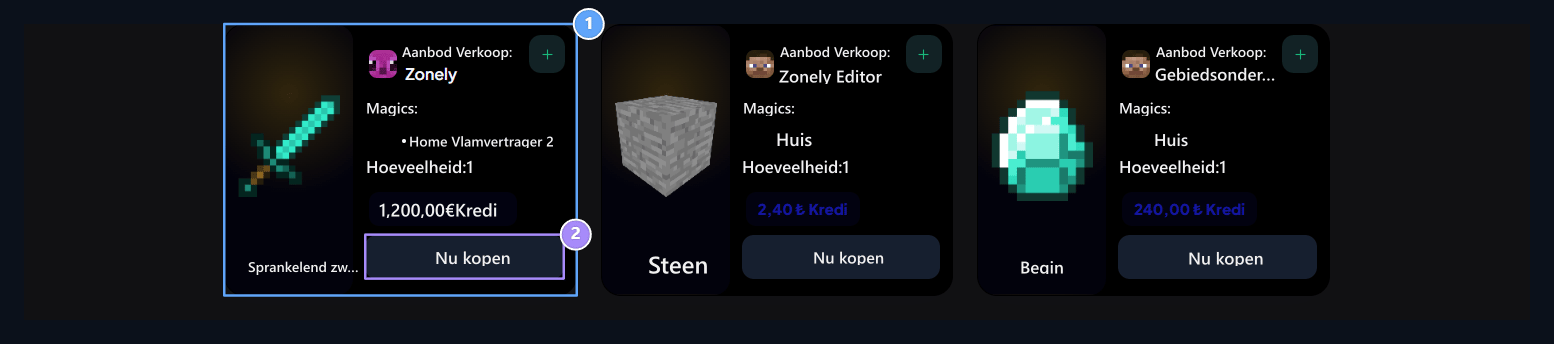
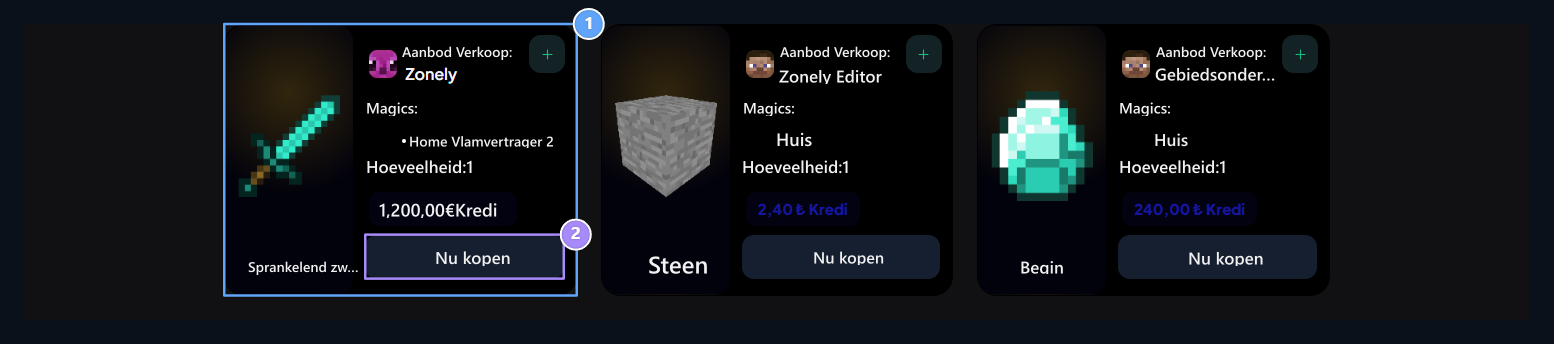
1. Persoonlijke kaart in de gebruiker
Het item wordt samen met visuele, verkoper, spreuken, stukken en credit prijs getoond.
2. Kopen
De gebruiker is in staat om de juiste opname van deze knop naar de aankoop stap te krijgen.
Kan de naam en prijs van de verkoper veranderen
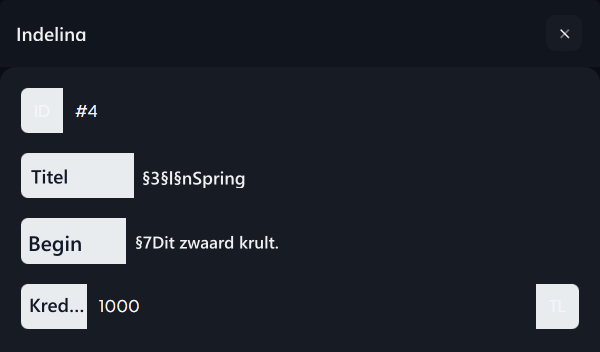
Verkoper, wanneer de goederen te koop zijn Profiel → Mijn orders Vind en ontdek de opname persoonlijk uit de sectie Bewerken kan de knop afdrukken. Het artikel kan de prijs updaten tot op elk moment verkocht wordt.
- Titel typ de nieuwe itemnaam die in de winkel verschijnt.
- Goederen Inhoud Bewerk de beschrijving in het veld.
- krediet Voer de nieuwe verkoopkosten in het veld.
- Onder scherm Bijwerken Druk op de knop.
Kan de koper later overplaatsen naar het spel
In persoon gekocht, koper Profiel → Mijn orders Voeg toe aan de sectie. De gebruiker hoeft niet over te dragen als hij niet koopt; in het betreffende artikel wanneer klaar Overzetten naar spel Kan de knop gebruiken.
- Log in op de spelserver die door het item is verbonden.
- Mijn orders. in sectie Speloverdracht wacht op u Vind het item in het geval.
- Overzetten naar spel Druk op de knop.
- Controleren of u in het spel en op het drop-down bevestigingsscherm Ja, transfer! Gebruik optie.
Speloverdrachtgoedkeuring tonen
Speloverdrachtgoedkeuring tonen