Naar hoofdinhoud gaan
ZonelyWebSender is met de console van de Minecraft server commando’s van de site. De site verbindt met de plugin in poortverbinding; de plugin in de portless verbinding werkt vanaf de site.

Installeer de plugin

Uit officiële publikaties Download JAR bestand. plugs/ Zet het in de map en gevormd in het eerste begin Plugins/ZonelyWebSender/config.yml open het bestand.

Selecteer het verbindingstype

Met een poort · config.yml
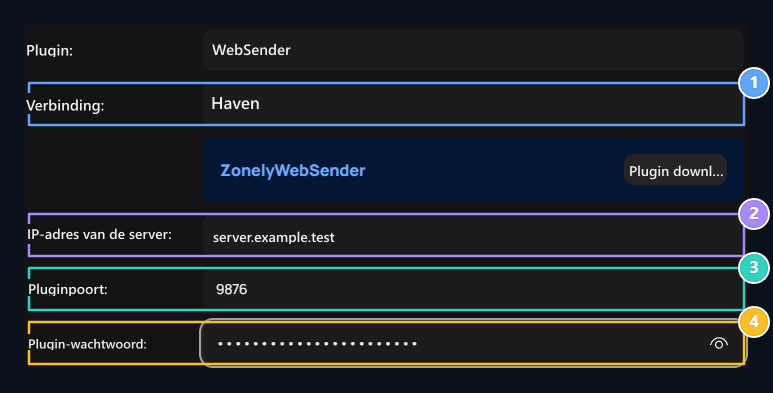
socketPortTCP poort die uw hosting voor WebSender scheidt. socketWachtwoordHet gemeenschappelijke wachtwoord dat u op het paneel zult gebruiken.Connection mode, Server IP Address, Plugin Port, Plugin Password

1. Verbindingsmodus

Match met poort of portless selectie op de plugin.

2. Server IP-adres

Voer de contraness in uw serverconfiguratie in.

3. Opvoegen aan poort

Voer de contraness in uw serverconfiguratie in.

4. Plugin wachtwoord

Voer de contraness in uw serverconfiguratie in.
paneelrecord aanmaken

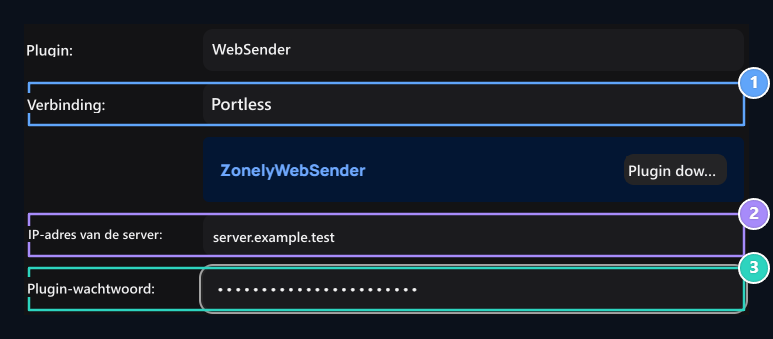
Beheerpaneel Store → Servers opent het onderdeel. Voeg nieuwe server toe of bewerk de bijbehorende record. Als voertuig websenderSelecteer de modus die u gebruikt op de plugin als een link. Match adres, TCP poort en wachtwoord in poortmodus. Gebruik hetzelfde gemeenschappelijk wachtwoord in poortloze modus. Sla het bestand op en herstart de spelserver. Selecteer de registratie die u voorbereidt als een leveringsserver van het product.

Verwijzing weergeven

Gebruik de verbindingscontrole op het paneel. Als er een timeout op poortverbinding is, kunt u de toegang tot TCP en poort vergelijken; siteadres, HTTPS toegang en gemeenschappelijk wachtwoord in poortloze modus. Als de verbinding is geïnstalleerd, maar als het product niet wordt geleverd, controleer dan de serverselectie en consoleopdracht. Project en configuratie · Servers · Verbindingen en gereedschappen