
 Home
 Gebruikershandleiding
 Ontwikkelaars
 Betalingspoorten
 Integraties & hulpmiddelen
 Sitegebruik
 Problemen oplossen
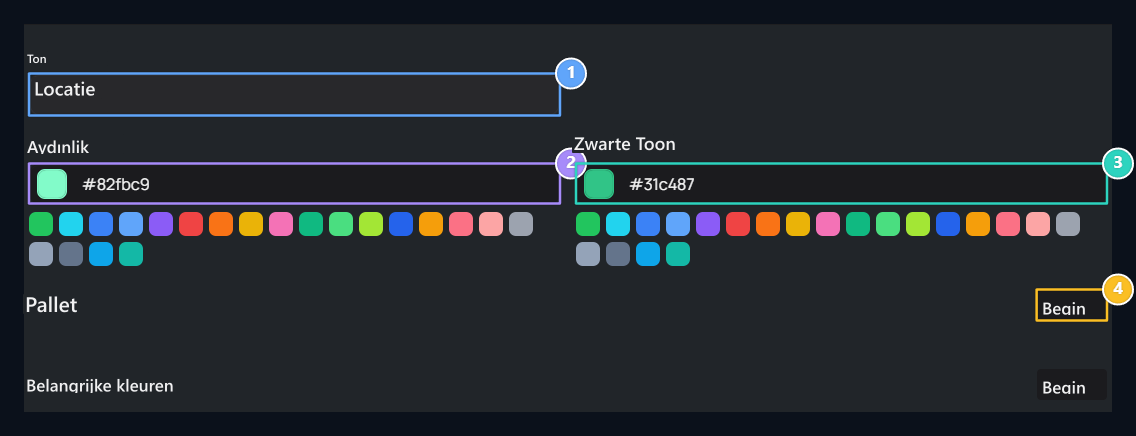
1. Standaardton
Selecteer de Helder of Donker voor het eerste uitzicht op de bezoeker.
2. Helder hoofdkleur
Selecteer de belangrijkste highlight kleur van het open uitzicht.
3. Donkere hoofdkleur
Customiseer de kleur van het hoogtepunt van de donkere look die je leuk vindt.
4. Gedetailleerde pallet
Pallet en belangrijke kleuren open oppervlakken en status kleuren.
Selecteer standaardweergave
Standaardtoon uit lijst Helder of Donker selecteren. Deze selectie bepaalt de initiële weergave van uw site. Heldere toon Selecteer uw hoofdkleur uit het gebied. De kleur die u kiest past zich ook aan het donkere uiterlijk aan en past zich aan de site aan. Als u Donkere Toon wilt U kunt een andere kleur van highlight bepalen voor donkere uiterlijk uit het gebied. Gebruik kleurselectieve of kleurcode.Gedetailleerde pallet
Als u meer gedetailleerde Pallet → Layout wilt aanpassen, open dan de weg. Top Luminous / Dark Selecteer de look die u uit de selectie wilt bewerken.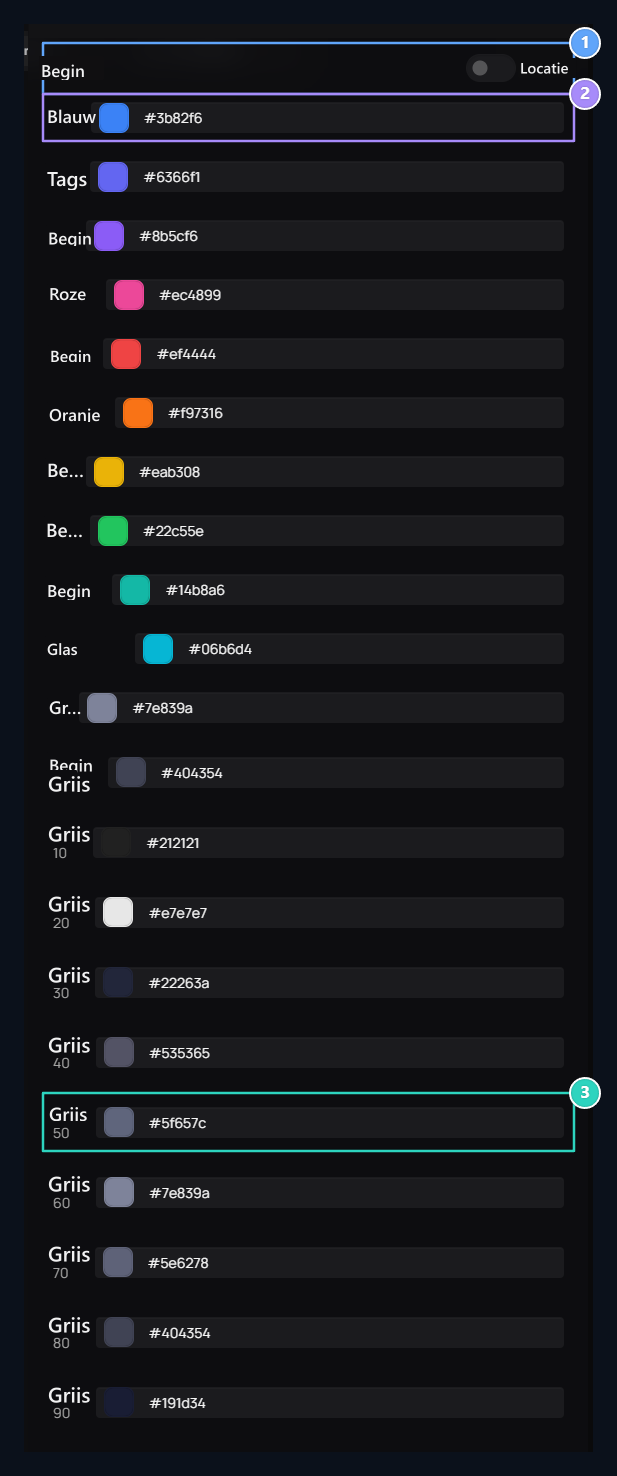
1. Bewerkde weergave
Switch tussen het licht en het donker; twee pallets worden apart bewaard.
2. Kleurfamilie
Verander de code van elke kleur vanuit zijn eigen gebied.
3. Grijze tonen
Gray schaal is nuttig om verschillende oppervlakte- en tekstniveaus aan te passen.
Belangrijke kleuren
Belangrijke kleuren wijzigen van de gebieden is niet verplicht. Wanneer u uw hoofdkleur kiest, past het systeem het licht en donker uiterlijk aan. Als u statusberichten, paginavloer of tekstkleur wilt aanpassen, evenals Belangrijke kleuren → Bewerken opent u het venster en selecteert u de bijbehorende weergave.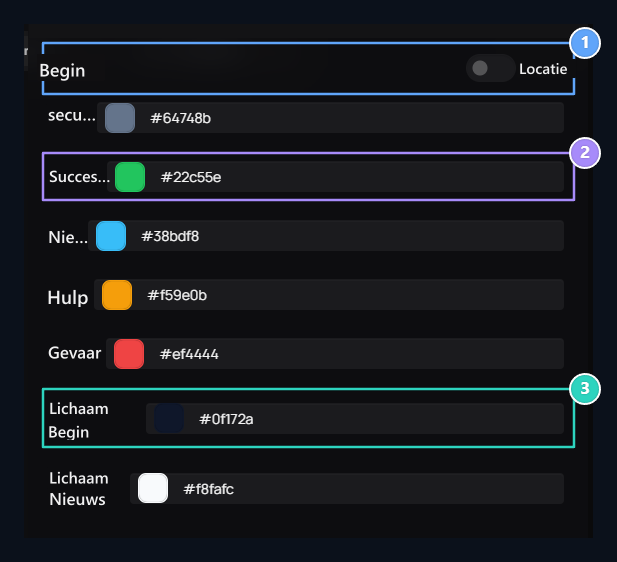
1. Ton selectie
Editeer de statuskleuren apart voor licht en donker uiterlijk.
2. Conditie kleuren
Houd succesvol, informatie, waarschuwing en gevarenberichten onderscheiden.
3. Lichaamsvloer
Bekijk de tekstkleuren van het lichaam samen met de achtergrond van het lichaam.
- Secundair: De extra highlight kleur.
- Successful / Information / Warning / Danger: De kleur die het type procesresultaat of bericht vertelt. Gebruik de tons die gemakkelijk van elkaar kunnen worden onderscheiden.
- Achtergrond van de tekst: De pagina bepaalt de basisvloer.
- Lichaamstekst: Bepaalt de kleur van de basistekst; controleer deze met de vloer.