Hopp til hovedinnhold
Legg til → Lastet opp På fanen ParaÅÃ4t Finn rekorden. Valg → Utforming åpner veien. Fyll ut applikasjonen, selskapet og verifikasjonsfeltene i henhold til den samme Parachute installasjon.

Skriv inn søknad og selskapsinformasjon
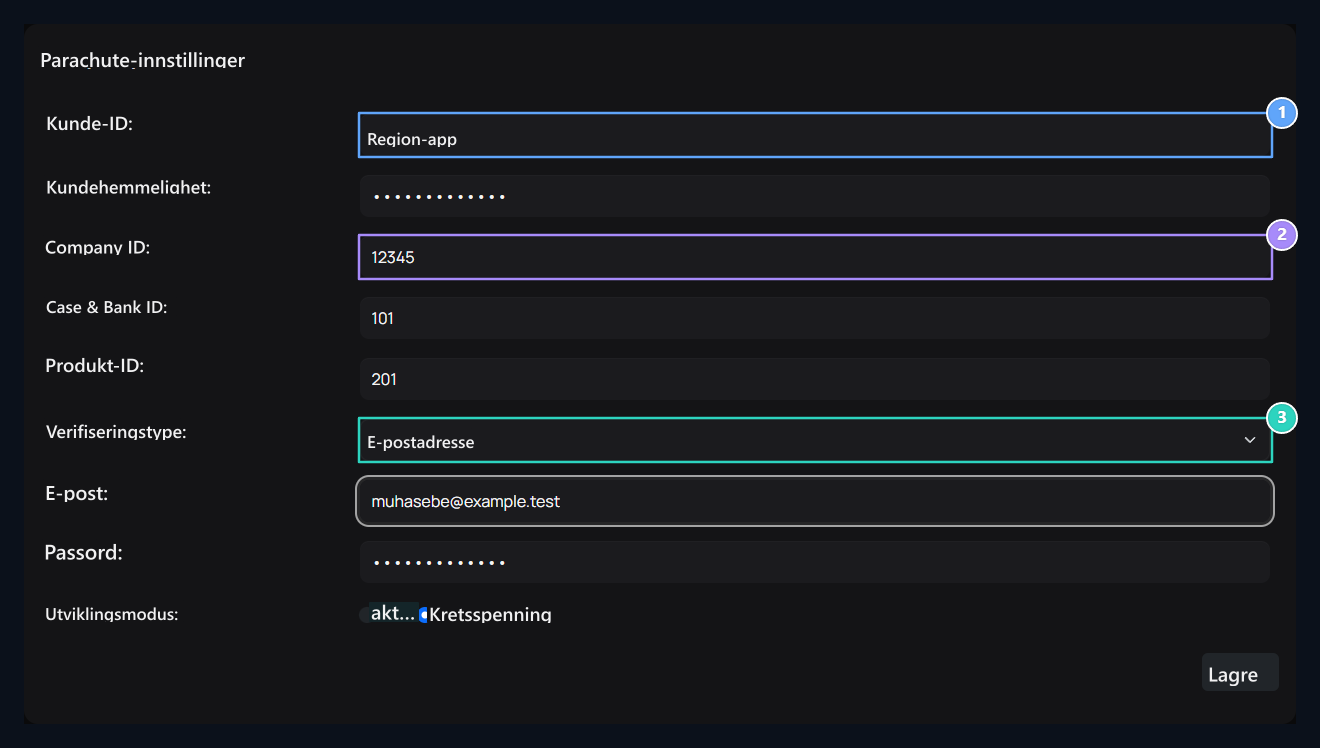
Client ID, Firm ID, Verification Type

1. Kunde-ID

Client ID for programmet som skal brukes i forbindelsen.

2. Selskapets ID

Bedriftens identitet eies av virksomheten.

3. Verifiseringstype

Email og passord eller OAuth utvalg.
Ikke skriv navn som vises til navnene på registreringene i ID-feltene. Sammenlign appen og selskapspostene er den rette kontoen.

Hvor er firmaet ID?

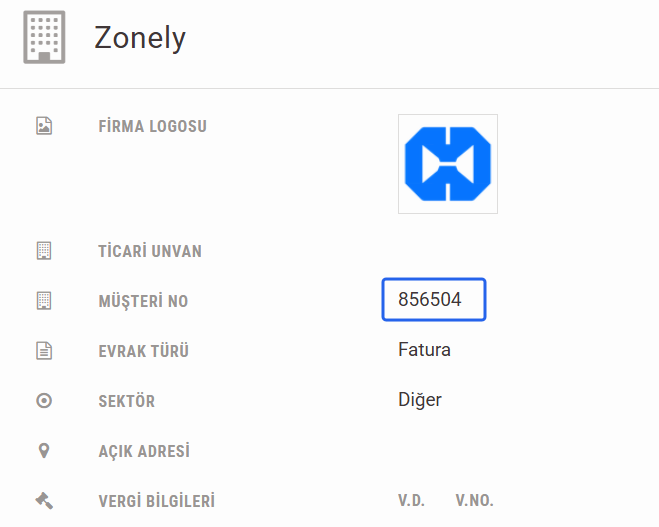
Parachute panel Innstillinger → Selskapets informasjon Åpne veien. Kunde nr nummer i Zonely Selskapets ID skriver i feltet. Denne verdien i det delte eksemplet 85504. Customer No area of Zonely on the Parachute Company Information screen: 85504 Du kan også se det samme nummeret på Parachute: uygulama.parasut.com/85504/… Det første nummeret på adressen er firma-ID.
Hvor finner du en Case & Bank ID?

  1. Fra Parachute-menyen Kontant og bank åpner delen.
  2. Klikk på saken eller bankkontoen du vil bruke i integrasjonen. Prøve Case-konto-registrering brukes.
  3. Fra pop-up siste nummer Zonely Sikker og bank-ID type i feltet.
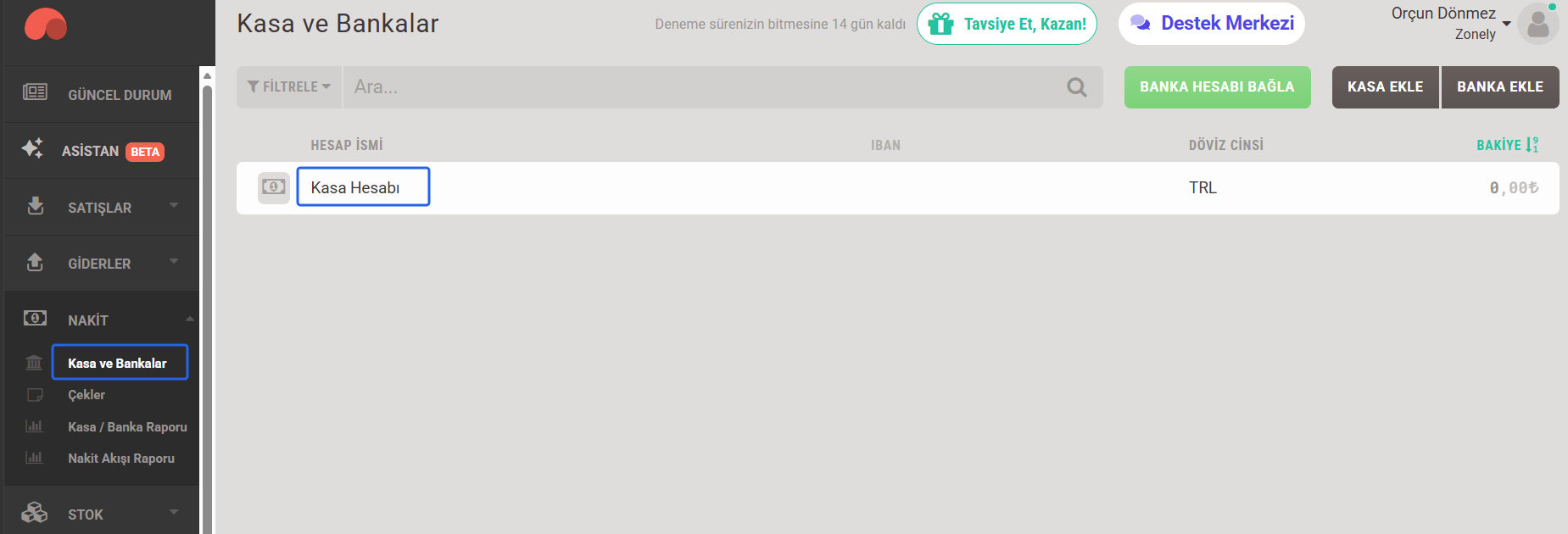
Cash, Case and Banks menu and Case Account registration Case and Bank ID marked in the address bar: 1000695850
Fra denne adressen 85504 Company ID, 1000695850 er tilfelle/bankregistrering ID. Ikke skriv saksnavnet eller IBAN til dette området.

Hvor finner du produkt-ID?

  1. Paraşüt Lager → Service & Produkter åpner delen.
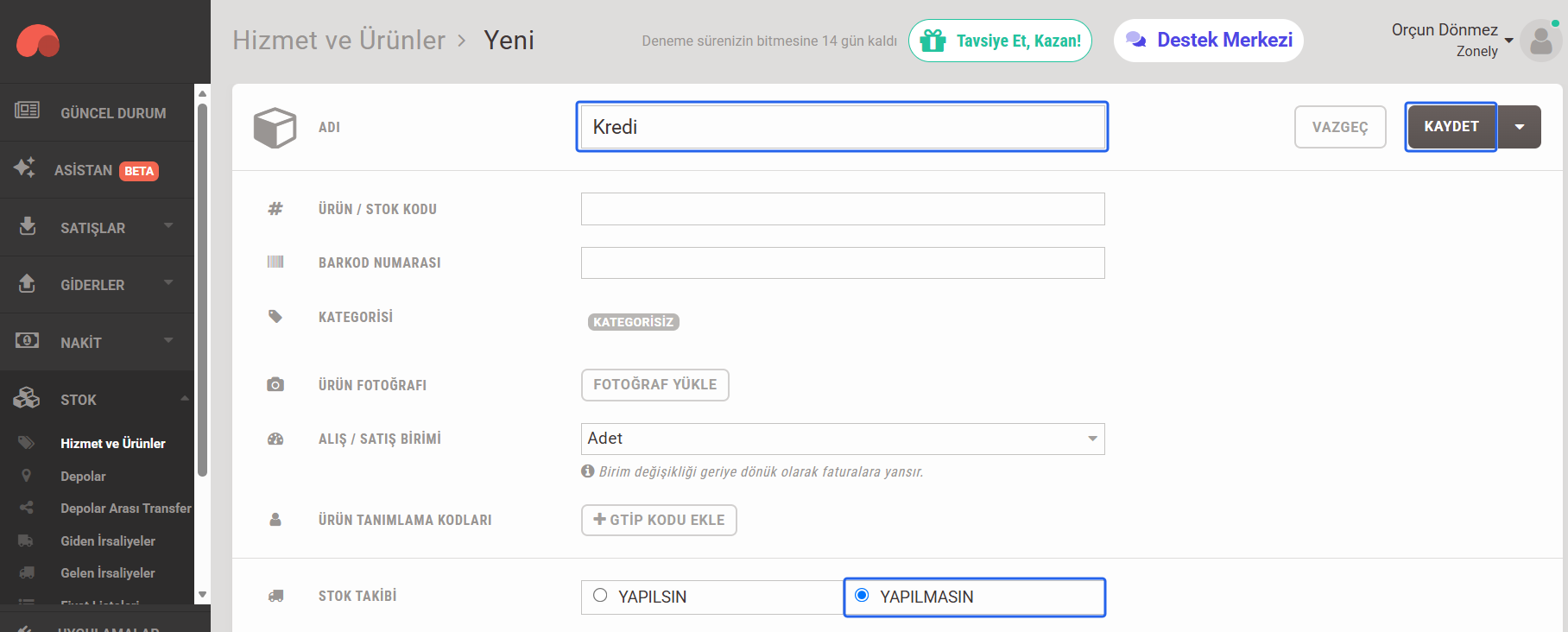
  2. Hvis du ikke har noen registrering, vil du bruke Service / Add Products Trykk på knappen. Produktnavn i prøven kreditt, enhet Antall og lagersporing Ikke la oss forberedt. Skriv inn riktig informasjon om ditt eget salg Lagre Trykk på knappen.
  3. Åpne detaljen i det registrerte produktet. Adresse Antallet i slutten Zonely Produkt-ID type i feltet.
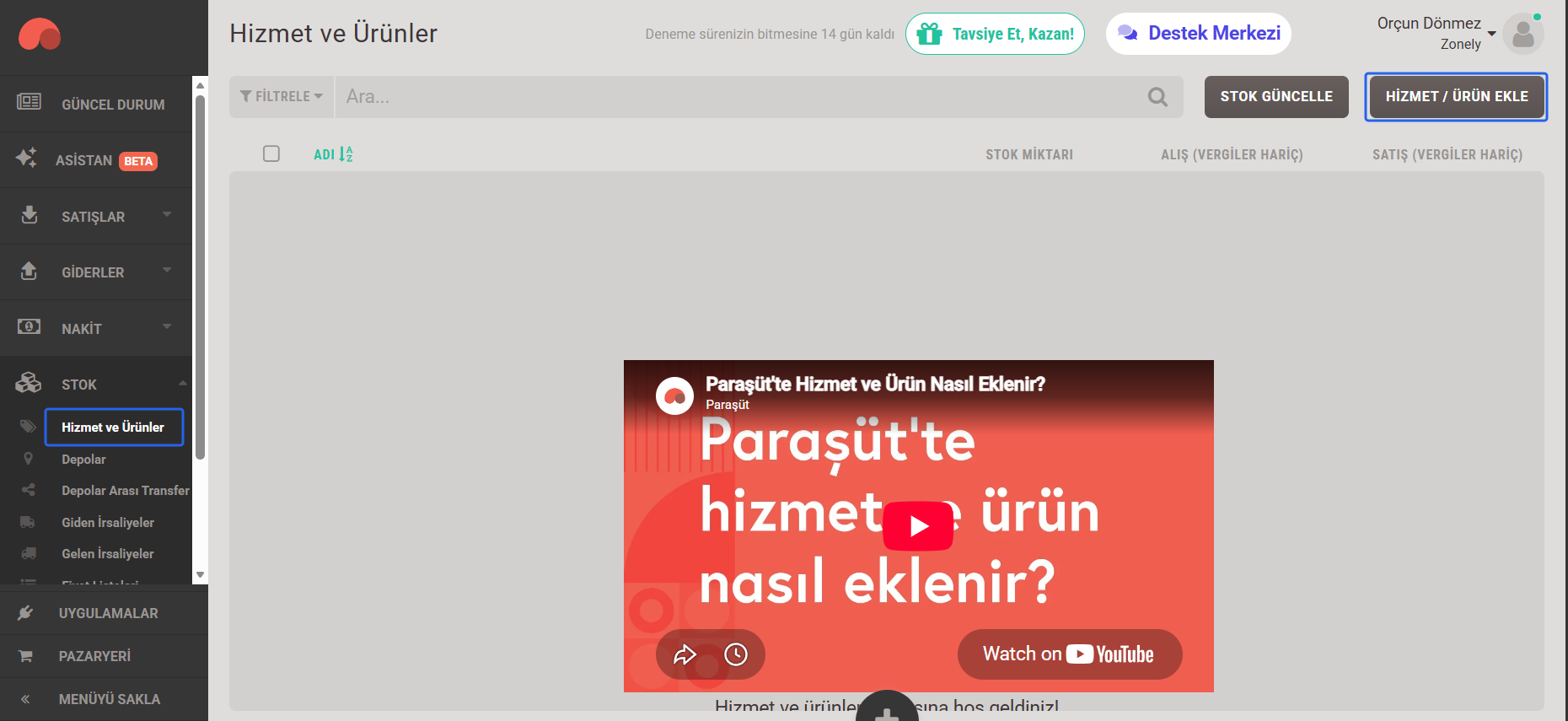
Stock, Service and Products menu and Service / Product Insert button Credit name, stock tracking on the Parachute product creation screen and save areas Product ID marked in the address bar: 1079771277
I dette eksemplet Produkt-ID: 1079771277. Bruk ID på registreringsadressen, ikke produktnavn, produkt-/lagerkode eller streknummer.
Tallene her er eksempler. Din egen pengekonto Company, safe/bank and product Få tall; sørg for at tre poster eies av samme selskap.

Velg type verifisering

Verifiseringstype → E-post og passord hvis valgt E-post og Passord Fyll ut feltene. Denne informasjonen holdes separat fra topp klient-ID og klienthemmelige områder. OAuth, Development Mode
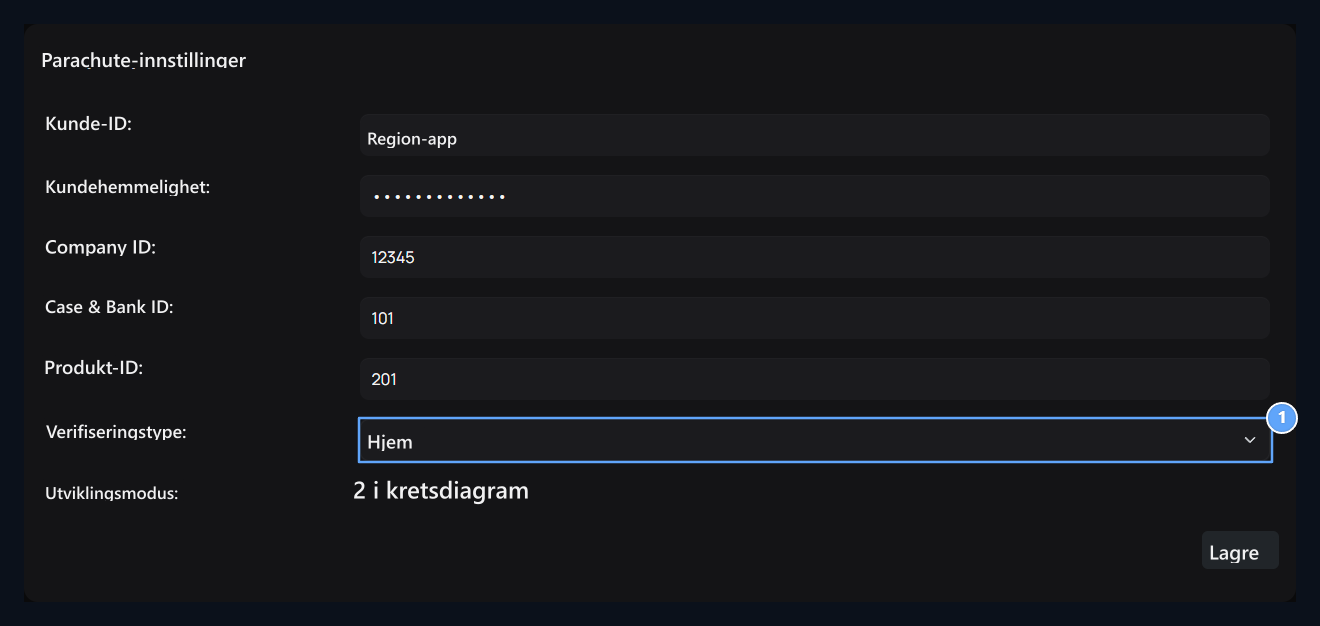
1. OAuth

Gold e-post og passordlinjer i dette utvalget.

2. Utviklingsmodus

Effektivt eller ikke-overfør valg.
OAuth Skjul e-post- og passordlinjer når du velger. Program, selskap, case/bank og produktområder forblir på skjermen. Sjekk ut synsendringen; velg verifiseringstypen viser ikke fullstendig fullføring av autorisasjon alene.

Lagre utviklingsinnstillinger

Utviklingsmodus i avsnitt Aktiv eller Deaktivert Velg alternativet i henhold til installasjonen. Siste tilfelle Lagre Trykk på knappen. Kontroller det registrerte valget igjen hvis du har endret type verifisering. Administrerer denne skjermintegrasjonsinformasjonen. Følg transaksjonen resultat fra den tilsvarende ordre- og fakturaregistreringen; de eneste plassene er fylt viser ikke regningen er regulert. For ordreoversikt Bestillinger Bruk guiden.