
 Strona główna
 Przewodnik dla użytkowników
 Programiści
 Drogi płatnicze
 Integracje i narzędzia
 Sposób użycia strony
 Rozwiązywanie problemów
Przygotuj wspólny nagłówek i opis
globalny Na karcie Zarządzaj jako pojedynczy SEO Wybierz swoje preferencje. Wspólne informacje są używane po otwarciu. Jeśli masz zamiar przygotować specjalne informacje na strony, zamknij te preferencje i przejdź do zakładki Prywatna strona; wolne miejsca mogą być wypełnione z informacji wspólnych.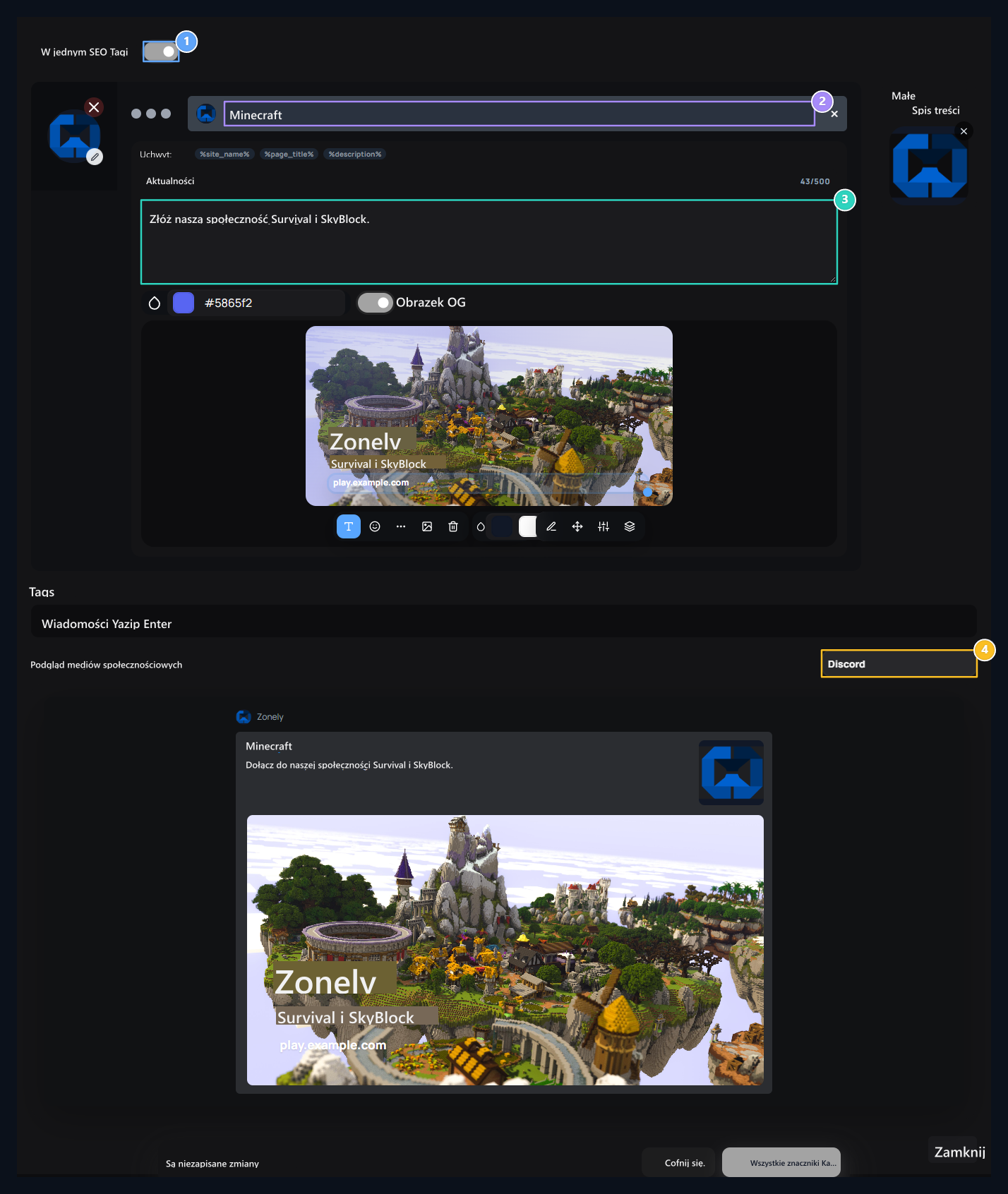
1. Zarządzaj jako jeden SEO
Open ta opcja, aby użyć wspólnego nagłówka i opisu na całej stronie.
2. Tytuł
Type nazwa strony i nagłówek, które mają być używane w shaling.
Opis
Repare a text is short to recovery the link.
4. Podgląd platformy
Check Discord, X, Facebook, WhatsApp i LinkedIn cards.
%site_name% | %page_title% możesz pokazać stronę i nazwę strony razem w formacie.
Opis więcej 500 znaków bierze. Ten obszar, Zawartość 155 znak w sekcji jest oddzielony od krótkiego opisu. Znaczniki dodać słowa kluczowe związane z tematem.
barwa osadzanais to podkreślenie kolorów na karcie współdzielonej. Podgląd mediów społecznościowych Sprawdź tekst i obrazy z listy do Discord, X, Facebook, WhatsApp i LinkedIn widoki.
Przygotuj niestandardowe SEO na stronie
- Otwórz kartę Strona specjalna.
- Znajdź stronę z obszaru wyszukiwania i wybierz z listy.
- Sprawdź nazwę i trasę wybranej strony.
- Edytuj nagłówki, opis i udostępnianie domen dla tej strony.
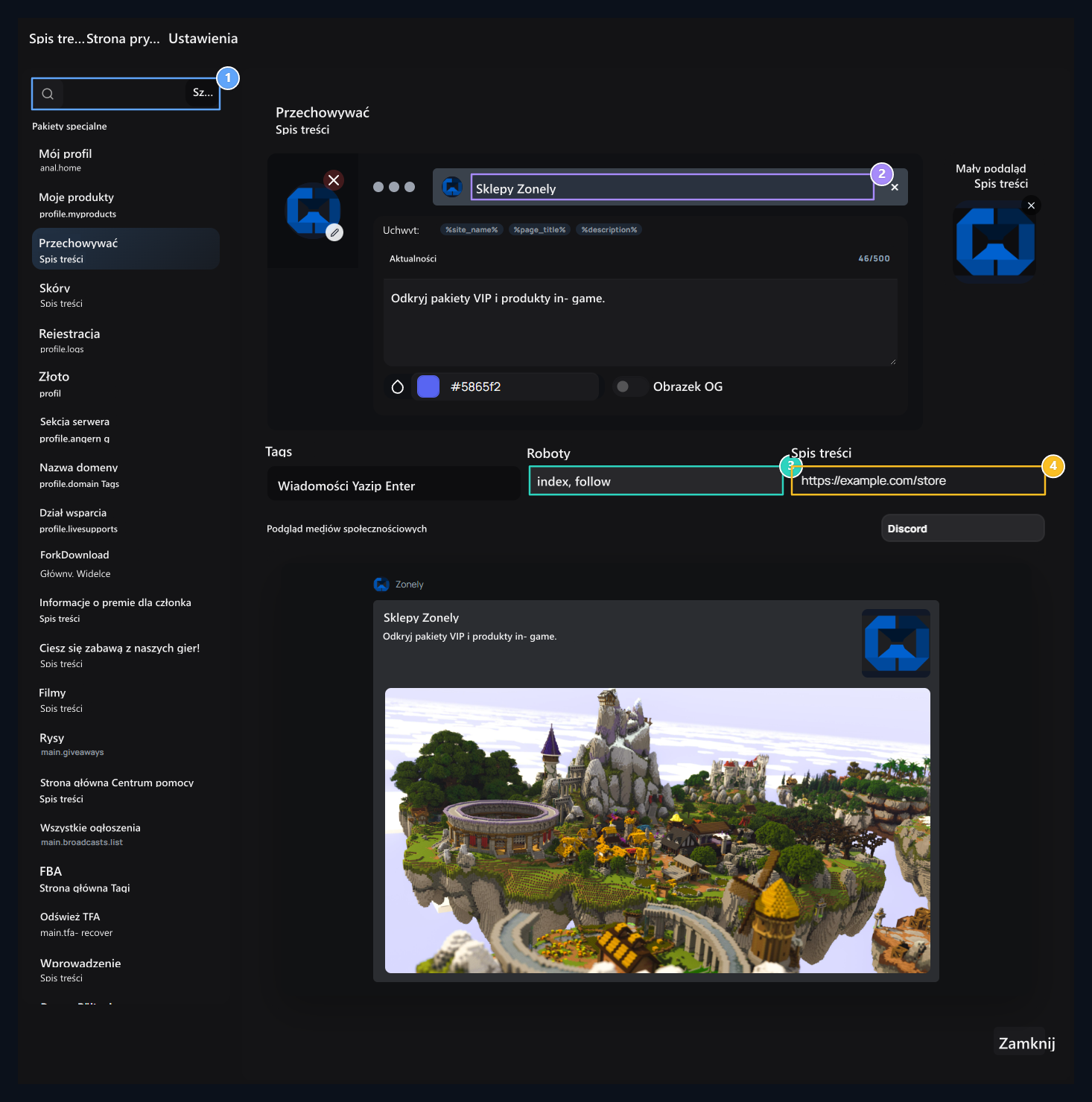
1. Strona wyszukiwania
Find nazwę strony lub trasę, którą będziesz edyt.
2. Tytuł wybranej strony
Title i opis są ułożone dla wybranej strony.
3. Wybór robotów
Wybierz odpowiedni do indeksowania i śledzenia połączeń.
4. Adres kanoniczny
Type preferowany oryginał URL tego składnik.
index,follow, noindex,follow, index,nofollow lub noindex,nofollow Wybierz, co jest odpowiednie dla opcji.
kanoniczne wpisz zawartość domeny jako pełną URL preferowany rzeczywisty adres strony. Zauważ, że rejestracja została przeprowadzona na innej stronie zmienia.
Wybierz Ulubione i udostępniaj obrazy
UlubioneMała ikona na karcie przeglądarki. Zmiana z wizualnym narzędziem wyboru; usuwa aktualny wybór narzędzia czyszczącego.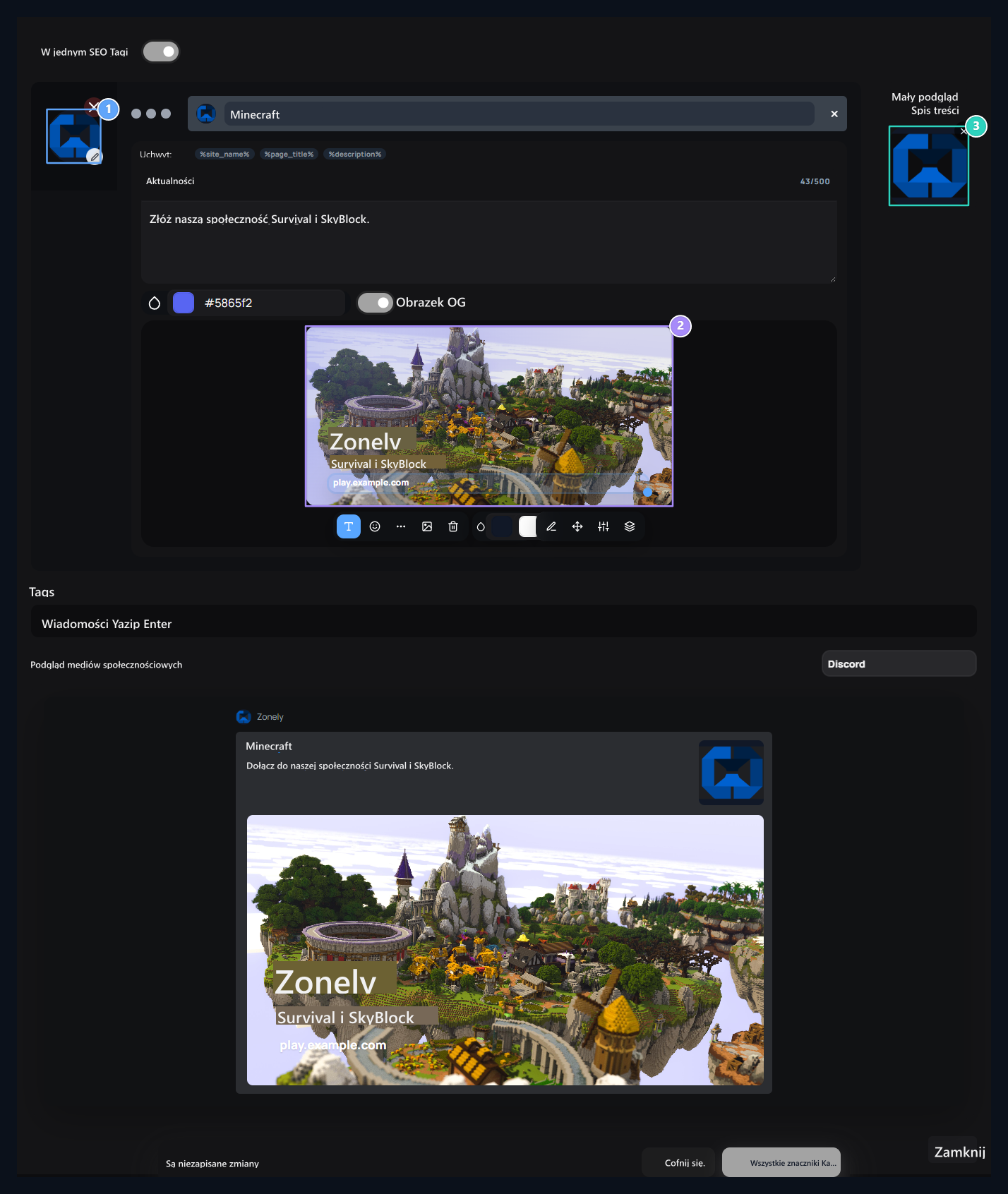
1. Ulubiona
Wybierz ikonę, która ma być użyta w przeglądarce tab.
2. Otwarta konstrukcja wykresu
Dodaj warstwy tekstu, takie jak nagłówek i adres serwera na obrazku Minecraft.
3. Mały podgląd
Wybierz małą niezależną wizualną w kartach współdzieleń.
Przygotuj widok z otwartego wykresu
- Otwórz opcję Obrazek OG.
- Wybierz obraz tła. Możesz użyć obrazu in- game swojego serwera.
- Nazwa serwera typu Dodaj tekst za pomocą narzędzia. Dodaj tryby gry do drugiej warstwy, podłącz adres do innej warstwy.
- Wybierz warstwę i przesuń ją na płótnie; zmierz rozmiar z uchwytem narożnym. Mierz w obszarach i lokalizacji X, Y, Szerokość i wysokość Set wartości.
- Czytelny tekst z użyciem narzędzi do pisania, rozmiaru, grubości i koloru. Możesz dodać inne elementy z narzędziami wizualnymi i emoji.
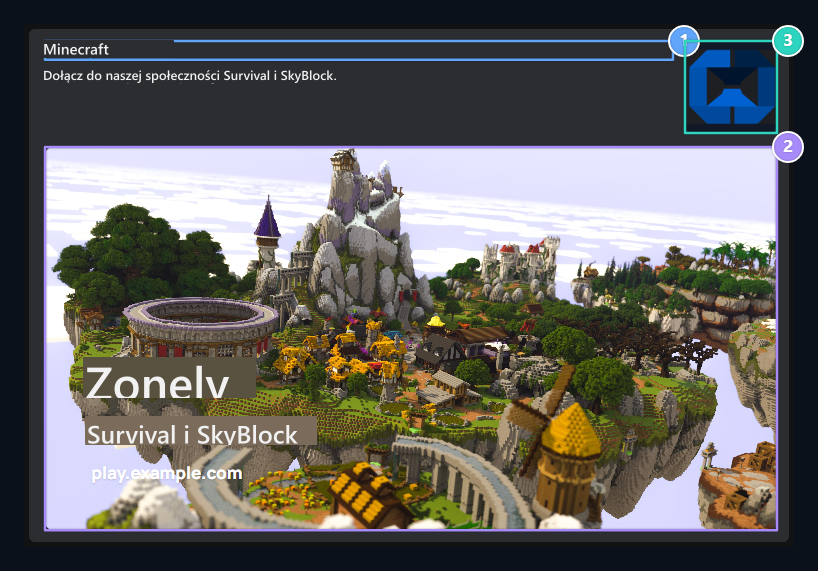
1. Nagłówek połączenia
Title i opis wypełnia pola tekstowe kard.
2. Duża wymiana wizualna
Tło i warstwy tekstowe łączą się w jedną wizualizację otwartego wykresu.
3. Mały wizualny
Podgląd Small jest wyświetlany oddzielnie od dużego wizual.
Edycja ustawień RSS i zakładki
Ustawienia Otwórz kartę. RSS → AktywnyIt pozwala na publikację treści za pośrednictwem strumienia RSS.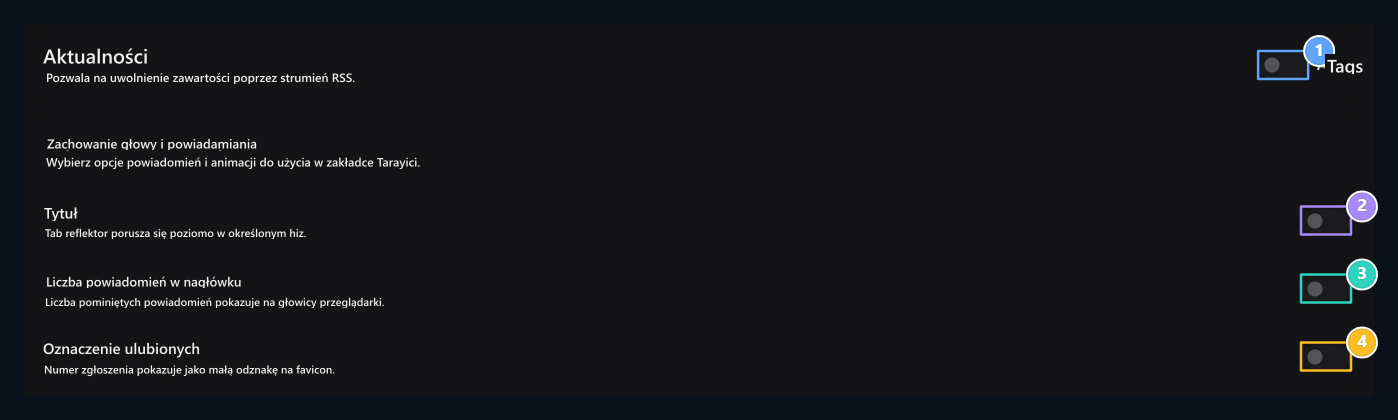
1. Przepływ RSS
Enable content to be released via RSS.
2. Tytuł Rockhead
Open i zamknąć ruch nagłówka zakładki
3. Liczba powiadomień
Pokaż niegwintowane powiadomienia na nagłówku.
4. Odznaka favicon
Dodaj liczbę powiadomień do małej karty icon.
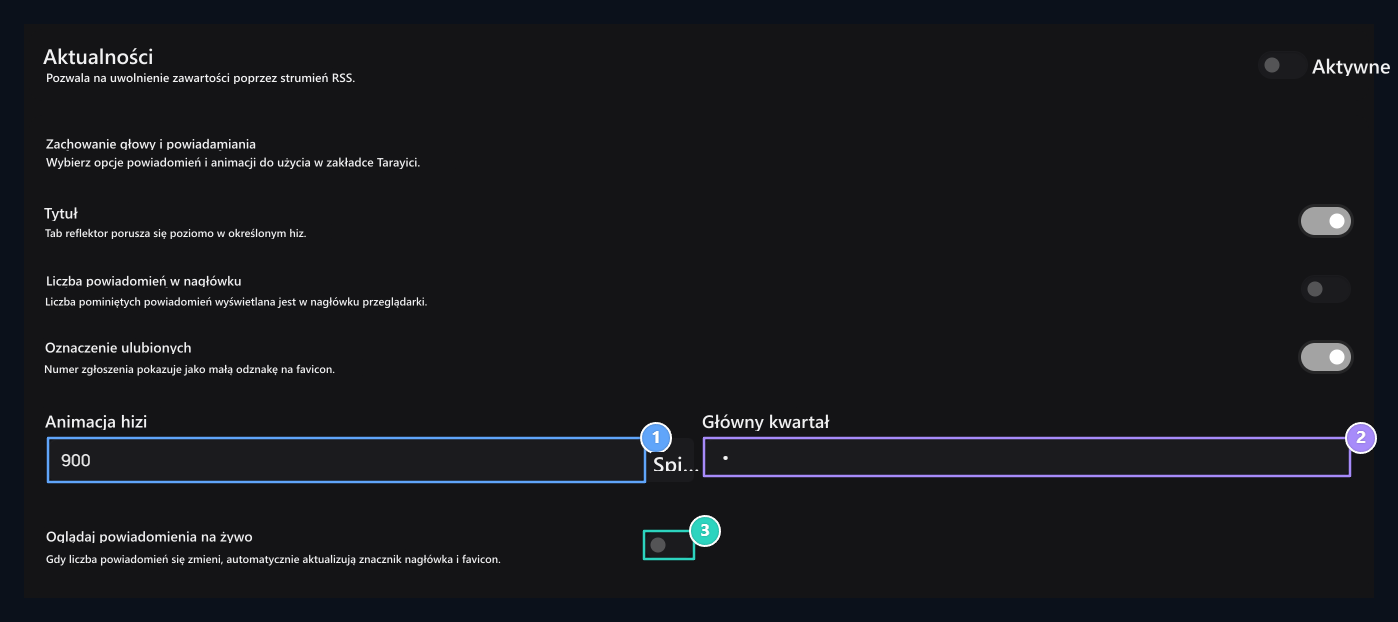
1. Prędkość nagłówka rocka
Ustaw czas czuwania ruchu w zakresie 200- 3000 ms.
2. Separator tytułu
Ustaw tekst pomiędzy powtarzającymi się częściami nagłówka
3. Kontrola powiadamiania
Manage preferencje zapytania zgłoszenia dla programu Favicon badge.