
 Strona główna
 Przewodnik dla użytkowników
 Programiści
 Drogi płatnicze
 Integracje i narzędzia
 Sposób użycia strony
 Rozwiązywanie problemów
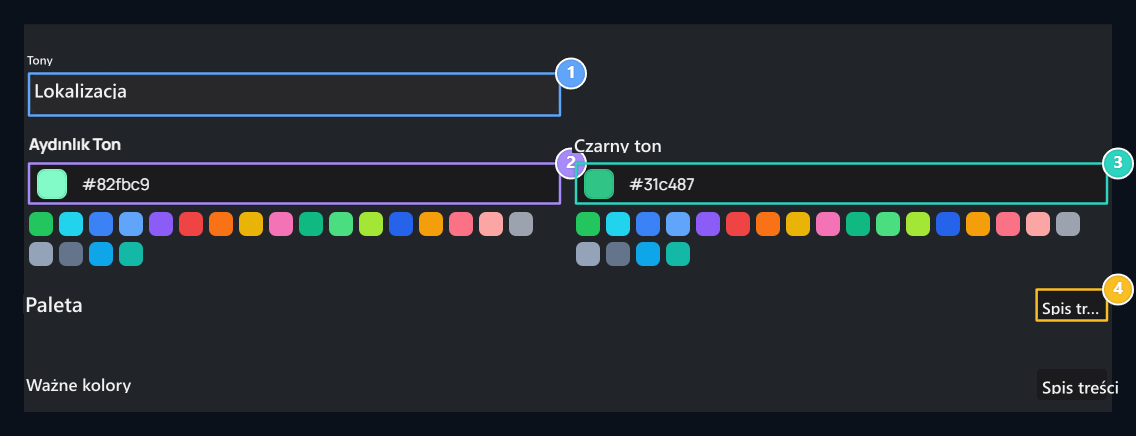
1. Domyślna tona
Wybierz jasny lub ciemny widok na zwiedza.
2. Jasny kolor główny
Wybierz główny kolor wyróżniający z otwartego widoku.
3. Ciemny kolor główny
Customize kolor wyróżnienia ciemnego wyglądu lubisz
4. Szczegółowa paleta
Palet i ważne kolory otwarte powierzchnie i status colors.
Wybierz domyślny widok
Domyślny ton z listy Jasny lub Ciemny Select. Wybór ten określa początkowy widok Twojej witryny. Jasny ton Wybierz swój główny kolor z obszaru. Kolor, który wybrałeś, dostosowuje się również do ciemnego wyglądu i dostosowuje się do strony. Jeśli chcesz Ciemny ton Możesz określić inny kolor wyróżnienia dla ciemnego wyglądu z obszaru. Użyj koloru selektywnego lub kodu kolorów.Szczegółowe palety - opcjonalne
Jeśli chcesz dostosować bardziej szczegółowe Paleta → Układ otworzyć drogę. Top Luminous / Dark Wybierz wygląd, który chcesz edytować z wyboru.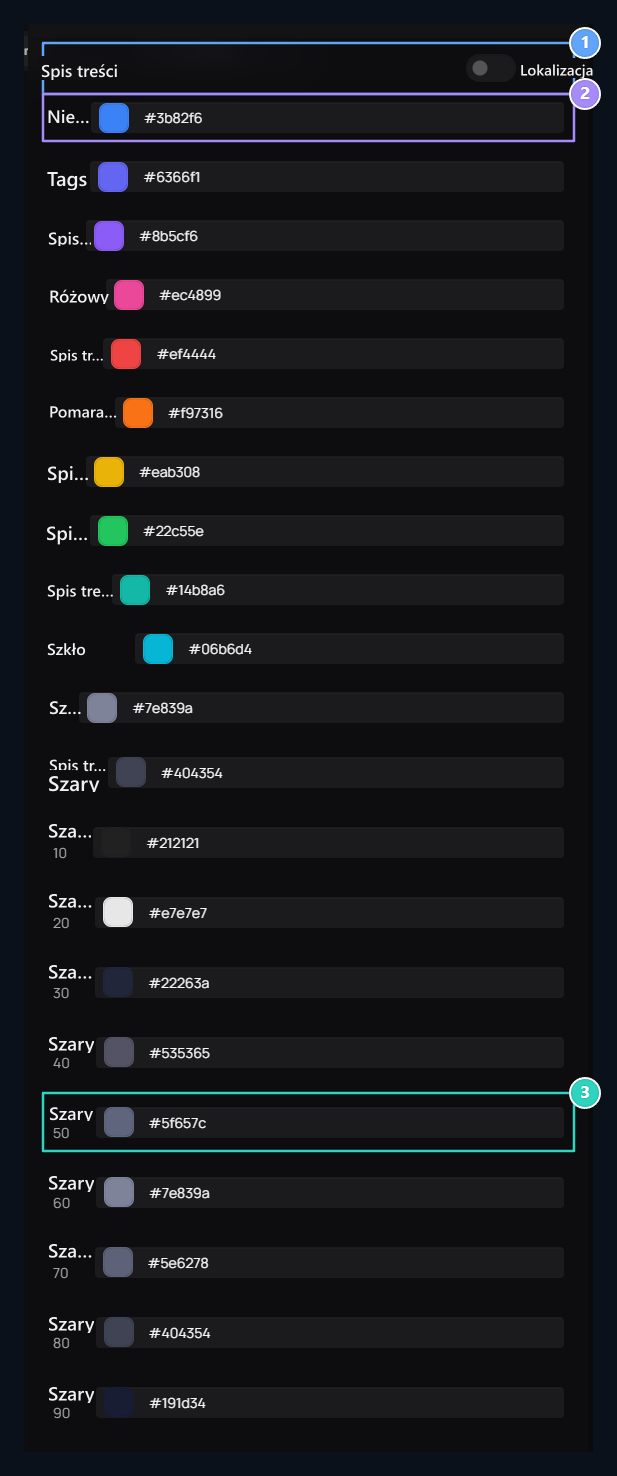
1. Edytowany widok
Switch między światłem a ciemnością; dwie palety są trzymane oddzielnie.
2. Rodzina kolorów
Change kod każdego koloru z jego własnej area.
3. Szare tony
Skala Gray jest przydatna do regulacji różnych poziomów powierzchni i tekstów.
Ważne kolory - opcjonalne
Ważne kolory nie jest obowiązkowa zmiana obszarów. Po wybraniu głównego koloru system dostosowuje wygląd światła i ciemności. Jeśli chcesz dostosować status wiadomości, podłóg lub kolorów tekstowych, a także Ważne kolory → Edycja otworzyć okno i wybrać odpowiedni widok.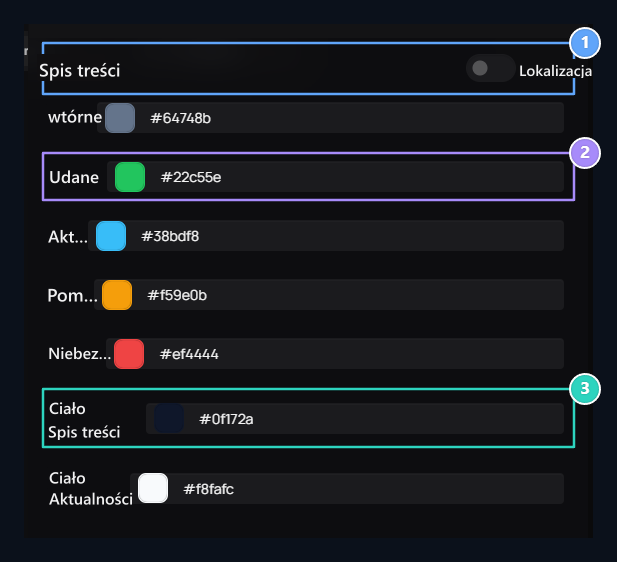
1. Wybór tonowy
Edit kolory statusu oddzielnie dla światła i ciemne.
2. Kolor stanu
Komunikaty Keep skuteczne, Informacje, Alarm i zagrożenia rozróżnia.
3. Podłoga ciała
Sprawdź kolory tekstu ciała wraz z podpór.
- Drugorzędowe: Pomocniczy kolor wyróżniający.
- Successful / Information / Warning / Danger: Kolor, który mówi typ wyniku procesu lub wiadomości. Użyj ton, które są łatwo odróżniane od siebie.
- Tło ciała: Strona określa podstawowe piętro.
- Tekst ciała: Określa kolor tekstu podstawowego; sprawdź go z podłogi.