Strona główna
 Przewodnik dla użytkowników
 Programiści
 Drogi płatnicze
 Integracje i narzędzia
 Sposób użycia strony
 Rozwiązywanie problemów
Dowiedz się o Mezacie
Domyślne rozszerza lub zawęża grupę serwerów w widoku. Otwórz menu handlowe odpowiednich towarów.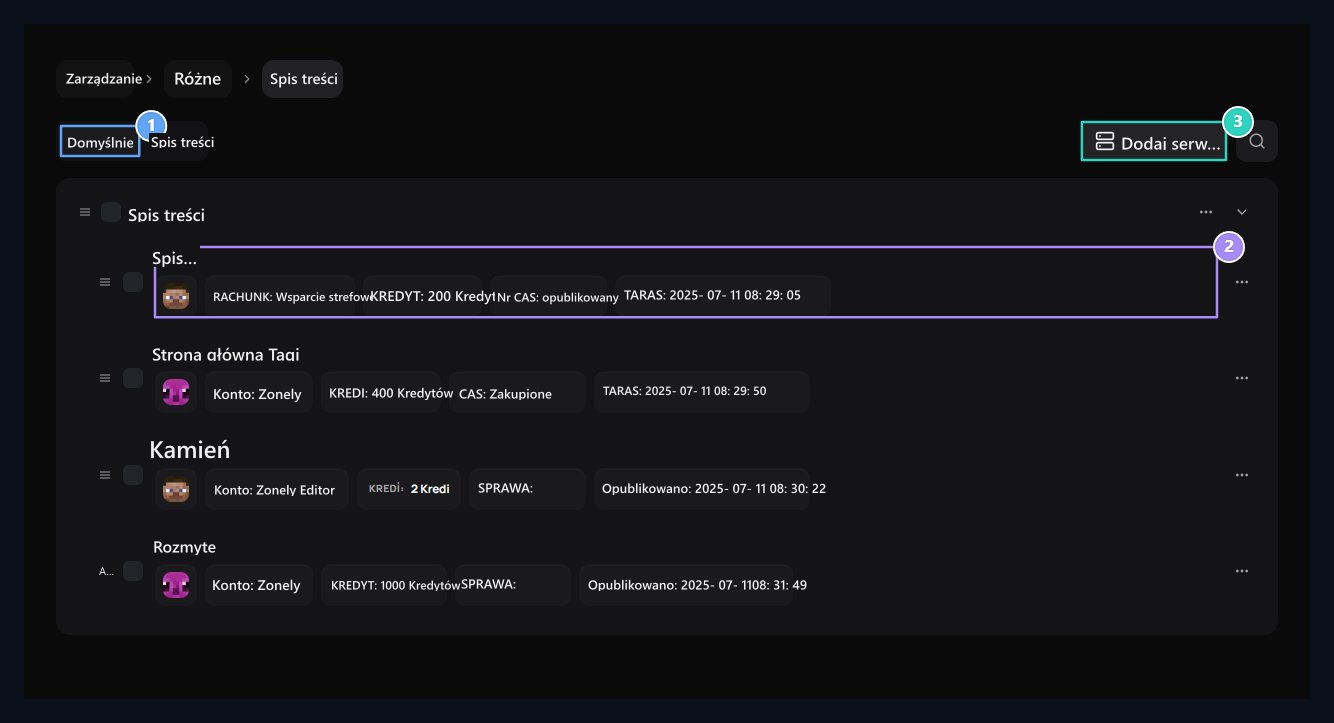
1. Widok domyślny
Zapisy aukcja są grupowane według swoich servers.
2. Rejestracja aukcja
Review nazwa pozycji, konto, cena i status na REST.
3. Dodaj grupę serwerów
Dodaj grupę serwerów do listy kontaktów
Widok tabeli
Widok tabeli
Spis treści Szukaj przez użytkownika lub produkt w wyglądzie. Sprawdź serwer, cenę, status i datę publikacji.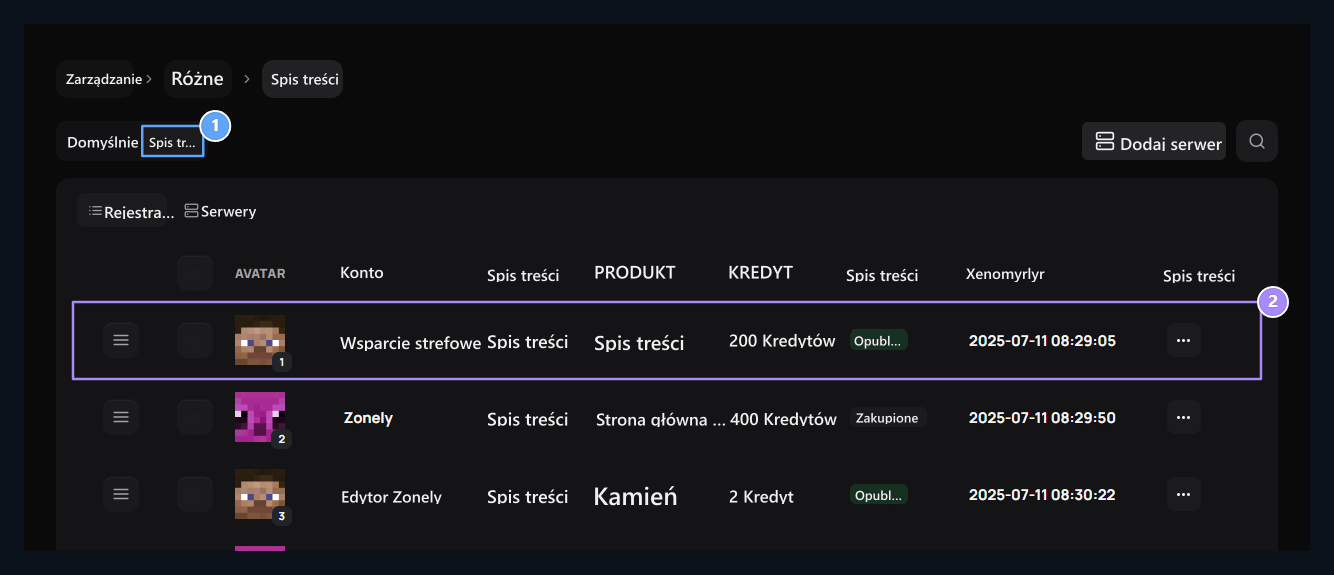
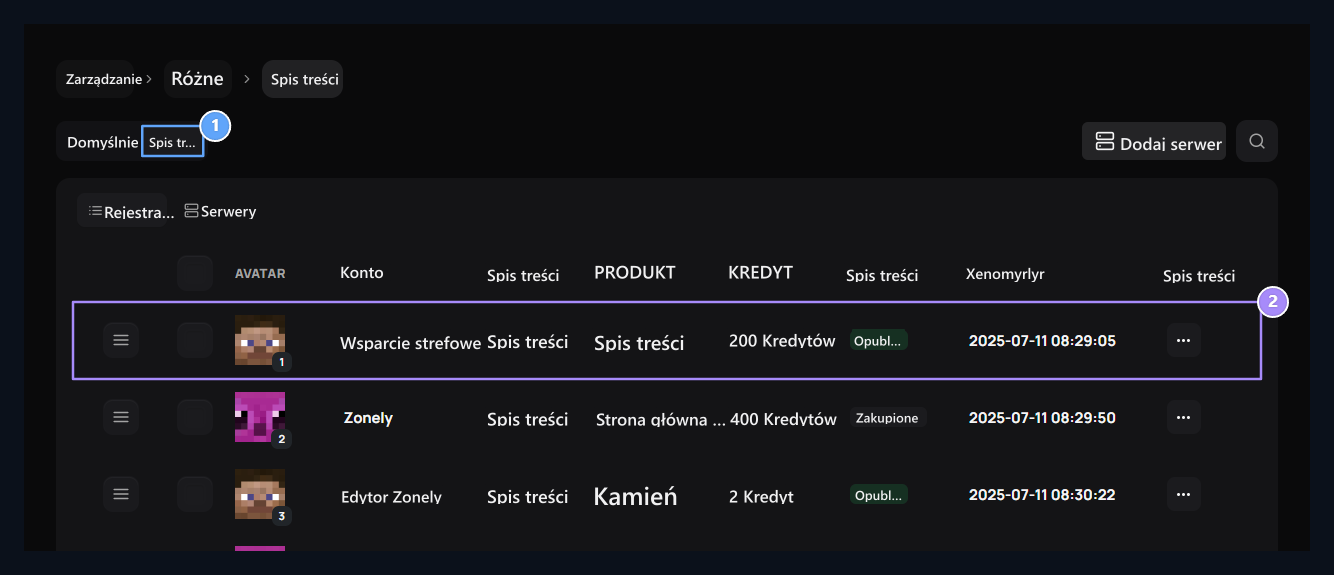
1. Normalny stół
Zobacz te same rekordy na koncie, serwerze, produkcie, kredycie, statusie i datach kolumn
2. Porównaj rejestrację
Sprawdź grupę serwerów, cenę i status transmisji dla goods.
Utwórz grupę serwerów
Dodaj serwer Naciśnij przycisk. Serwer poleceń z obszaru Serwery Wybierz link przygotowany na stronie. Dodaj nazwę grupy, opis i wizualny.
1. Serwer poleceń
Wybierz zarejestrowany serwer gier, który będzie podłączony do osób.
2. Nazwa grupy serwerów
Type nazwa, która pojawi się na stronie aukcja.
3. Zawartość serwera
Write krótki opis sprzedaży towarów w tej grupy.
4. Obraz serwera
Wybierz wizualny obraz karty serwera na serwerze.
Połącz grupę z grą
Minecraft serwer ZonelyCore musi być zainstalowany. Dopasować link do bazy danych wtyczki z witryny. Otwórz grupę w temacie; uzyskać numer grupy na końcu adresu.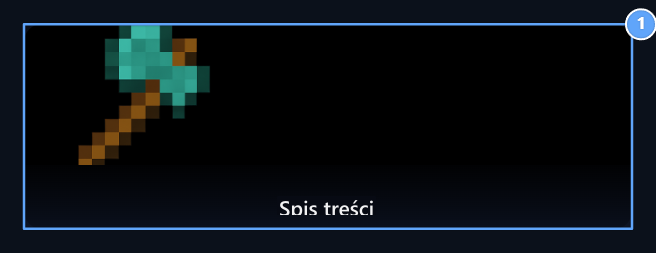
1. Identyfikator serwera aukcja
Type numer na końcu adresu grupy aukcja w polu open- server- id.
Przygotuj się do gry
GUI Na karcie Pokaż grę Otwórz opcję. Wybierz tytuł, opis i ikonę; jeśli używasz specjalnego modelu Numer modelu enter. Publikuj Zapisz z grupy.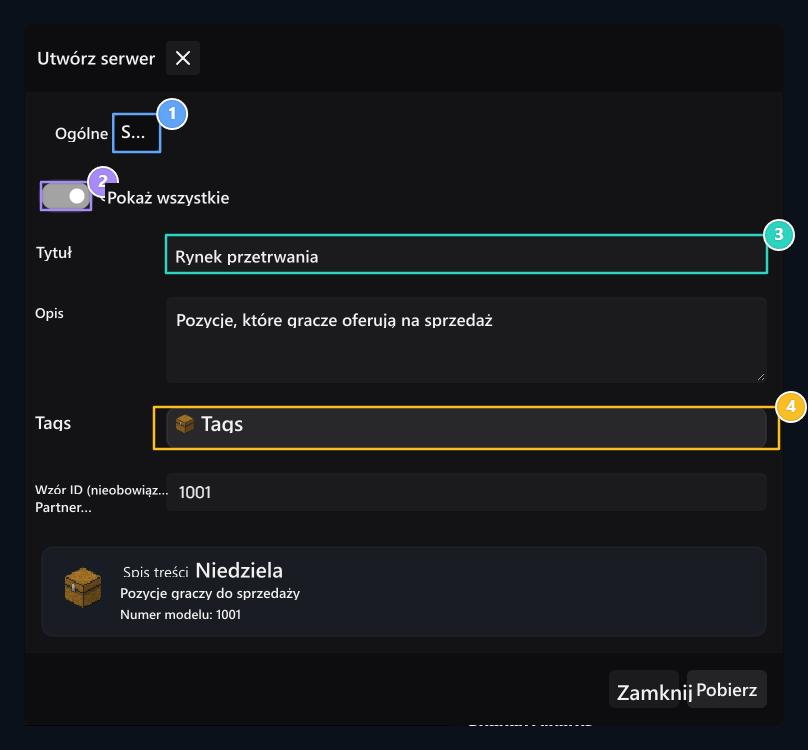
1. Karta GUI
Edit informacji o menu gry w aukcja grupy serwerów tutaj.
2. Pokaż gry
Open ta opcja, jeśli w grze jest używany wygląd.
3. Tytuł i opis
Identify teksty, które mają być wyświetlane w menu in- game.
4. Ikona i identyfikator modelu
Wybierz ikonę elementu. Wprowadź Model ID jeśli używasz specjalnego modela.
Edytuj zapis pozycji
Pokrewne produkty trzy punkty → Edycja otworzyć drogę. Sprawdź element, użytkownik, serwer i cena kredytu; zapisać niezbędne zmiany.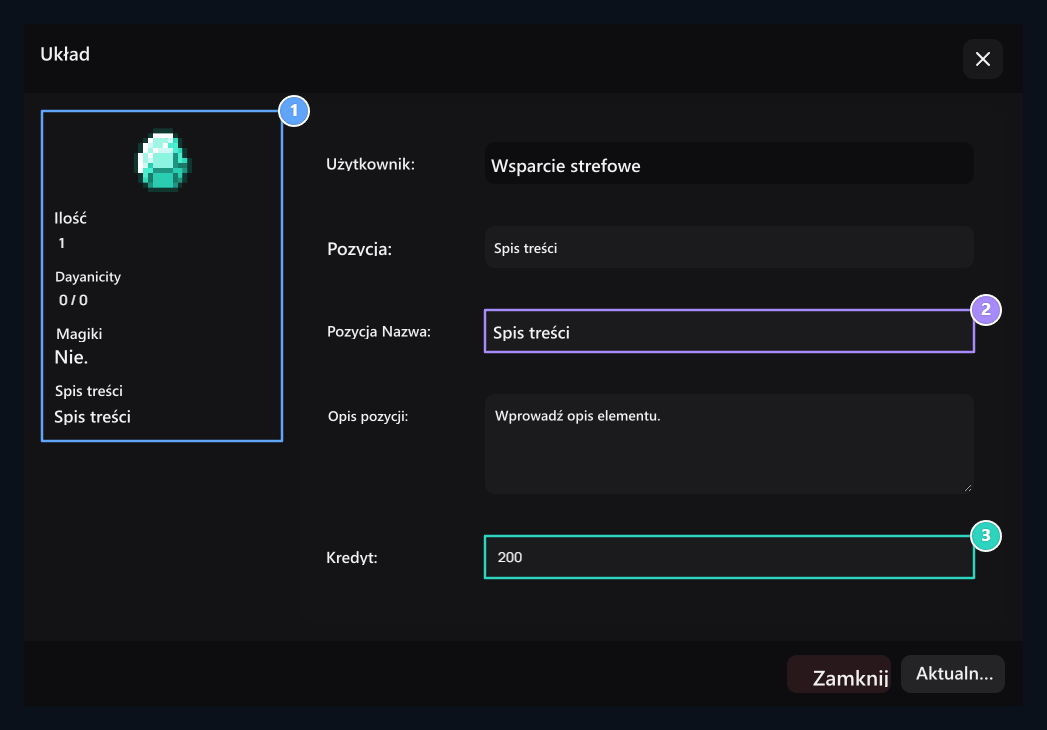
1. Podsumowanie pozycji
Material wizualny, qty, trwałość, czary i informacje o serwerze.
2. Nazwa i opis pozycji
Sprawdź tekst elementów, które mają być wyświetlane w magazynie.
3. Opłata kredytowa
Określić kwotę kredytu wnioskowanego dla tej rejestracji.
Twoja karta motywu
Twoja karta motywu
Sprawdź pozycje w sprzedaży przez otwarcie grupy aukcja. Klienci zobaczyć sprzedającego, czary, naciągane i cena towarów Kup kontynuuje.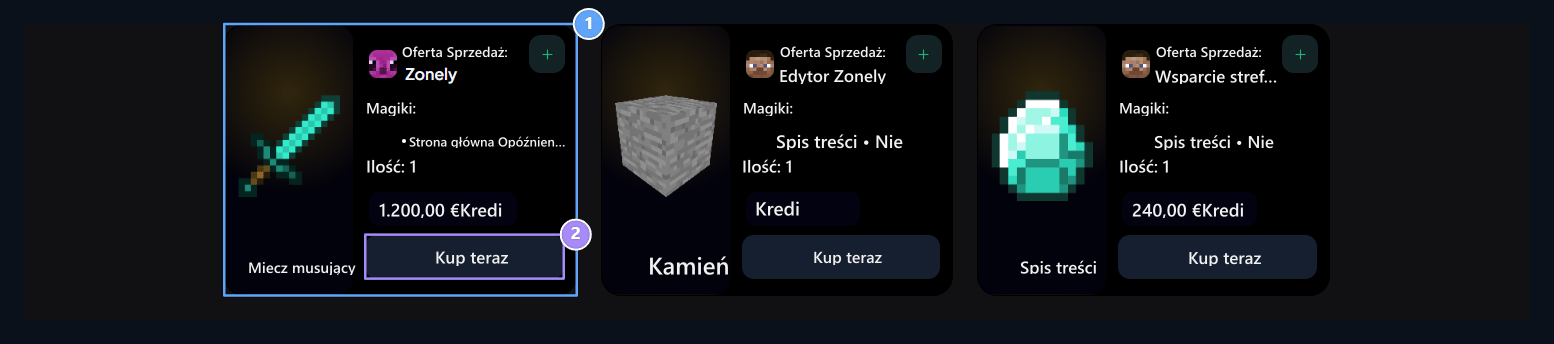
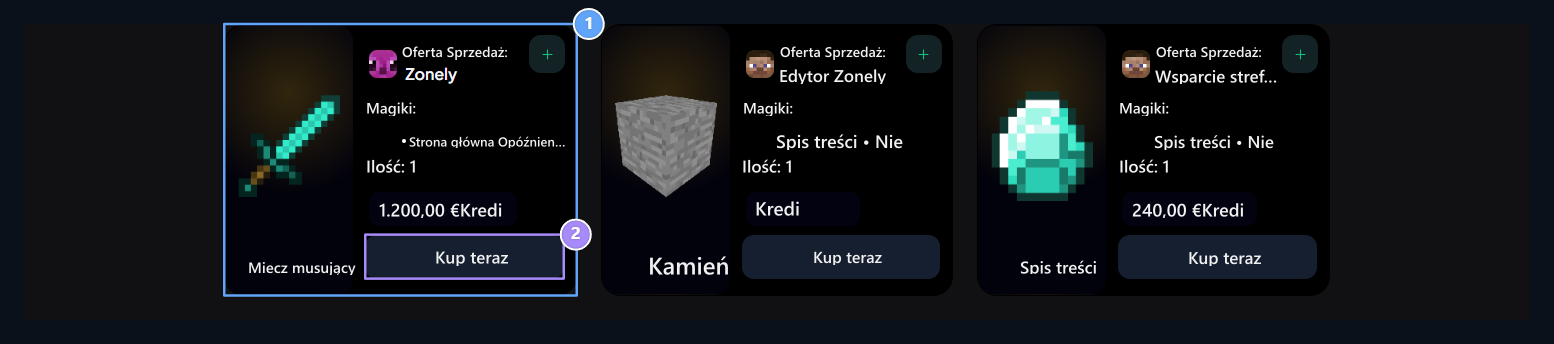
1. Karta osobowa u użytkownika
Element wyświetlany jest wraz z wizualnymi, sprzedającymi, czary, utwory i ceną kredytową.
2. Kup
Użytkownik jest w stanie uzyskać odpowiedni rekord z tego przycisku do etapu zakupu.
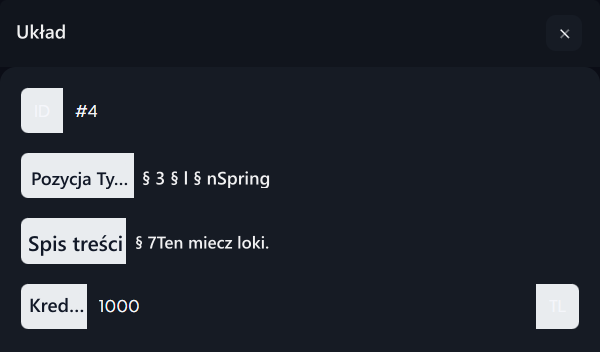
Może zmienić nazwę i cenę sprzedawcy
Sprzedawca, gdy towary są na sprzedaż Profil → Moje zamówienia Znajdź i dowiedzieć się rekord osobiście z sekcji Edycja może wydrukować przycisk. Element może zaktualizować cenę do momentu sprzedaży w dowolnym momencie.
- Pozycja Tytuł wpisz nową nazwę pozycji, która pojawi się w sklepie.
- Zawartość towarów Edycja opisu w polu.
- kredyt Wpisz nową opłatę za sprzedaż w terenie.
- Pod ekranem Aktualizacja nacisnąć przycisk.
Może przenieść kupca na mecz później
Zakupiony osobiście, kupujący Profil → Moje zamówienia Dodaj do sekcji. Użytkownik nie musi się przenosić, jeśli nie kupuje; w odpowiednim miejscu, gdy gotowy Transfer do gry Może użyć przycisku.
- Zaloguj się na serwer gry podłączony przez element.
- Moje rozkazy w sekcji Transfer gry czeka Znajdź przedmiot w walizce.
- Wciśnij przycisk Transfer do gry.
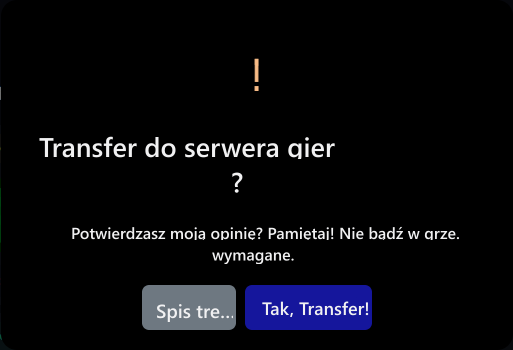
- Sprawdzanie, czy jesteś w grze i na ekranie potwierdzenia opadania Tak, Transfer! Użyj opcji.
Pokaż zatwierdzenie transferu gry
Pokaż zatwierdzenie transferu gry