
 Strona główna
 Przewodnik dla użytkowników
 Programiści
 Drogi płatnicze
 Integracje i narzędzia
 Sposób użycia strony
 Rozwiązywanie problemów
Znajdź zgłoszenie
Dodaj haczyk otwiera nowy ekran powiadomień. Znajdź rejestrację z obszaru wyszukiwania; edytuj ją z menu procesu w linii. Sprawdź typ zdarzenia na liście i informacje rejestracyjne razem.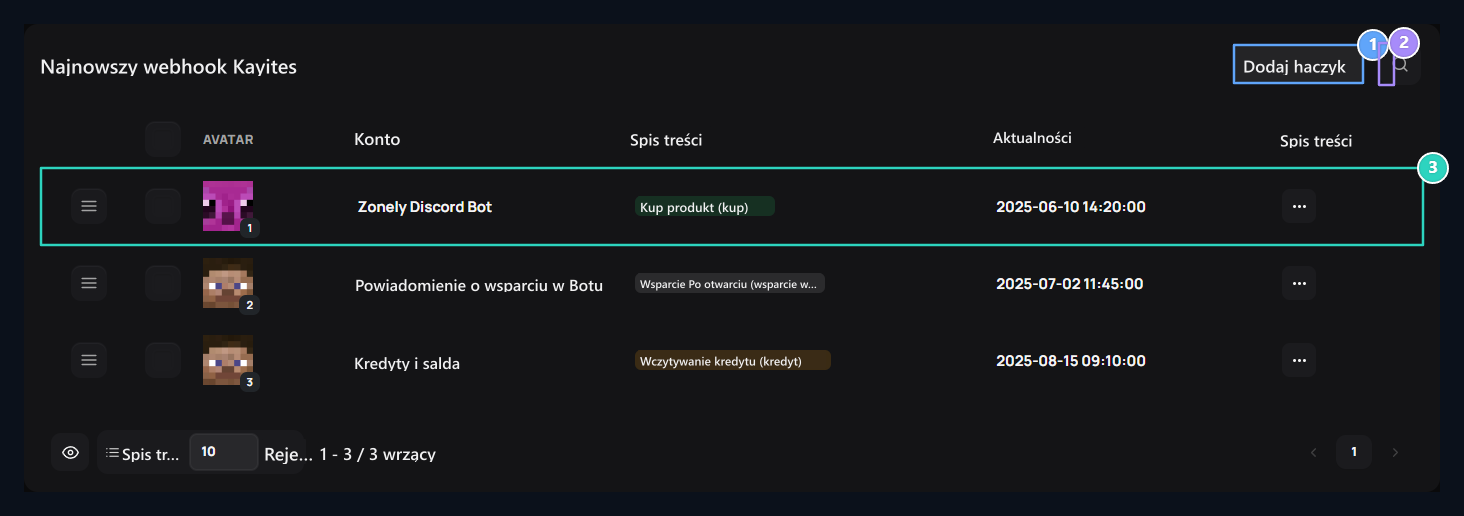
1. Dodaj haczyk
Open szuflada w celu identyfikacji nowego kanału Discord lub zewnętrznego haka webhook.
2. Przeszukiwanie kanału
Szybki filtr pomiędzy zdefiniowanymi rekordami haka webhop.
3. Zarejestrowane kanały
active nazwa botu, podłączana platforma, typ zdarzenia wyzwalającego i data utworzenia
Wprowadź informacje o linku
Związek krok Nazwa bot, Avatar URL, Nazwa i URL przygotować pola. Pojawia się nazwa bot postcide; użyj przestrzeni reklamowej do odróżnienia połączenia na panelu.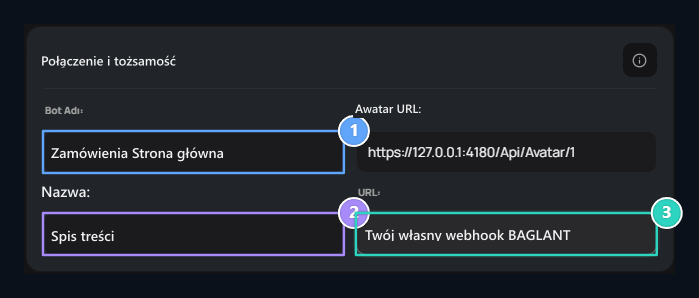
1. Nazwa buta
Type nazwa, która pojawi się w powiadomieniu.
2. Nazwa
Set nazwa, która rozróżni ten link na panelu.
3. URL
Wprowadź własne połączenie z hakiem webowym, aby wysłać powiadomienia.
Wybierz zdarzenie, aby rozpocząć zgłoszenie
Typ zdarzenia otwiera krok. Wybierz grupę związaną z kategoriami i wybierz, które działanie powiadomienia zostanie wysłane.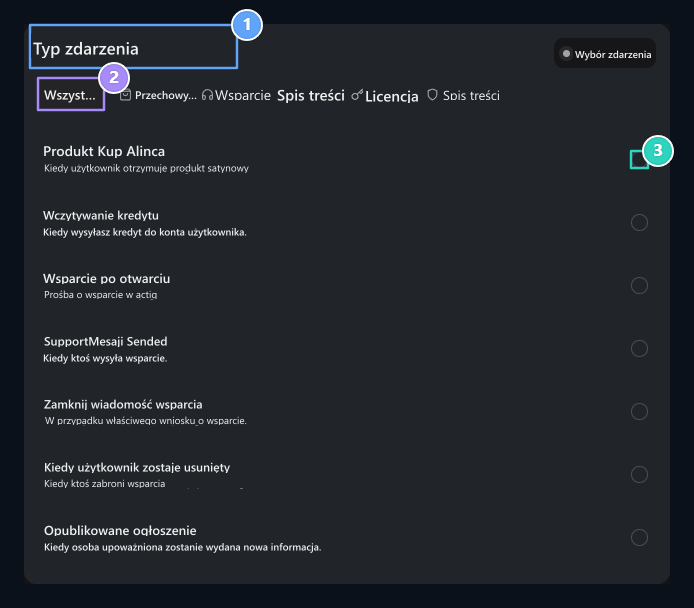
1. Krok połączenia
Turn do ustawień nazwy bot i łącza docelowego tutaj.
2. Kategorie zdarzeń
Filter między magazynem, obsługą, zawartością, licencją i eventami systemu.
3. Typ zdarzenia
Wybierz wydarzenie takie jak zakup, załadunek kredytowy lub wsparcie, które ma być wysłane z powiadomieni.
Edytuj wiadomość
Zawartość wiadomości wypełnia pola w kroku. Podgląd pozwala śledzić zmiany podczas edycji wyglądu wiadomości.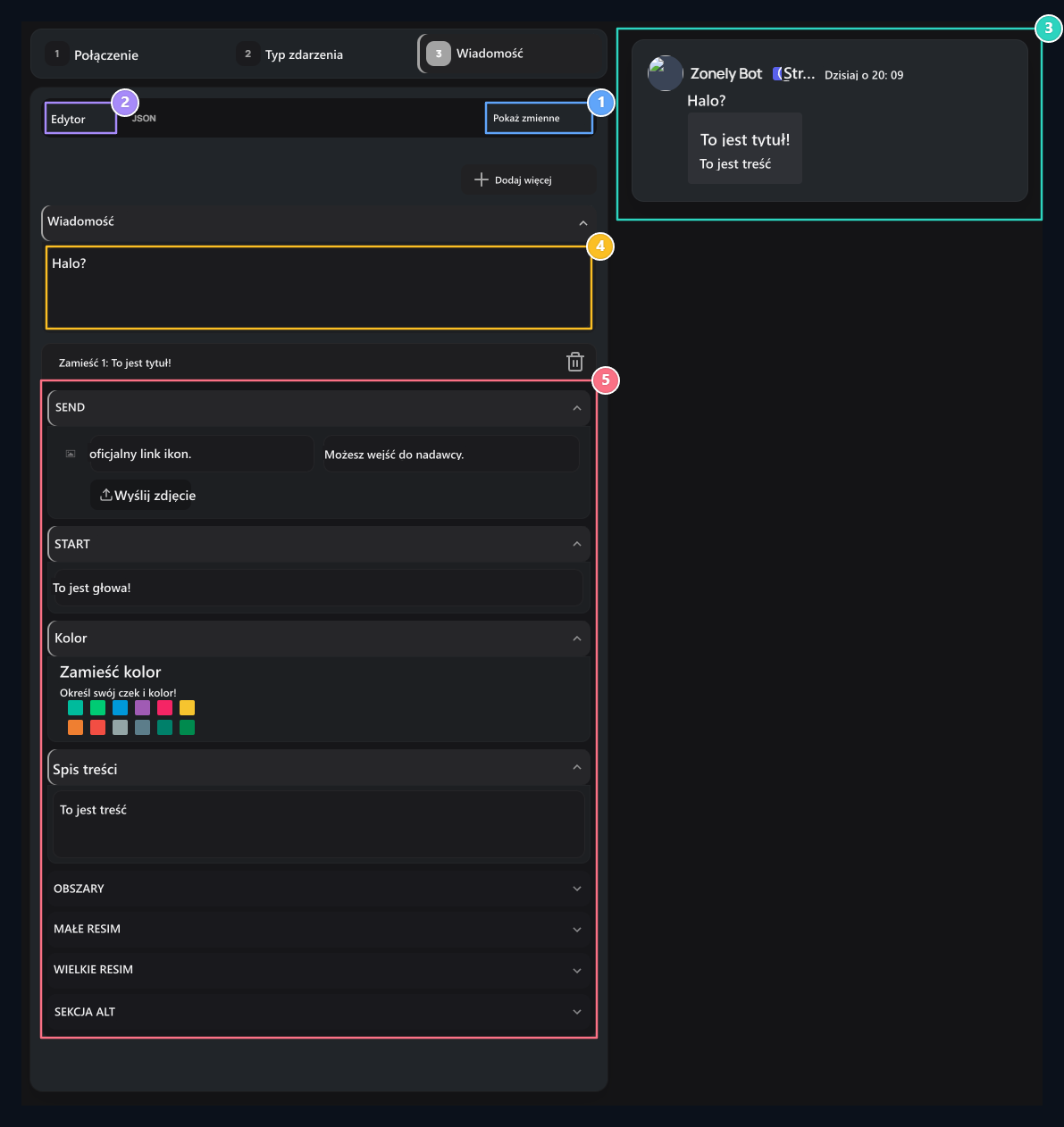
1. Pokaż zmienne
& # 123; nazwa użytkownika & # 125;, & # 123; cena & # 125;, & # 123; produkt & # 125; otwiera przewodnik dynamicznych zmiennych, takich jak & # 123; produkt & # 125;
2. Regulatory i JSON
Edytuj z domenami lub przełącz pomiędzy JSON szablon.
3. Podgląd niezgody na żywo
Watch w momencie, w którym pojawi się wiadomość, którą stworzyłeś na kanale Discord.
4. Wyślij tekst i ping
Standard tekst powiadomienia lub @ everyone tag, który pojawi się powyżej Embed card.
5. Zamieść obszary
Konfiguracja aurter (Autor), Tytuł, Opis, Kolor, Miniaturka i Footer.
Pokaż zmienne Pobierz wartości odpowiednie dla wybranego zdarzenia z przycisku. Możesz użyć zmiennych takich jak nazwa użytkownika, produkt lub ilość w wiadomości. Dodaj zmienne z zaklęciem pokazanym na liście.
Mam gotowy szablon wiadomości
Mam gotowy szablon wiadomości
JSON Wklej szablon na karcie. Sprawdź obszary i podglądy, które zwracasz do edytora wyglądają jakbyś oczekiwał.
Zarejestruj ogłoszenie
Przegląd odnośnika, typu zdarzenia i podglądu. Wyślij wiadomość testowąwith z powiadomieniem o próbie do celu. Publikuj tworzy rejestrację; jeśli istniejąca rejestracja jest wydana Aktualizacja Zastosuj zmiany z.Discord Bot
Ready połączenie serwera, ustawienia botów i rola matching.