
 Strona główna
 Przewodnik dla użytkowników
 Programiści
 Drogi płatnicze
 Integracje i narzędzia
 Sposób użycia strony
 Rozwiązywanie problemów
- Jesteś gotowy na nazwę domeny?
1
Przygotuj nazwę domeny
Jeśli nie otrzymałeś jeszcze dostawcy nazw domen Sprawdź. Możesz użyć nazwy domeny otrzymanej od IHS, Turkcommerce.net, GoDaddy, Cloudflare Register lub innego dostawcy.
2
Sprawdź nazwę domeny na licencji
Twoje konto Zonely Nazwa domeny zarejestrowanej w licencji Sprawdź informacje. Jeśli inny adres wygląda zmienić nazwę domeny. Nazwa domeny
https:// i www typu bez dodawania.Cloudflare i połączenie z nameserver
Konto Cloudflar Login i przejdź do miejsca, gdzie masz nazwę domeny.- Kupiłem od innego dostawcy
- Kupiłem swoją domenę przez Cloudflara Secretary
1
Dodaj domenę do Cloudflar
Dodaj nazwę domeny Wolny Wybierz plan. Przegląd istniejących DNS zapisy.
2
Zmień adresy nazw
Kopiuj dwa adresy z nazwy, które Cloudflare daje nazwę domeny. Firma, która kupiła nazwę domeny Nameserver / DNS Servers Wpisz i zapisz te adresy w sekcji.Zapisuj te adresy nie jako cel CNAME, ale jako obszary nazw dostawcy.
3
Poczekaj na skuteczne ułożenie nazwy domeny
Nazwa domeny w Cloudflare Aktywne Jeśli masz DNS logi. W oczekiwaniu Jeśli zmiana nazwy nie została jeszcze zakończona.
Dodaj dwa rekordy CNAME
Wybierz nazwę domeny na Cloudflare DNS → Zapisy → rekord Dodaj Dodaj dwa rekordy poniżej:@ reprezentuje domenę root, natomiast www reprezentuje adres zaczynający się na www.. Jeśli Twój helper połączenia Zonely pokazuje inny cel, użyj tej wartości.
@ lub www Edytuj odpowiednią rejestrację, jeśli istnieje confectionary A, AAAA lub CNAME rejestracji. Chroń zapisy e-mail i innych usług.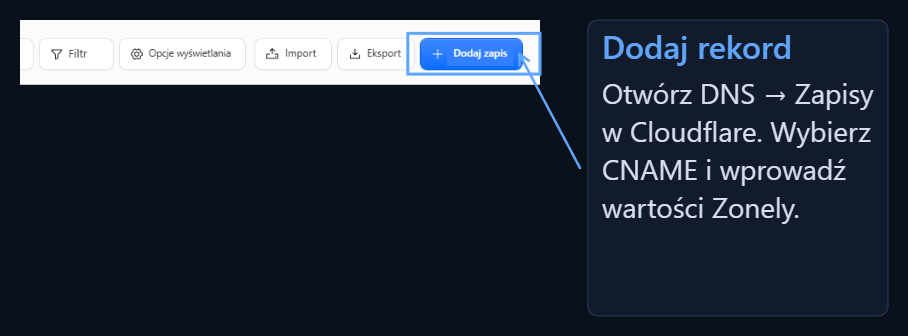
Kompletne ustawienia SSL / TLS
1
Wybierz tryb szyfrowania
SSL/TLS → Overview W sekcji określonej w Zonely pomoc połączenia Pełna cena tryb wyboru.Pełna (ścisła) Sprawdzają również certyfikat serwera. Upewnij się, że certyfikat serwera spełnia warunki certyfikatu serwera, jeśli zamierzasz korzystać z tego trybu. Pełna cena · Pełna (ścisła)
2
Sprawdź certyfikat
SSL/TLS → Edge Certificates w sekcji Universal SSL Certyfikat Aktywne Oczekiwanie na wynik.
3
Otwórz przekierowanie HTTPS
Kiedy certyfikat jest gotowy, należy otworzyć opcję Certyfikaty krawędzi → Zawsze używać HTTPS.
Otwórz adres w przeglądarce
Twoja własna nazwa domenyhttps:// otwarte z. Zarówno główny adres i www Sprawdź adres zaczynający się od. Potwierdź i potwierdź ustawienia, które robisz, jeśli używasz Zonely pomoc w łączeniu Kompletna instalacja Naciśnij przycisk.
My Site was not Open
Moja domena pokazuje oczekujące w Cloudflare
Moja domena pokazuje oczekujące w Cloudflare
Porównaj adresy nazw w swoim dostawcy nazw domen z dwoma adresami, które na tej nazwie domeny podano Cloudflare. Poczekaj na aktywację, jeśli dokonałeś nowych zmian.
Nazwa domeny jest aktywna, ale strona nie jest włączona
Nazwa domeny jest aktywna, ale strona nie jest włączona
Nazwa i nazwa pola na licencji DNS → Records w sekcji
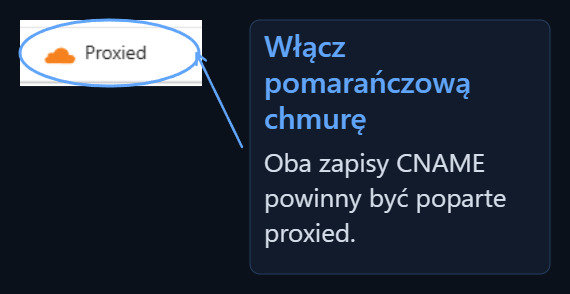
@ z rekordami www Check. Dwa rekordy muszą przejść do poprawnego celu Zonely i Proxied musi.HTTPS lub błąd certyfikacji wydaje
HTTPS lub błąd certyfikacji wydaje
SSL/TLS → Overview tryb i Certyfikaty krawędzi Sprawdź status certyfikatu w sekcji. Universal SSL świadectwo Aktywne Poczekaj.
Ustawienia są poprawne, ale stary wynik wygląda
Ustawienia są poprawne, ale stary wynik wygląda
Spróbuj ponownie z ukrytej karty lub mobilnego połączenia internetowego. DNS zmiany mogą zająć czas, aby się zastanowić.
Jak długo DNS i SSL będą gotowe?
Te czasy mogą nie zacząć się jednocześnie. Czas trwania programu Nameserver · Uniwersalny czas SSL
Nie zmieniaj adresów nazw podczas oczekiwania. Jeśli na koniec określonego czasu nadal występują problemy, powyżej kontroli Review i wsparcie ze strony odpowiedniego dostawcy.
Jeśli witryna jest otwarta zainstalować pierwszą stronę Możesz.