
 Strona główna
 Przewodnik dla użytkowników
 Programiści
 Drogi płatnicze
 Integracje i narzędzia
 Sposób użycia strony
 Rozwiązywanie problemów
E-mail wysyłający z SMTP - polecane
Okno Ustawienia poczty SMTP Wybierz metodę. Wprowadź adres serwera, port, rodzaj zabezpieczeń, nazwę użytkownika i hasło; przygotuj i zapisz nazwę nadawcy. Określ typ portu i bezpieczeństwa zgodnie z instrukcjami dostawcy. Po rejestracji wyślij e-mail na swój własny adres. Sprawdź resetowanie hasła i wiadomości e-mail do odbiorcy.Opcjonalnie: Podłącz konto Google
Opcjonalnie: Podłącz konto Google
Połącz swoje konto Google
Ustawienia poczty jako metoda wysyłki w oknie Google Select. Jeśli konto nie jest połączone, użyj przycisku link Google.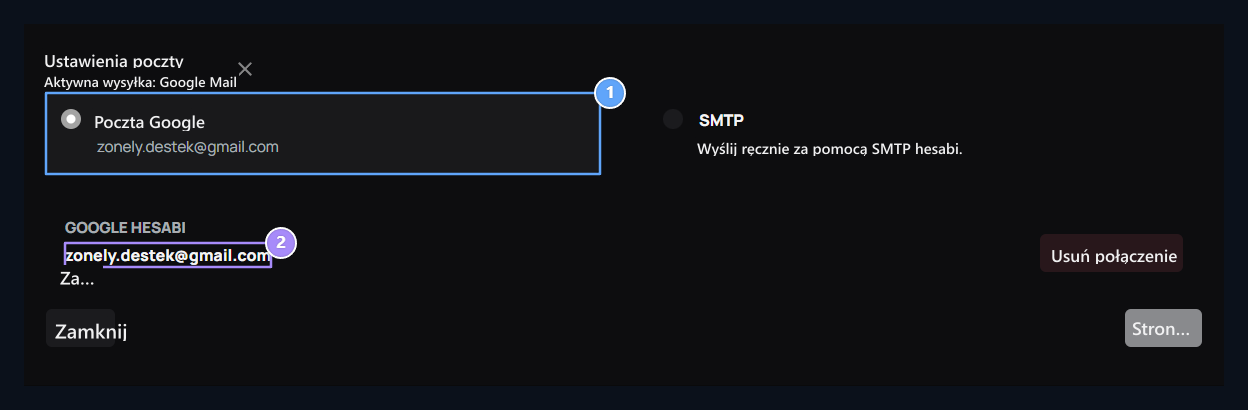
1. Wysyłanie z kontem Google
Adres Gmail jest podłączony do opcji Google. Możesz połączyć swoje konto tutaj.
2. Adres połączony
Sprawdź konto Google dla submission.
“Google nie zweryfikował tej aplikacji” Jeśli ekran zostanie usunięty, aplikacja stwierdza, że nie jest kompletna weryfikacja Google. Jeśli polegasz na aplikacji i deweloper pokazany tylkomałe pod spodem Zaawansowane Otwórz link Przejdź do aplikacji “zoneli.gen.tr (niebezpieczna)” Możesz kontynuować z opcją. Następnie sprawdź wymagane uprawnienia. Opis Google →
Sprawdź przychodzące i wysłane wiadomości
Skrzynka odbiorcza Sprawdź podręcznik nadawcy, tematu i wiadomości na karcie. Widok możesz otworzyć wiadomość i odpowiedzieć. Opublikowany Podążaj za wiadomościami przesyłanymi z karty.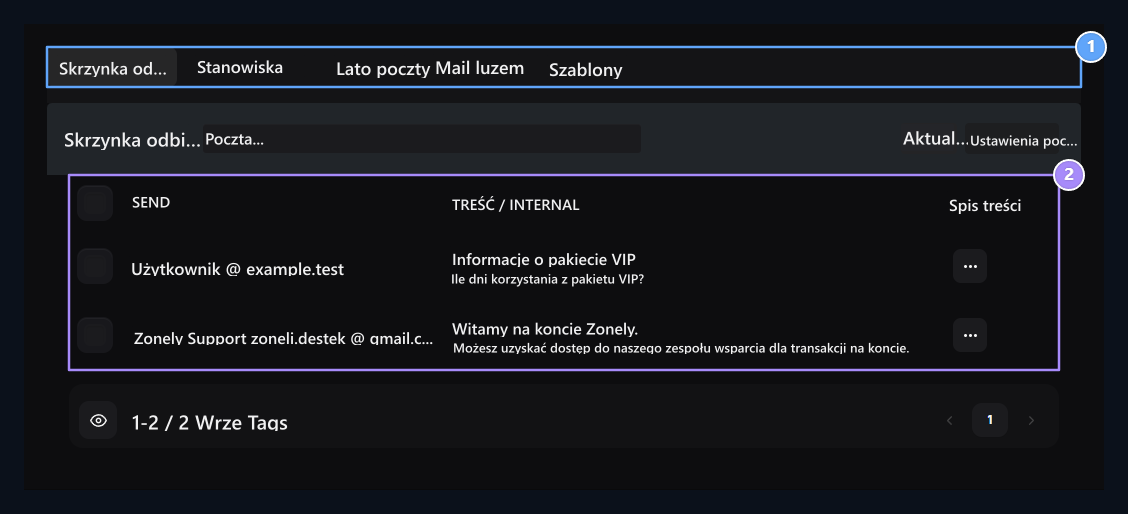
1. Karty e-mail
Earning, wysłany, nowy e-mail i szablon są dostępne na tym samym ekranie.
2. Skrzynka odbiorcza
Sprawdź nadawcę i temat; otwórz wiadomość za pomocą View.
Napisz nowy email
Napisz e-mail Otwórz kartę. Wypełnij adres odbiorcy, temat i wiadomość. Wyślij Po naciśnięciu przycisku, wiadomość jest przekazywana za pomocą wybranej metody wysyłki.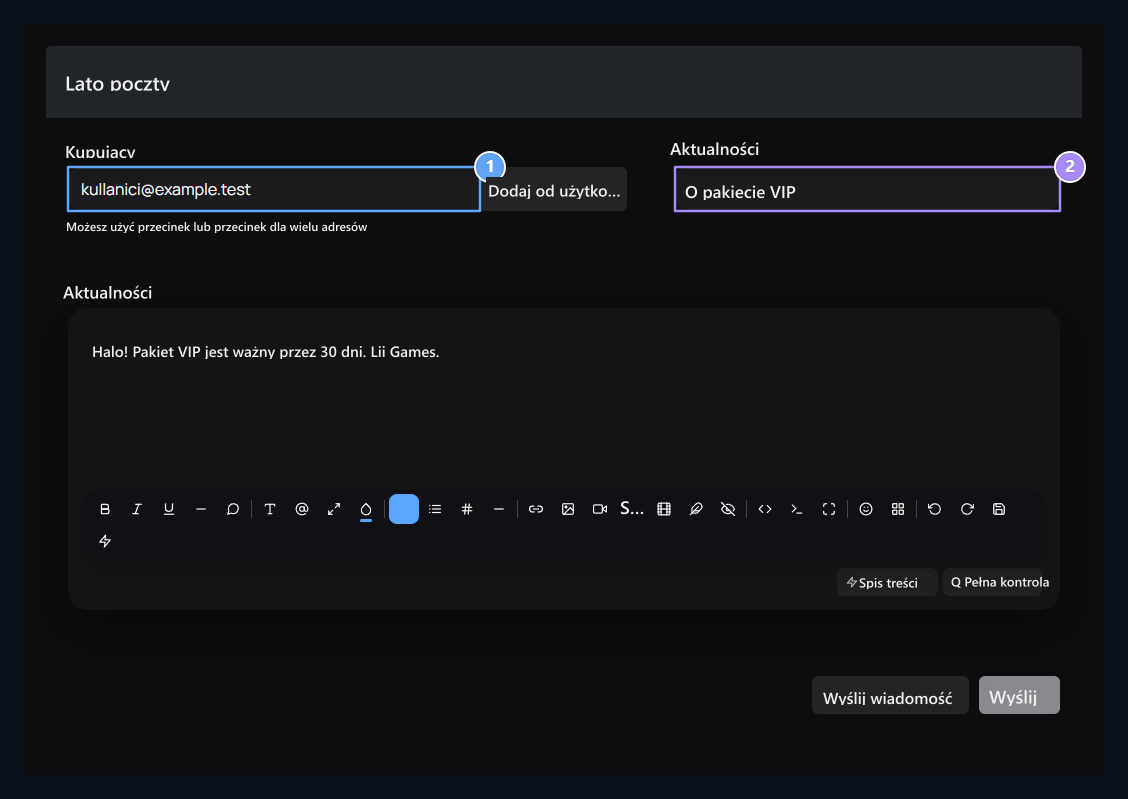
1. Odbiorca
Write adres e-mail, który wiadomość dotrze do
2. Przedmiot i wiadomość
Complete nagłówek i zawartość i transmituj go z konta partnerskiego z Send.