
 Strona główna
 Przewodnik dla użytkowników
 Programiści
 Drogi płatnicze
 Integracje i narzędzia
 Sposób użycia strony
 Rozwiązywanie problemów
Wsparcie z gry z ZonelyCore
Minecraft serwer ZonelyCore Możesz zarządzać systemem wsparcia z gry. Obsada może otworzyć wniosek o wsparcie z gry; jeśli władze są żądania, które są otwarte z witryny mogą oglądać i zarządzać z gry. Wnioski otwarte w grze są również w panelu zarządzania Wsparcie na żywo Postępuj zgodnie z sekcją. W ten sposób gracz może poprosić o pomoc podczas gry, autoryzowany może być również zainteresowany wnioskiem o przejście na stronę. Do instalacji Połączenie ZonelyCore Kompletne i przygotować niezbędne ustawienia i autoryzowane uprawnienia dla funkcji wsparcia plugin.Dopasuj żądania wsparcia za pomocą kanału Discord
Wnioski o wsparcie ze strony Discord do kanału biletowego na serwerze do transferu Zonely Discord Botu Użyj odnośnika. Odpowiedzi napisane przez Discord władz pojawiają się w tym samym wywiadzie na stronie; użytkownik może kontynuować rozmawiać przez stronę. Wnioski, które są zamknięte mogą być archiwizowane na kanałach dziennika skonfigurowane.
Wsparcie dla połączenia z Discord Botu
Podłącz bota do serwera; ukończ kanał i autoryzowane ustawienia funkcji dla wsparcia z przewodnika.
See requests and status
Domyślne Wybierz widok. Przechowywanie i dostawa lub Konto i połączenie kategorii jest wymienione w nagłówkach. Możesz zobaczyć tytuł, konto, status wsparcia i datę po każdym wniosku na tej samej karcie. Grupa z nagłówka kategorii może być rozszerzona o wąski i rozszerzony, można otworzyć wywiad naciskając nagłówek żądania. General Support Demands / Customer Support Demands Przejdź do listy na liście zaznaczenia; znajdź rekordy, które czekają na odpowiedź z filtrem statusu.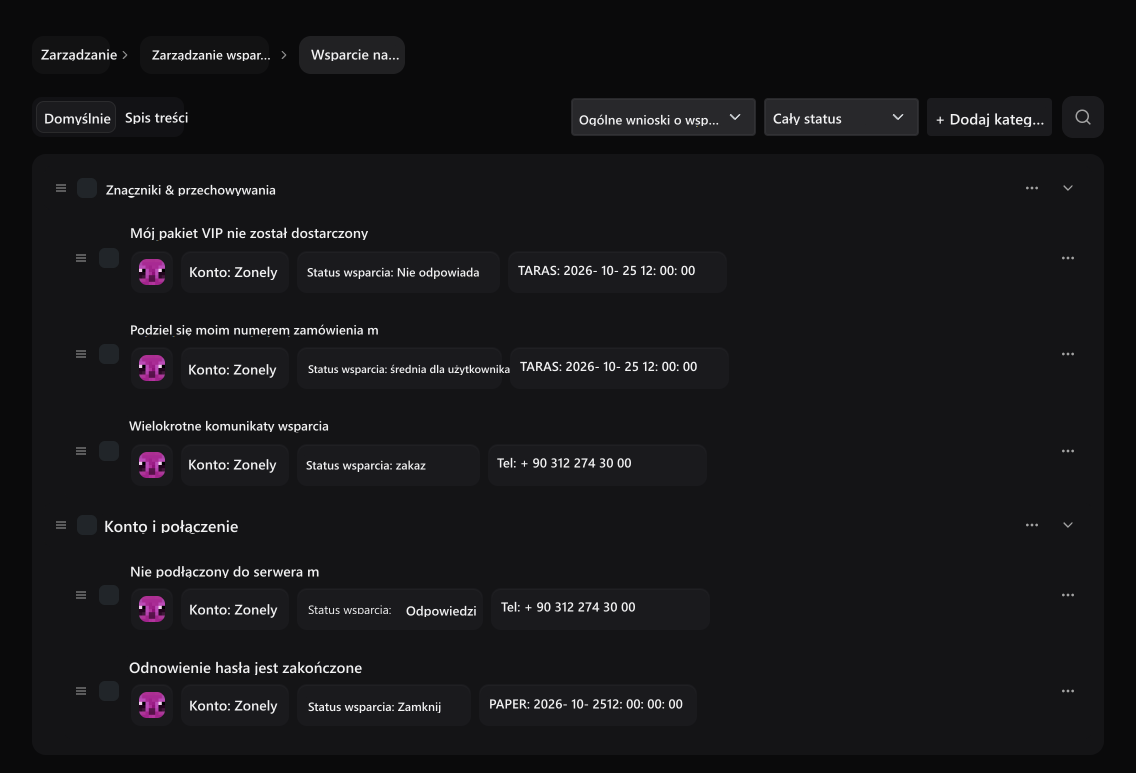
Widok domyślny
View wnioski w kategorii nagłówki; otwórz wywiad naciskając na głowę.
Informacje na żądanie
See konto, status wsparcia i data publikacji razem na podstawie request.
Pytanie dotyczące dostawy próbki Nie odpowiada, link question Odpowiedzi, numer zamówienia wspólny wywiad Odpowiedź użytkownika Na wszelki wypadek. Wszystkie sytuacje wybór usuwa filtr statusu.
Otwórz wywiad i przeczytaj wiadomości
W widoku kategorii, nagłówku żądania, normalnej liście Widok Naciśnij proces. Kategoria, historia i status żądania na górze; następujące wiadomości są dostępne.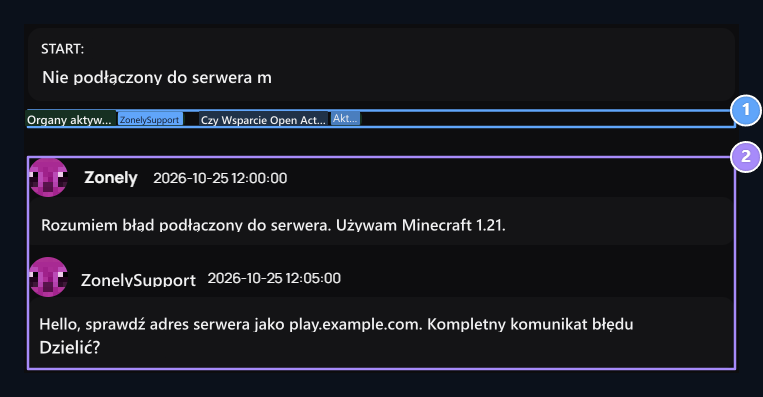
1. Aktywność w wywiadzie
Sprawdź władze i aktywność właściciela wniosku w tym samym interview.
2. Historia wiadomości
Read wiadomość użytkownika i autoryzowana odpowiedź together.
Przygotuj odpowiedź
Zapisuj odpowiedź na pole wiadomości. Możesz wybrać odpowiedź Możesz edytować tekst gotowy z listy i zgodnie z pytaniem. Wyślij wiadomośćdodaje odpowiedź na wywiad.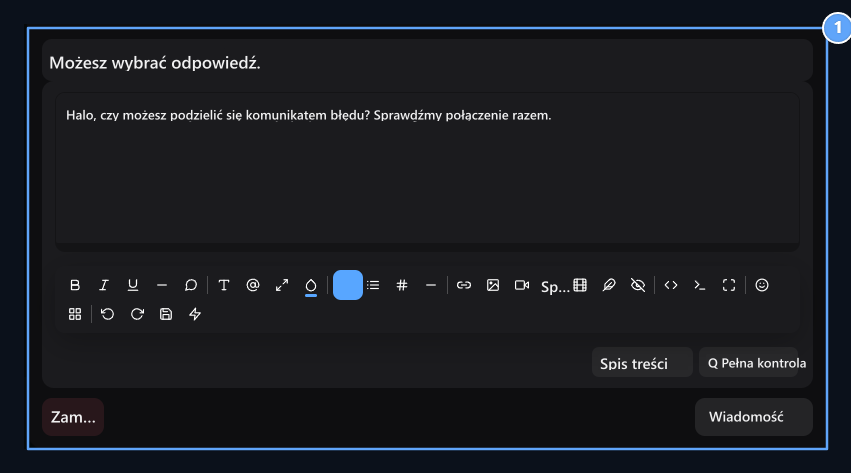
1. Przygotować odpowiedź
Wybierz odpowiedź lub wpisz swoją odpowiedź; Wyślij wiadomość.
Kategoria wsparcia i dodać ready- to- read
Dodaj kategorię z Przechowywanie i dostawa lub Konto i połączenie przygotować podobną kategorię. Nazwa Publikuj Zapisz z. Dostępne kategorie w normalnym wyglądzie Kategorie Możesz uzyskać dostęp do karty.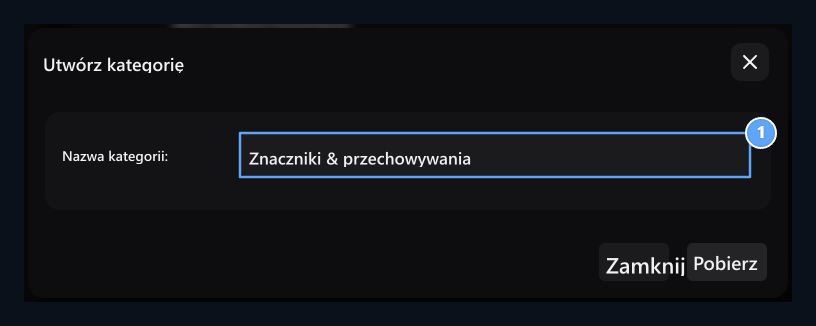
1. Nazwa kategorii
Make użytkownik otworzyć żądanie w prawidłowym nagłówku.
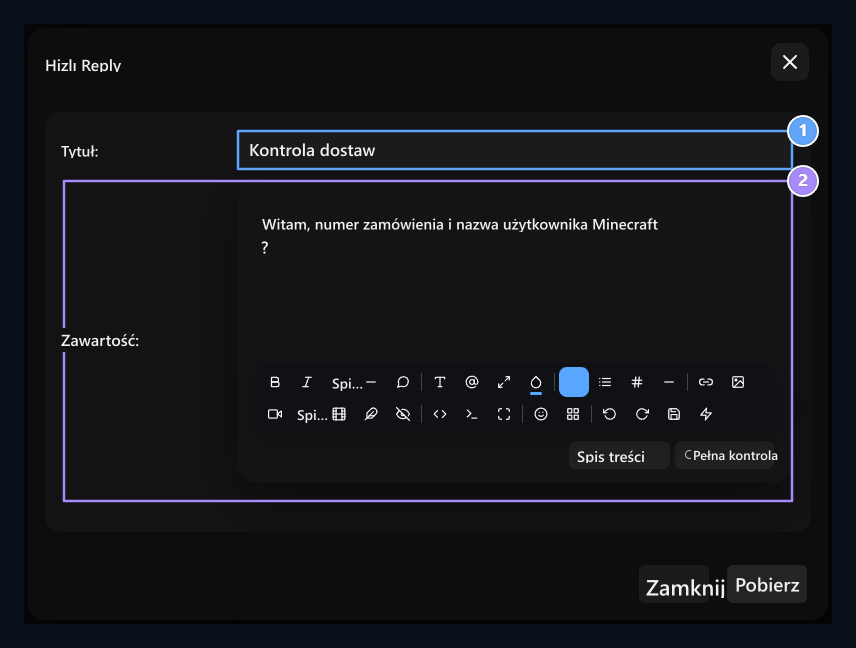
1. Nagłówek ready- to- read
Write nazwę, o której zostanie powiadomiona w list.
2. Zawartość
Przygotujcie tekst odpowiedzi na powtarzające się pytania.
Open visitors calls
Okno wsparcia na żywo w rogu witryny Wsparcie dla odwiedzających otwiera wtyczkę. Pytanie odwiedzającego jest przez to samo okno i po odpowiedzi następuje tam. Ustawienia wsparcia → Obsługa odwiedzających w sekcji.Jak użytkownik otwiera żądanie wsparcia?
Zaloguj się na konto użytkownika i zaloguj się na swojej stronie Wsparcie otwiera część. Śledzi swoje własne wymagania i status tutaj; przycisk Utwórz wniosek o wsparcie otwiera nowy formularz.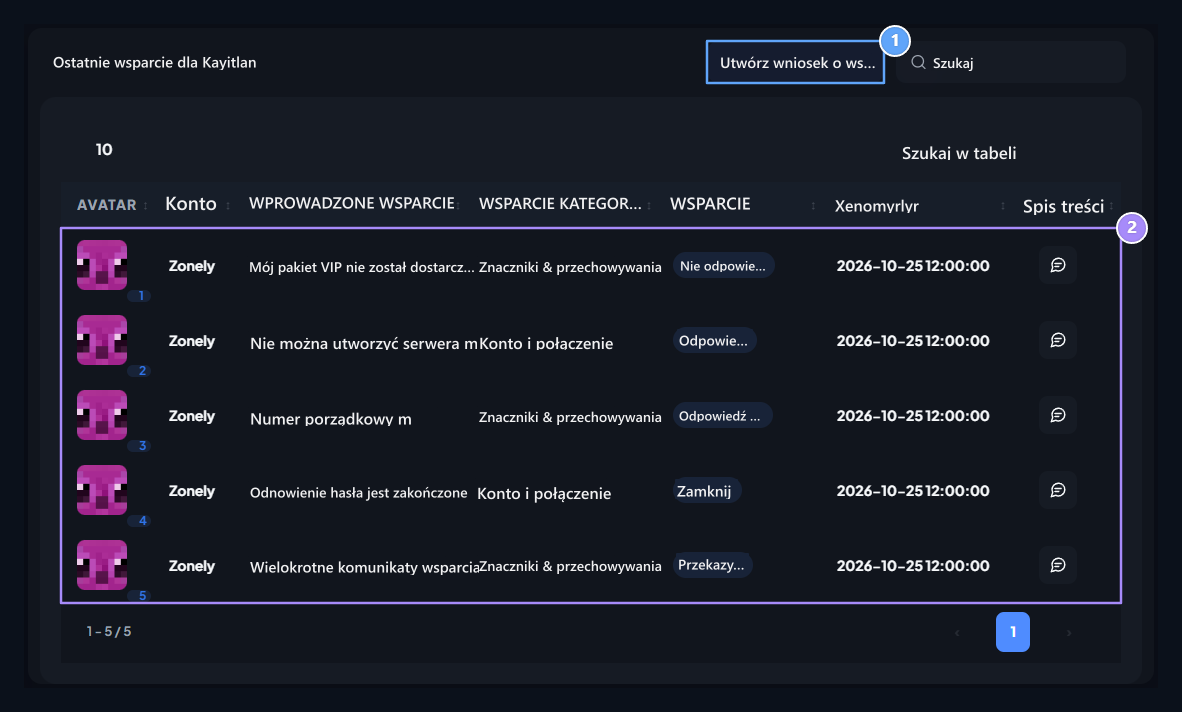
1. Utwórz wniosek o wsparcie
Open nowy formularz wniosku.
2. Twoje żądania
Śledź kategorię, status i datę własnego zapotrzebowania
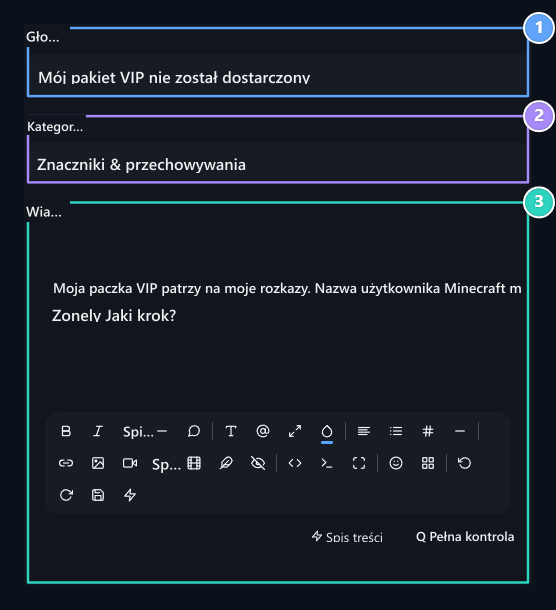
1. Tytuł
Określić problem z krótkim i zrozumiałym nagłówkiem.
2. Kategoria
Wybierz kategorię wsparcia dla swojego zadania.
3. Wiadomość
Type wymagane szczegóły, takie jak numer zamówienia, nazwa użytkownika i błąd text.
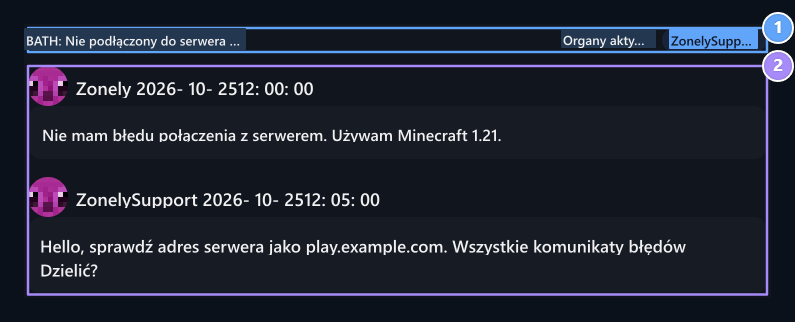
1. Przedmiot wniosku
Zobacz tytuł wniosku, który otwierasz, a aktywne władze w interview.
2. Wywiad
Read właściwa odpowiedź i przejść przez ten sam request.
Ustawienia wsparcia
Set limit aktywnego żądania, szablon wiadomości i e-mail notification.
Discord Bot
Ready dla systemu wsparcia Discord.