
 Strona główna
 Przewodnik dla użytkowników
 Programiści
 Drogi płatnicze
 Integracje i narzędzia
 Sposób użycia strony
 Rozwiązywanie problemów
Wybierz plik
Przeciągnij lub kliknij na polu wysyłania pliku i wybierz go z komputera. Użyj formatu PDF, Word, text i XML wyświetlane na ekranie. Maksymalne dodaj 4 pliki; postępuj zgodnie z aktywnym limitem obszaru dla rozmiaru pliku.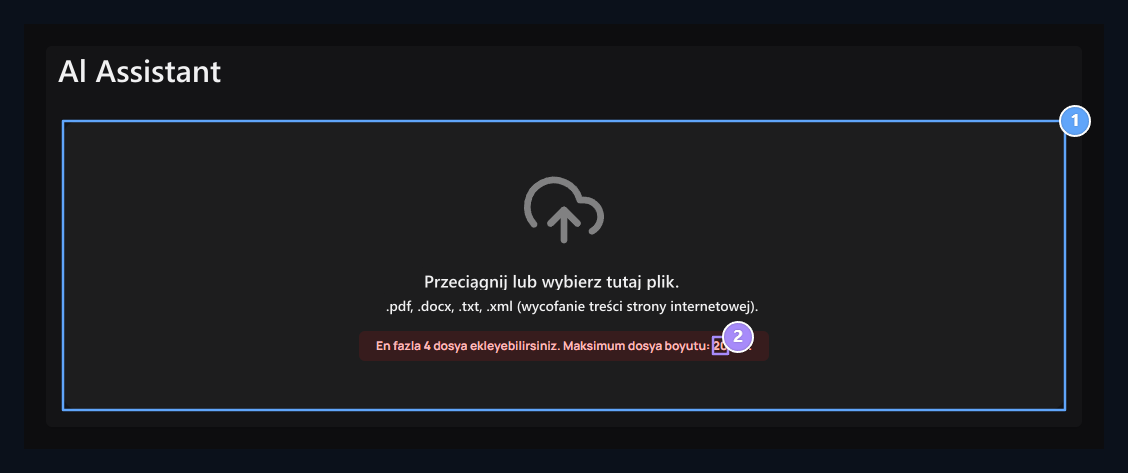
1. Wyślij plik
Leave lub wybierz XML, PDF, Word lub text file do tej powierzchni.
2. Postępuj zgodnie z pokazanym limitem
Maximum cztery pliki; aktywny limit na ekranie wielkości pliku jest valid.
Work the site map
Zawartość stron znajdujących się na mapie strony XML jest przetwarzana oddzielnie. Aby spróbować Pobierz przykładowy plik XML i zmienić przykładowe strony z własnymi dostępnymi stronami.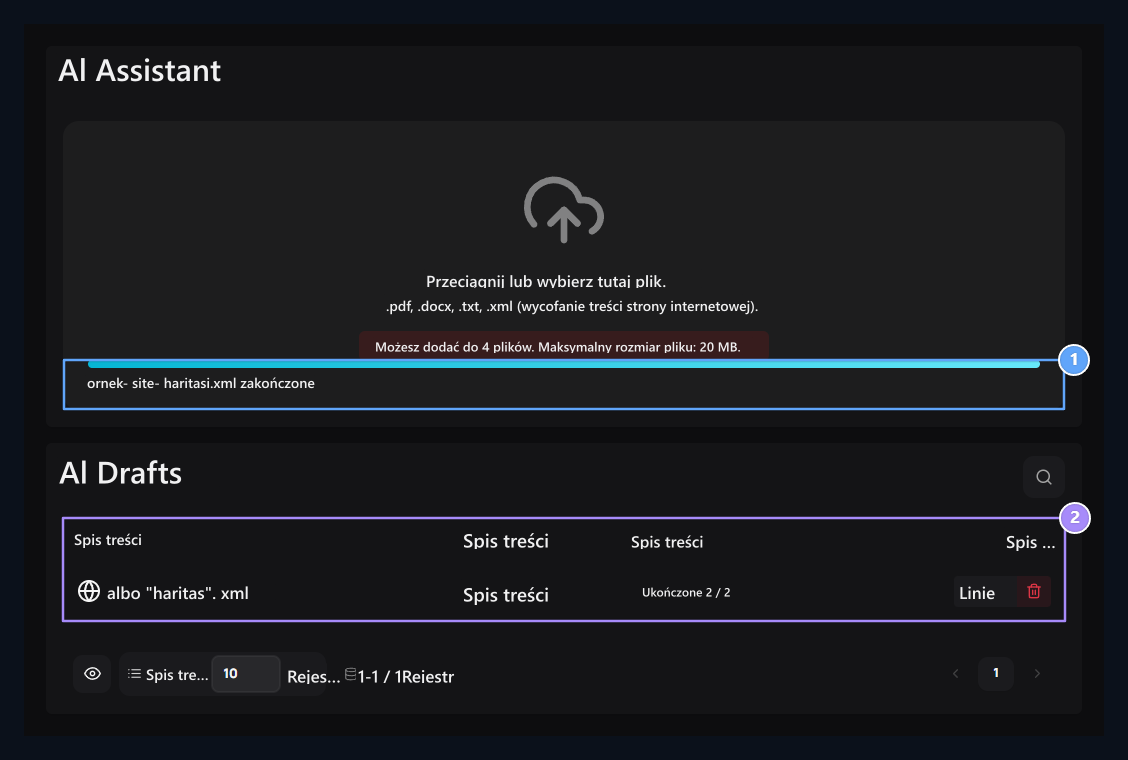
1. Wczytywanie postępów
Śledź status przetwarzania wysłanego source.
2. Status przetwarzania
Porównaj liczbę stron ukończonych na mapie strony z całkowitą liczbą number.
Otwórz tekst ekstrahowany
Użyj procesu wyświetlania zawartości w wierszu pliku. Strona źródłowa na mapie strony i tekst otrzymany z tej strony są wyświetlane razem.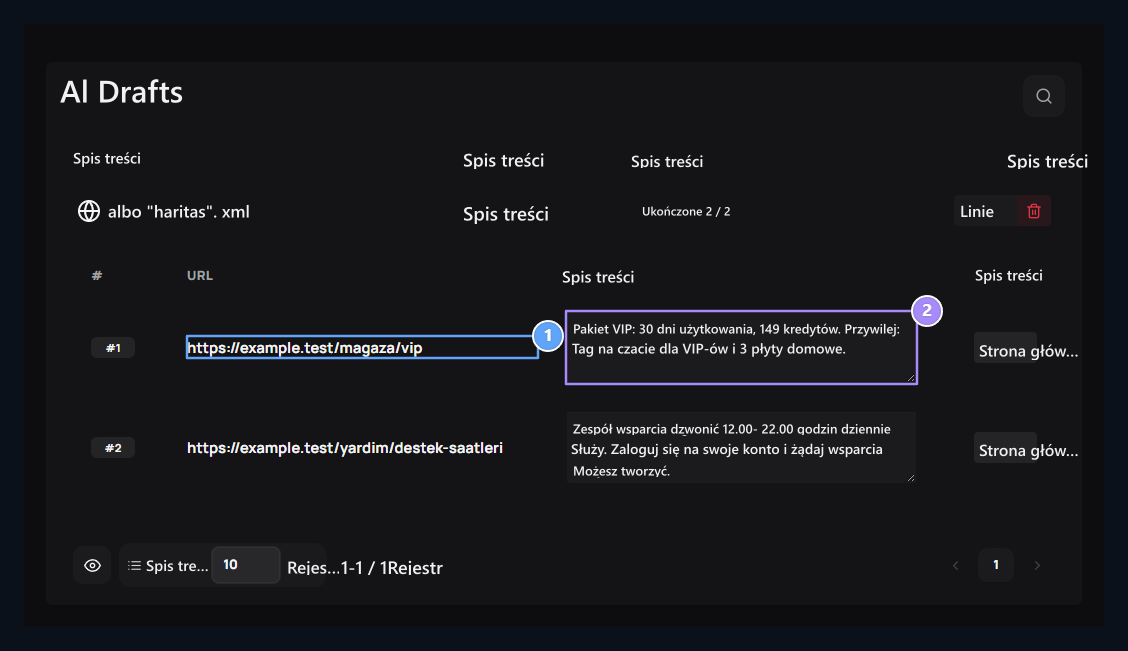
1. Strona wewnątrz XML
The URL na mapie strony określa stronę źródłową.
2. Wyczerpane treści
Sprawdź usunięty tekst; dokonaj niezbędnych korekt i przechowa.
/ Przygotuj informacje / na żywo
Dodaj opisy produktów, etapy dostawy, zasady serwera i odpowiedzi na często zadawane pytania. Live support AI może oferować informacje związane z użytkownikami za pomocą tych źródeł. Na przykład “Jak zdobyć produkt, który kupuję?” Zapewnij wyraźnie obecność w tekście źródłowym etapów dostawy dla pytania. Aktualizacja zasobów w przypadku zmiany ceny czasu lub zasad; wykorzystanie aktualnych informacji o odpowiedziach wsparcia na żywo. Zobacz Przewodnik wsparcia na żywo →Użyj informacji na czacie
Sprawdź zawartość tekstu, który pochodzi z nazwy pliku. Upewnij się, że jeśli będziesz pracował z czasem, ceną lub godzinami wsparcia produktu, informacje te znajdują się w tekście. Dodaj odpowiedni akapit do swojego żądania czatu, jeśli to konieczne.Zonely AI
Utwórz nowy czat i projekt tekstu z informacjami, które przygotowałeś.