
 Strona główna
 Przewodnik dla użytkowników
 Programiści
 Drogi płatnicze
 Integracje i narzędzia
 Sposób użycia strony
 Rozwiązywanie problemów
Zobacz kategorie i artykuły
Domyślny widok pokazuje artykuły w kategoriach, które są połączone. Spis treści Możesz przeglądać tytuł, kategorię, wyświetlacz i datę publikacji w tabeli.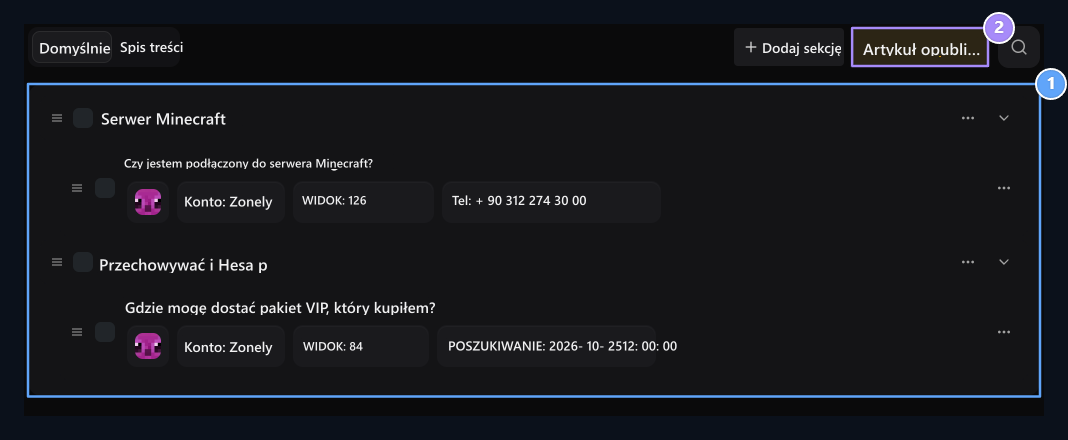
1. Kategoria i artykuły
Zobacz artykuły pomocy w odpowiedniej kategorii
2. Artykuł opublikowany
Repair a new question and response.
Utwórz kategorię pomocy
Dodaj sekcję Ustaw nazwę kategorii, kolor i opis w oknie. Możesz dodać okładkę z diagnozy kategorii w polu widzenia. Używany w karcie kategorii po stronie kolorów i wizualnych użytkowników.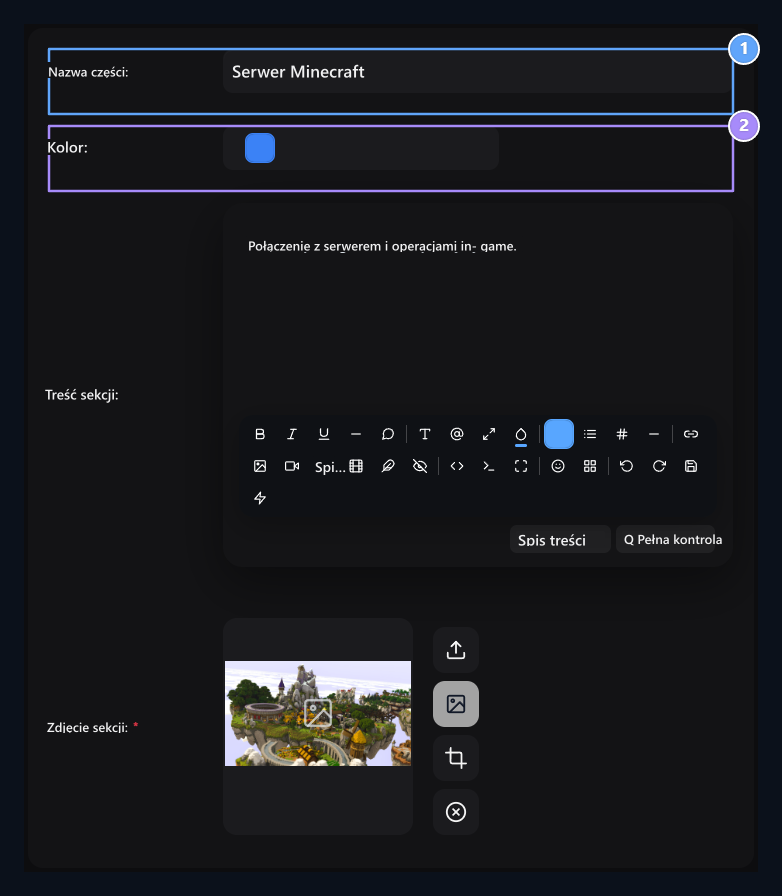
1. Nazwa kategorii
Set nagłówka, który zbiera help artiles.
2. Kolor
Wybierz kolor wyróżniający kategorii card.
Przygotuj pytanie i rozwiązanie post
Artykuł Na ekranie Tytuł wpisz pytanie użytkownika do pola, wybierz odpowiednią kategorię i Zawartość Powiedz o rozwiązaniu w polu.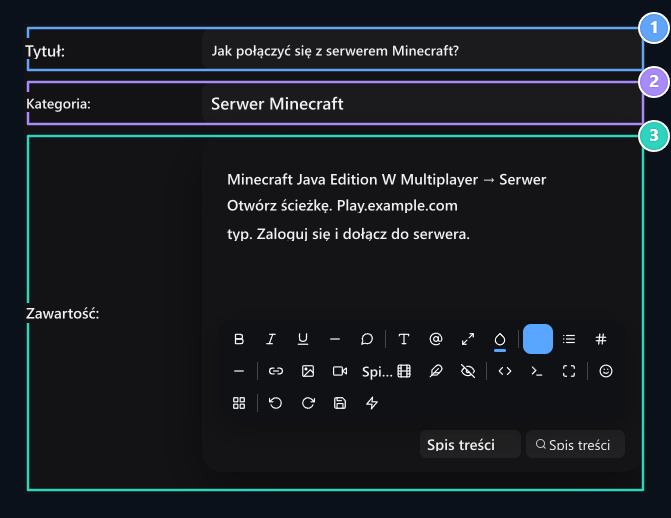
1. Nagłówek pytań
Write pytanie gracz będzie przypisany.
2. Kategoria
Wybierz kategorię pomocy należącą do artykula.
3. Odpowiedź
Wyjaśnij, co jest konieczne dla rozwiązania i kroków.
Jak użytkownik korzysta z centrum pomocy?
Strona użytkownika /help otwiera stronę. Możesz pisać słowa na temat pytania o polu wyszukiwania, otworzyć jedną z najczęściej zadawanych pytań lub użyć kart kategorii.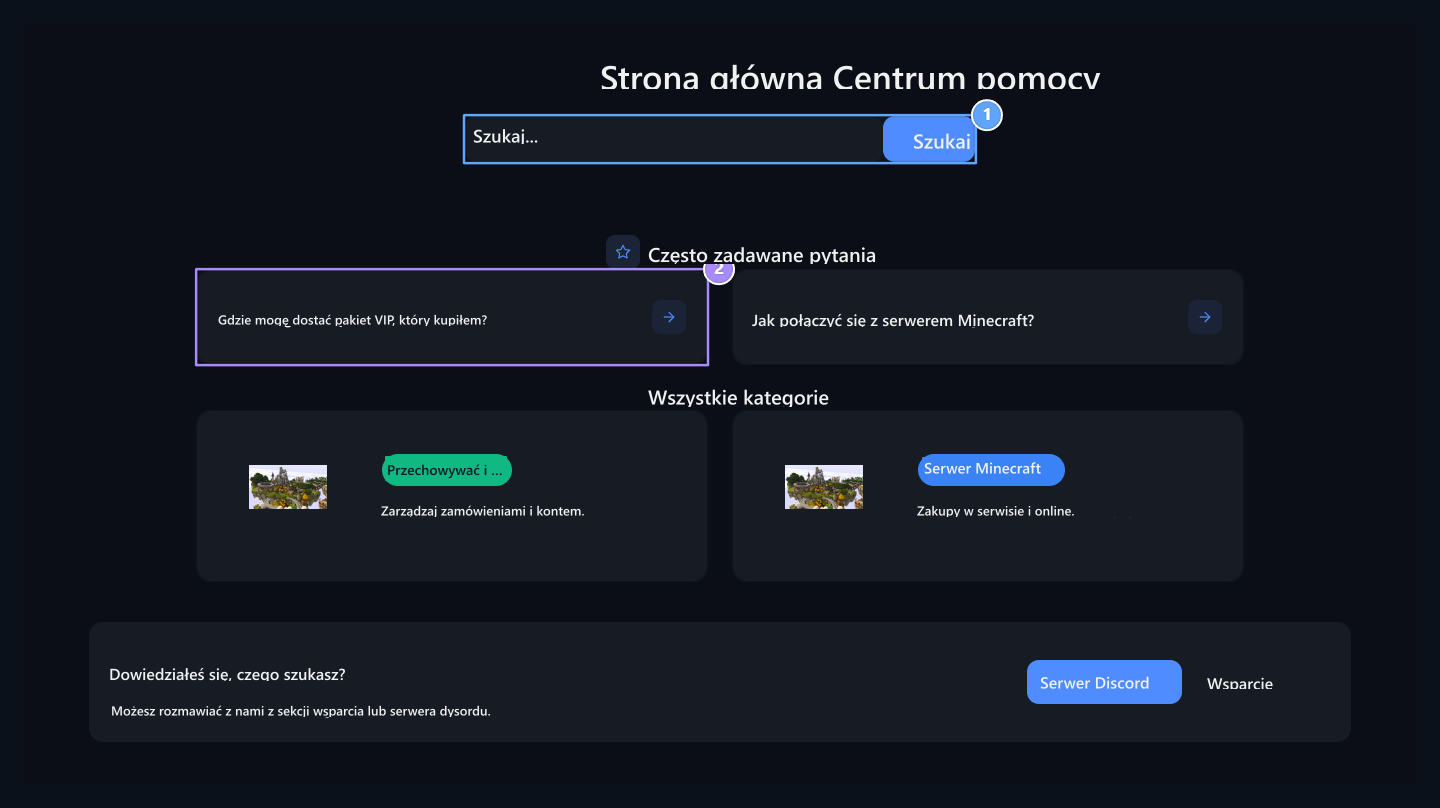
1. Pomoc wywołania
Give your question the frame.
2. Często zadawane pytania
Open artykuł pomocy zrobiony do przygotowania i przeczytaj rozwiązanie.
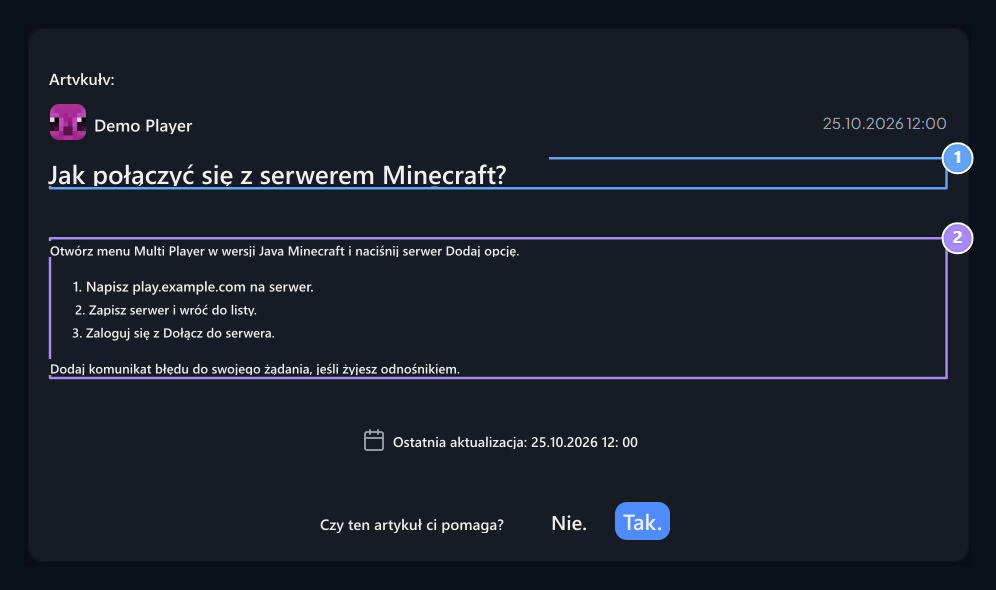
1. Nagłówek artykułu
Open odpowiedź na wybrany problem.
2. Etapy rozwiązania
Applikuj kroki do serwera; w razie potrzeby, użyj sekcji wsparcia link.
Wsparcie na żywo
Sprawdź życzenie użytkownika po poście pomocy i kontynuuj interview.