
 Strona główna
 Przewodnik dla użytkowników
 Programiści
 Drogi płatnicze
 Integracje i narzędzia
 Sposób użycia strony
 Rozwiązywanie problemów
Rejestracja serwera
Dodaj serwer Naciśnij przycisk. Aby zmienić dostępny link trzy punkty → Edycja Użyj drogi. Jeśli przygotowujesz podobny rekord Kopiuj Możesz użyć tej opcji.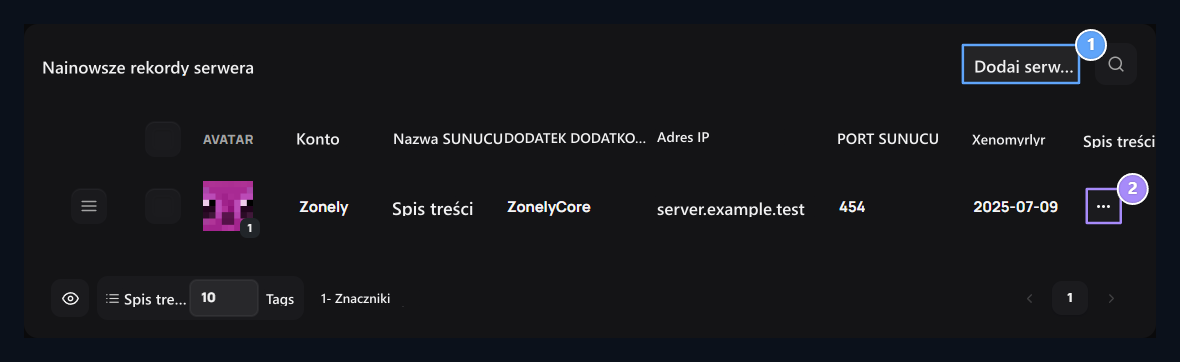
1. Dodaj grupę serwerów
Dodaj grupę serwerów do listy kontaktów
2. Dostępny serwer
Opcje Reach z układem lub kopiowaniem z trzech punktów menus.

1. Nazwa serwera
Type nazwa, którą łatwo rozpoznasz docelowy server.
2. Typ wtyczki
Wybierz narzędzie zainstalowane na serwerze gry. Poniższe linki różnią się odpowiednio
Wprowadź informacje o linku
- ZonelyCore
- WebSender
- FiveM
- Rust
- RCON
Minecraft serwer ZonelyCore Kompletna instalacja. Adres IP serwera adres serwera gier w polu, Port wtyczki w konfiguracji pola socket- port Wartość typu.


1. Adres serwera gier
Type nazwę IP serwera gier lub domeny, którą panel może uzyskać.
2. Port ZonelyCore
Enter wartość portu socket- port w config.yml.

1. Token → token internetowy
Type w polu symbolu web- token w pliku Ustawienie ZonelyCore.
Połączenie Hytale
Połączenie Hytale
ZonelyCoreHytale Jeśli używasz socket_enabled Otwórz opcję. Panel port socket_port, token socket_token mecz z.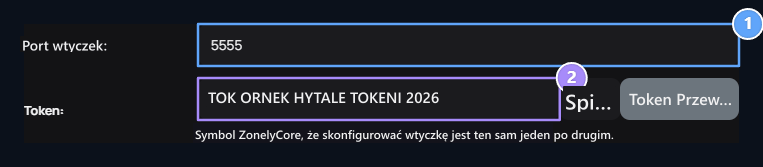
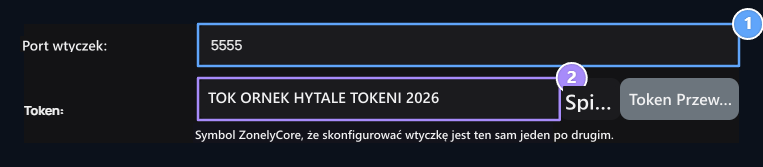
1. Hytale → gniazda _ port
Wprowadź socket_port wartość w Hytale config.yml plik.
2. Hytale → socket _ token
Match wartość symbolu z socket_token w pliku i socket_enabled: true set.
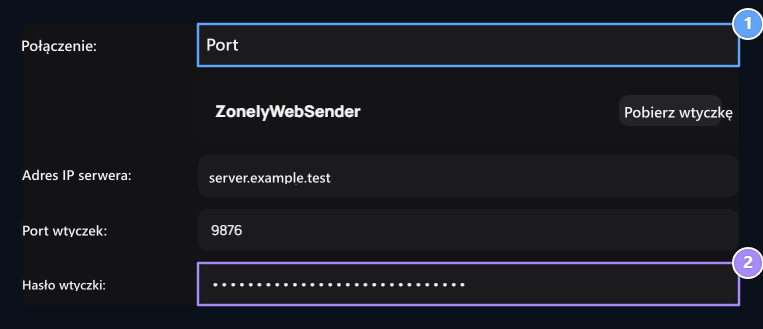
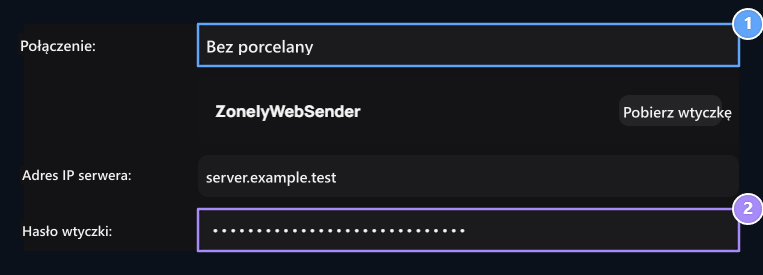
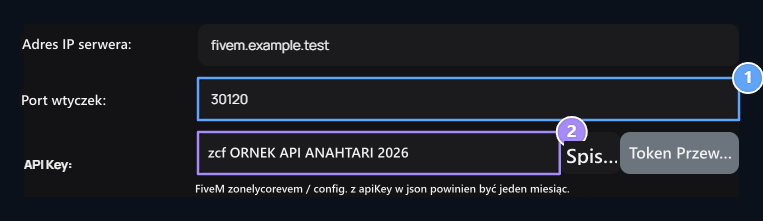
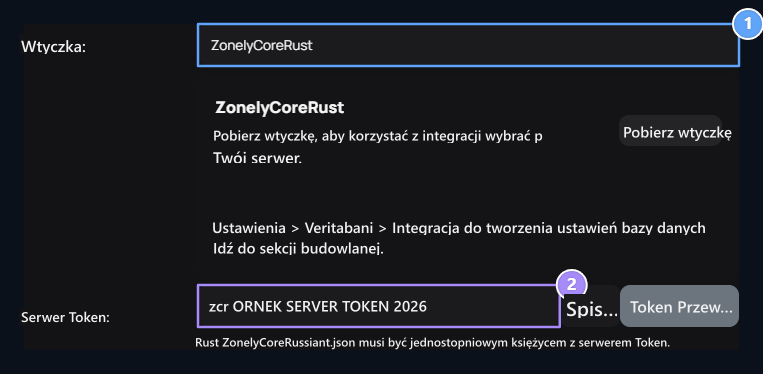
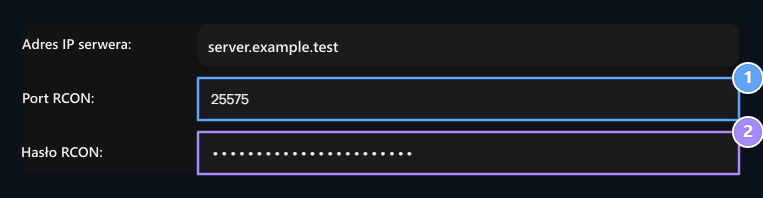
Check and save connection
Sprawdź link do wtyczki Naciśnij przycisk. Rejestracja po zainstalowaniu połączenia Publikuj lub Aktualizacja Zapisz z.
1. Sprawdź połączenie
Sprawdź przycisk Wtyczka. Przeczytaj powiadomienie o wyniku po zakończeniu ikony kliknięcia.
2. Zwolnienie
Save właściwe informacje. Po utworzeniu pierwszego rekordu w Portsuz WebSender, ponownie przetestować z Editle.
Zmień informacje o bieżącym serwerze
Zmień informacje o bieżącym serwerze
trzy punkty → Edycja Otwórz drogę. Wpisz informacje o zmianie połączenia do konfiguracji serwera gry, ponownie sprawdzić i zapisać połączenie.

1. Sprawdź ponownie rekord
Aktualizuj plik wtyczki podczas zmiany adresu IP, portu lub klucza. Powtórz połączenie z ekranu Edycji