
 Strona główna
 Przewodnik dla użytkowników
 Programiści
 Drogi płatnicze
 Integracje i narzędzia
 Sposób użycia strony
 Rozwiązywanie problemów
Dodaj polecenia dostawy
- Przycisk naciśnij Dodaj serwer i Wybierz serwer Wybierz serwer docelowy z listy.
- Dodaj polecenie wpisz polecenie, które ma być uruchomione. Określ, co robi opis w skrócie.
- Sortuj przez przeciągnięcie wielu poleceń z uchwytów. Dodaj nową partycję serwera, jeśli transakcja jest wykonywana na innym serwerze.
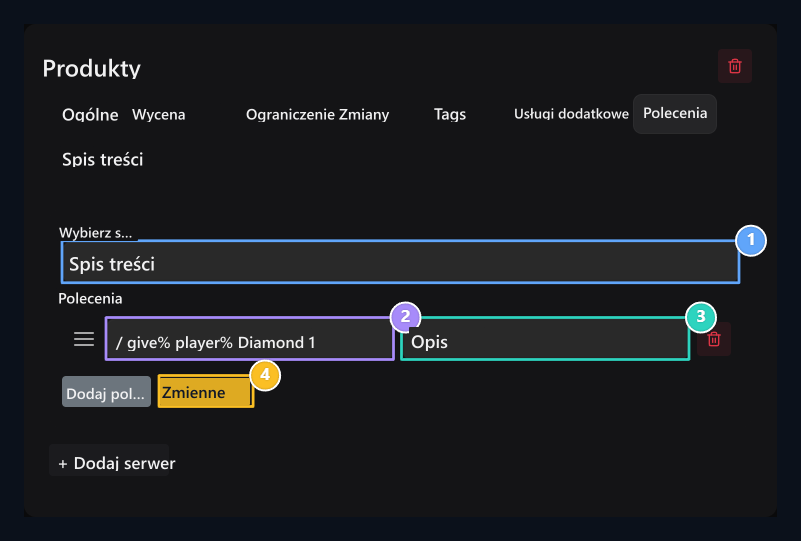
1. Serwer
Wybierz serwer, który będzie obsługiwany przez komendę
2. Rozkaz
Use %player% dla gracza o nazwie
Opis
Write proces, który komenda robi w short.
4. Zmienne
View obsługiwaną zmienną.
Użyj nazwy gracza w poleceniu
Produkt **%player%**Zast zastępuje gracz, który zakupił produkt podczas dostawy. Na przykład w serwerze Minecraft, gracz, który otrzymuje diament:Pokaż pomoc zmiennej
Pokaż pomoc zmiennej
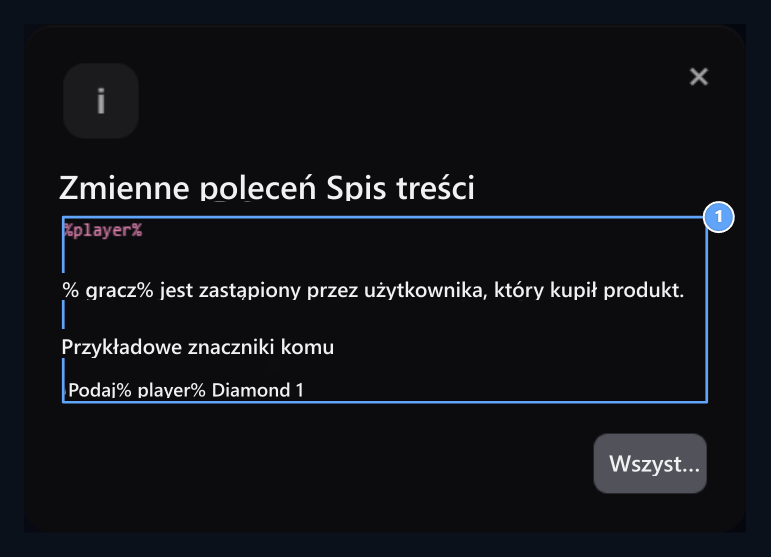
1. Zmienna gracza
% player% zastępuje się nazwą zakupionego player.
W menu gry
Aby pokazać produkty w menu gry Instalacja ZonelyCore Kompletny. Następny GUI na karcie Pokaż grę Otwórz opcję. Patrz menu Tytuł, Opis i do stosowania jako Minecraft towary Kon Wypełnij pola. Jeśli używasz specjalnego pakietu źródłowego, będziesz miał pewność, że użyjesz towaru Numer modelu Możesz również wprowadzić wartość.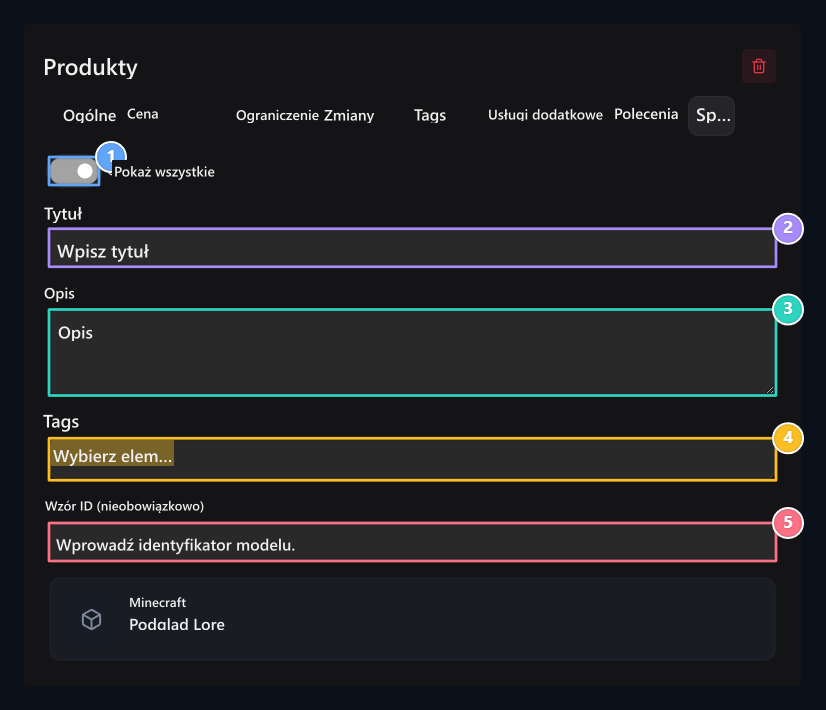
1. Pokaż gry
List produktu w menu in- game.
2. Tytuł
Type nazwa, która pojawi się w menu
Opis
Wprowadź opis elementu.
4. Ikona
Wybierz element, który ma być użyty w menu
5. Identyfikator modelu
Wprowadź wartość, jeśli używasz specjalnego modelu.