
 Strona główna
 Przewodnik dla użytkowników
 Programiści
 Drogi płatnicze
 Integracje i narzędzia
 Sposób użycia strony
 Rozwiązywanie problemów
Logowanie i ogłoszenia z konta strony
Użytkownicy Zaloguj się do Wyrzutni Zonely z kontem co stworzyli na Twojej stronie. Tak więc, można użyć konta witryny za pośrednictwem wyrzutni, połączyć się z serwerem i rozpocząć grę. Opublikowano na swojej stronie Ogłoszenia można również oglądać za pośrednictwem wyrzutni. Aktualizacje serwerów, konserwacja i aktualności zdarzeń Ogłoszenia Możesz dostać się do swoich graczy poprzez przygotowanie sekcji.Przygotuj profil serwera
Adres serwera Minecraft wpisz informacje o linkach swojego serwera w polu. Dopasuj format serwera do informacji o użyciu portu.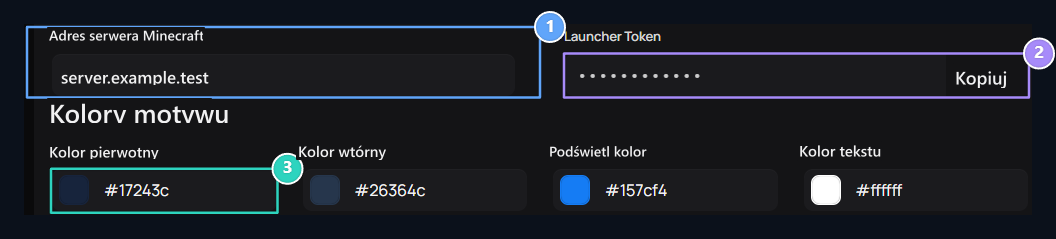
1. Adres serwera Minecraft
Enter swój własny adres serwera gier, który będzie używany przez wyrzutnię.
2. Launcher Token
Copy wartość, która pasuje do profilu serwera z launcher.
3. Kolory motywu
Edit kolorów startera tutaj.
Wybierz kolory i tło
Kolory motywu Edycja podstawowe, wtórne, podświetlanie i kolory tekstu zgodnie z marką. Wybrane kolory są używane w wyglądzie wyrzutni. Sprawdź tekst może czytać na wybranym piętrze. Obrazek tła może wybrać wizualny z pola, Usuń Z wyboru dostępnych. Ustawienia związane z logo i identyfikatorem strony Ustawienia systemowe Zobacz część.Wybierz wersje gry
Wersje serwera Wybierz wersje obsługiwane w sekcji. Znajdź wersję wymienioną w polu wyszukiwania; Wybrana wersja Sprawdź informacje. Jeśli w instalacji dostępne są opcje Vanilla, Forge, Fabric lub OptiFine, dopasuj opcje obsługiwane przez serwer gier. Moduł powinien być odpowiedni dla wersji klienta i instalatora mod na serwerze. Zapisz Zastosuj zmiany za pomocą przycisku. Sprawdź wersję i dystrybucję wyrzutni w swojej liście bezczynności instalacji.Pobierz starter i sprawdź wygląd
Pobierz Launcher Otwórz krok po profilu witryny za pomocą przycisku. Sprawdź informacje o serwerze, profil użytkownika i wybór wersji w wyrzutni.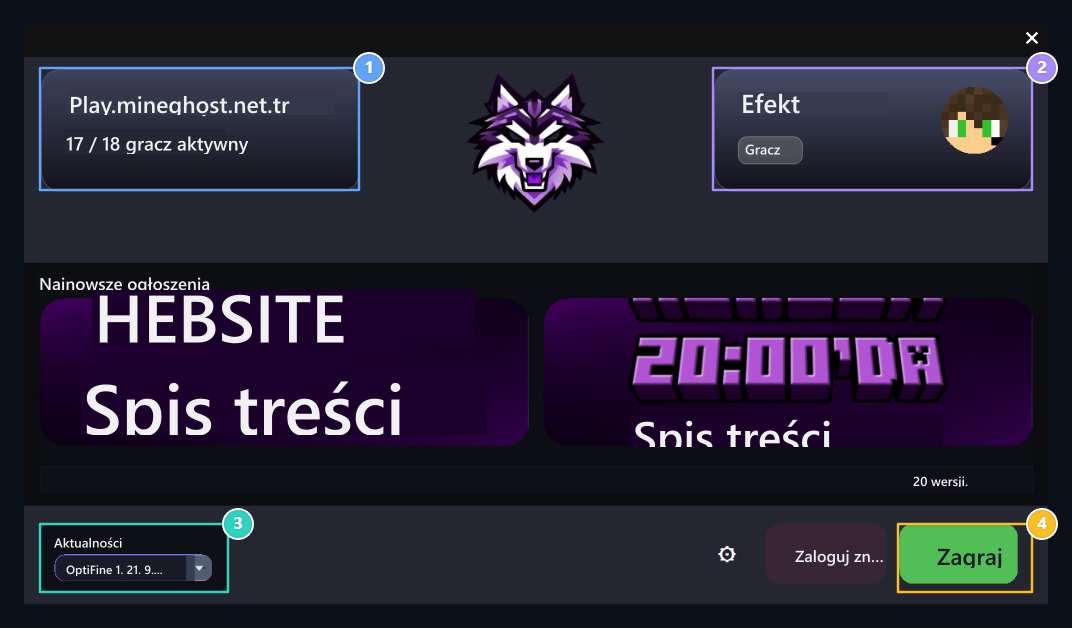
1. Serwer i status online
Check adres serwera i informacje o użytkowniku online
2. Profil użytkownika
Check nazwa i dane o użytkownik.
3. Wsparcie OptiFine i wersji
Wybierz wersję klienta, którą będziesz używał z listy.
4. Rozpocznij grę
Klient Minecraft rozpoczyna od podłączenia go bezpośrednio do serwera.
Aktywuj logowanie wyrzutni za pomocą ZonelyCore
Gra na serwerze ZonelyCore Sucha wtyczkę i zakończyć połączenie z witryną. Poprzez włączenie ustawień wtyczki na logowaniu wyrzutni, można użyć dziennika wyrzutni z serwerem gry. Zaloguj się tylko za pomocą wyrzutni Jeśli chcesz skonfigurować odpowiednie ograniczenie wejścia po stronie ZonelyCore.
Przewodnik instalacyjny ZonelyCore
Zainstaluj wtyczkę na serwerze gier i przygotuj link do strony; ukończ ustawienia logowania wyrzutni po stronie serwera.
Serwery gier
Ready połączenia z serwerem i metody dostarczania.