
 Strona główna
 Przewodnik dla użytkowników
 Programiści
 Drogi płatnicze
 Integracje i narzędzia
 Sposób użycia strony
 Rozwiązywanie problemów
Zobacz ankiety i status zaangażowania
Otwórz ikonę wyszukiwania i wpisz pytanie sondażowe. Lista Pytanie, Spis treści, Stan i EndÅ City in New York USA Informacje są zawarte. Spis treści wskazuje liczbę kont uczestniczących w kolumnie; Staninformes that vote use is open or closed.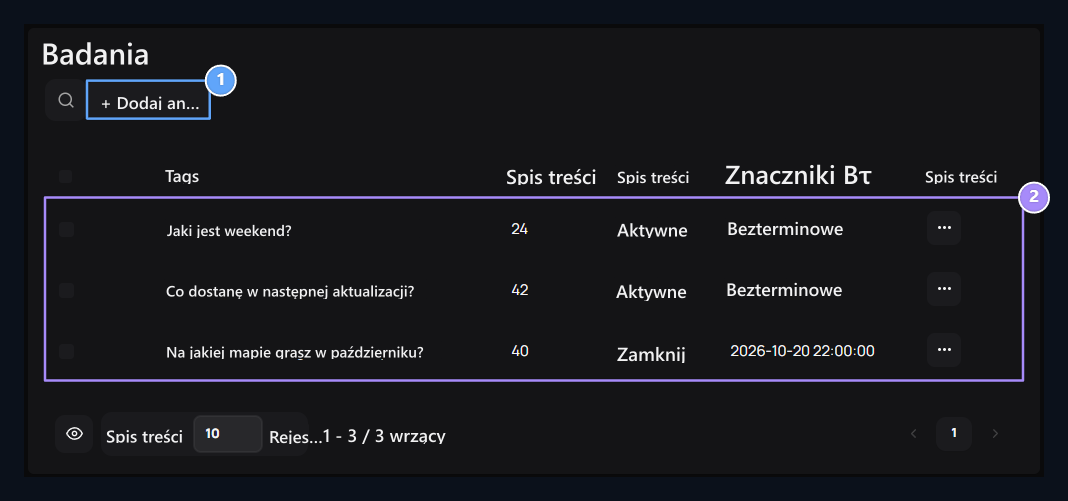
1. Dodaj ankietę
Open ten przycisk, aby przygotować nowe opcje pytań i odpowiedzi.
2. Status badania
Sprawdź pytanie wraz z liczbą uczestników, status głosowania i finał.
Przygotuj opcje pytań i odpowiedzi
Dodaj ankiety Naciśnij przycisk. Pytanie typ pytania zostanie przekierowany do społeczności. Na przykład Jaki dzień ma weekend? Możesz użyć pytania.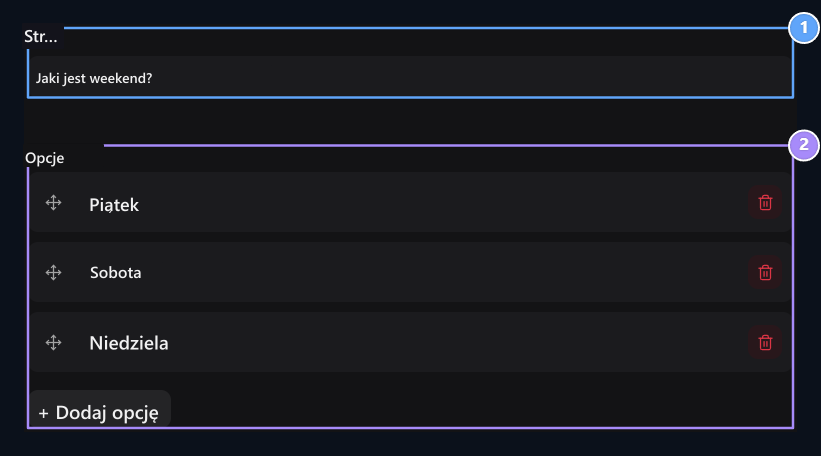
1. Pytanie
Write pytanie, które zadasz dla społeczności.
2. Opcje
Add co najmniej dwie opcje; możesz dodać nowe opcje i sortować odpowiedzi.
Wybierz datę rozpoczęcia i zakończenia
Spis treściData i czas otwarcia głosowania. EndÅ City in New York USAData i czas głosowania zakończy się jego wykorzystaniem. Wybierz czas zakończenia po rozpoczęciu głosowania.
1. Rozpoczęcie
Select data i czas rozpoczęcia używania głosów.
2. Zakończ
Select data i czas zakończenia głosowania.
Wybierz ustawienia zaangażowania i rezultatu
Trzy opcje w ramach badania dostosowują się do celu użycia.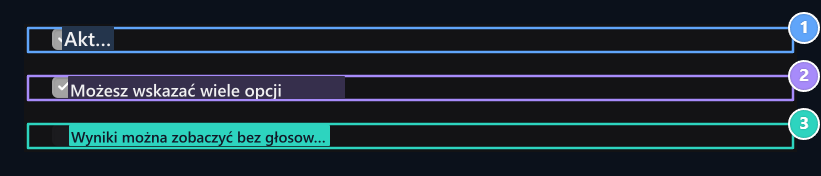
1. Aktywne
Wybierz badanie do publikacji i otwarcia głosowania, jeśli warunki date.
2. Wielokrotne odpowiedzi
Determinate użytkownik może oznaczyć wiele opcji.
3. Widoczność wniosków
Select, czy wyniki są widoczne przed głosowaniem.
Jak głosują użytkownicy?
Zaloguj się na konto użytkownika i zaloguj się na swojej stronie /anketler otwiera stronę. Wybiera odpowiedź w otwartym ankiecie i Głosowanie drukuje przycisk.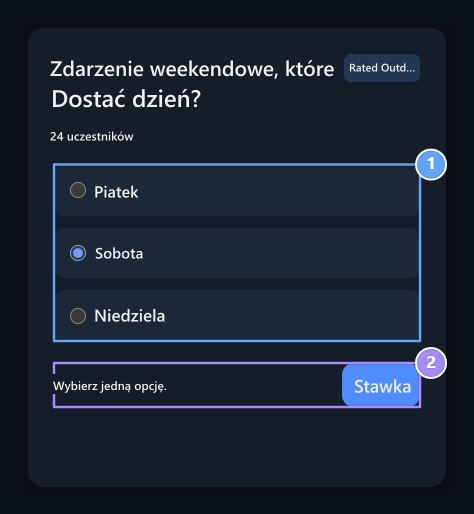
1. Wybierz odpowiedź
Sprawdź odpowiedź w badaniu jednoosobowym.
2. Stawka
Wyślij swój wybór z Oy Ver po zalogowaniu się na konto
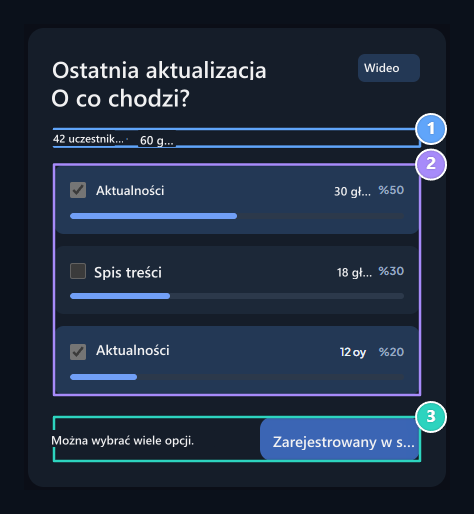
1. Podsumowanie uczestnictwa
See uczestnicy i liczba głosów ogółem.
2. Wyniki
Compare głosy i procenty; Twój wybór pozostaje znacznik.
3. Twoja gra nagrywana
Konto Each jest raz połączone z tym samym ankietami.
Czytaj liczbę i procent głosów
Badanie na liście zarządzania trzy punkty → Edycja otwiera proces. Z formularza Wyniki Sprawdź liczbę uczestników w sekcji, suma os i dystrybucję odpowiedzi.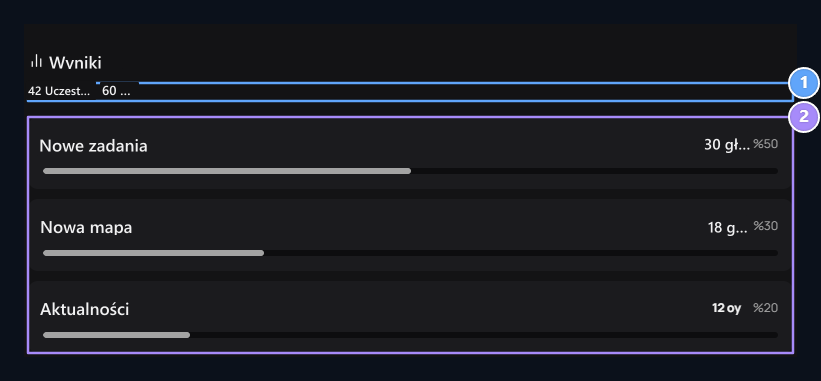
1. Uczestnik i głosowanie
42 Uczestnicy zaznaczyli łącznie 60 opcji; w wielu zamiarach numery te mogą być różne.
2. Dystrybucja odpowiedzi
Sprawdź liczbę głosów każdej opcji i procent głosów ogółem.
Co można zmienić w ocenionych badaniach?
Po głosowaniu opcja jest zablokowana w jednej lub wielu korekcie wyboru z tekstem, dodaj opcję i usuń. Możesz zmienić kolejność istniejących odpowiedzi; dane głosy są chronione odpowiadającymi im odpowiedziami.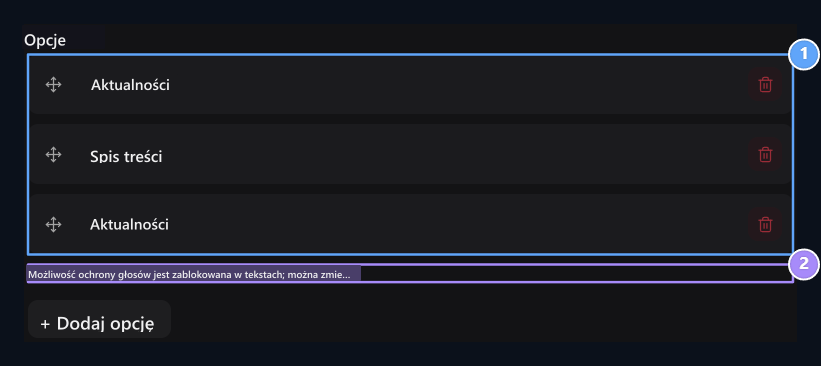
1. Opcje oceniane
Teksty opcyjne są chronione w ocenianym badaniu polowym; ranking można zmienić.
2. Ochrona głosów
Przygotujcie nowe badanie, jeśli opcja zmieni tekst lub typ choice.