
 Strona główna
 Przewodnik dla użytkowników
 Programiści
 Drogi płatnicze
 Integracje i narzędzia
 Sposób użycia strony
 Rozwiązywanie problemów
Ustaw nazwę i opłatę za skrzynię
Ogólne → Nazwa klatki piersiowej wpisz nazwę, którą użytkownicy będą widzieć w polu. Pole informacyjne w tej sekcji pokazuje, że użytkownik może otworzyć 24 godziny na użytkownika.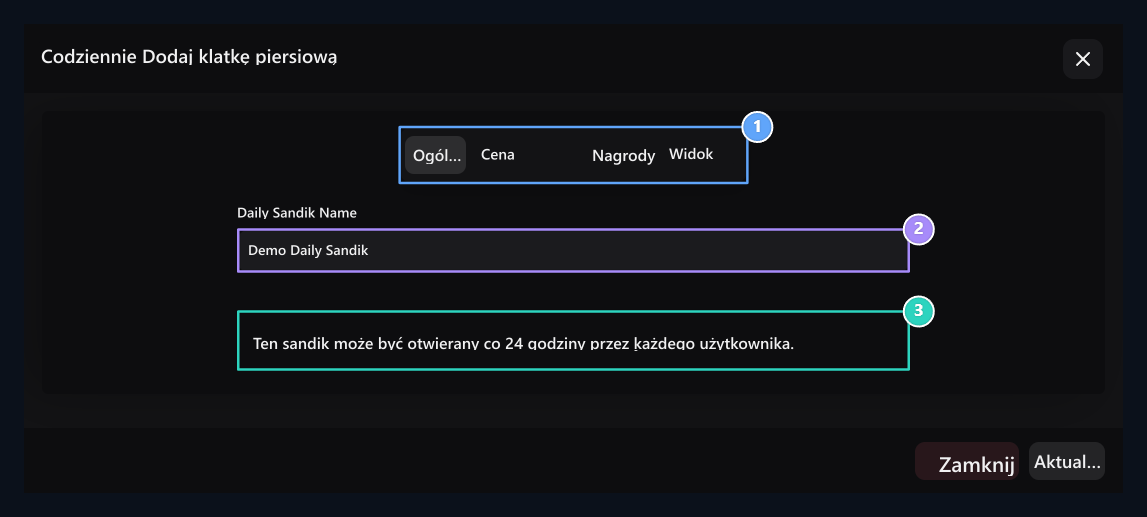
1. Cztery karty
Ukończ wycenę, nagrody i Zobacz opcji.
2. Dzienna nazwa przypadku
Pojawia się w karcie użytkownika i okna lądowania.
3. 24 godziny
Zasada oczekiwania jest stosowana na użytkownika; nie ma oddzielnej przestrzeni czasowej.
Przygotuj pulę nagród
Nagrody → Dodaj nagrodę Utwórz linię dla każdego możliwego wyniku za pomocą przycisku. Wybierz typ pola nagrody i związanych z nim pól oraz Wygrana Wypełnij wartość.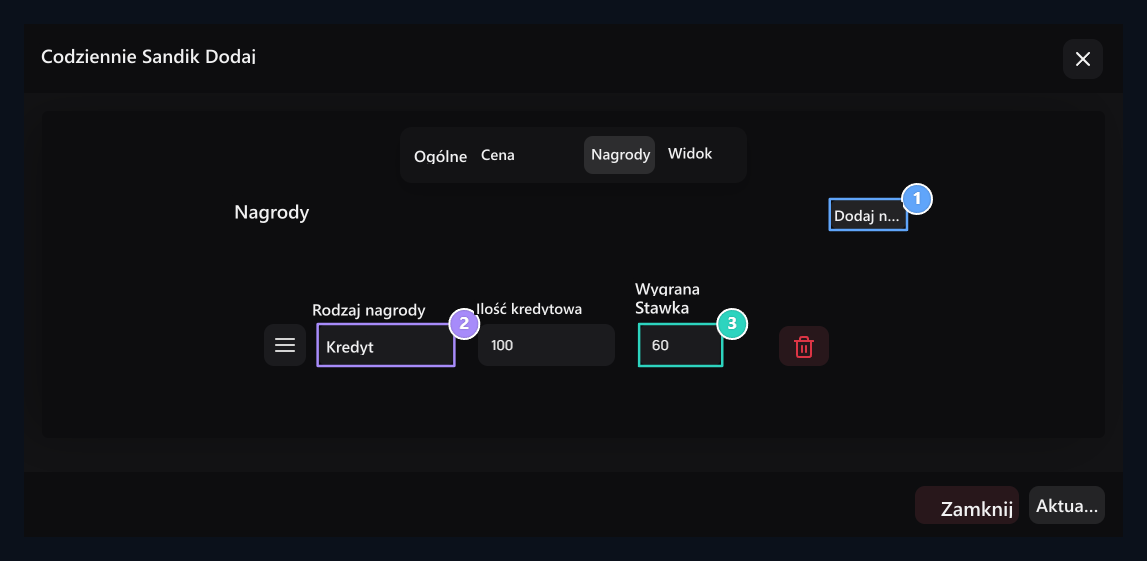
1. Pula nagród
Dodaj nowe linie dla wielu rezultatów.
2. Typ nagrody
Select kredytowanie, produkt lub polecenie i wypełnić odpowiednie pola
3. Stawka wygranej
Poprzez określenie stawki tej nagrody, każde otwarcie nie musi dawać tej samej prize.
Typ polecenia Dodaj serwer Wybierz link z i przygotuj linie poleceń. Możesz sortować nagrody z ich uchwytów, możesz uzyskać linię z przycisku podnoszenia. Sprawdź stawki z pełnym puli.
Pokaż ostatnie otwarcie i historię
Widok Dwa klucze na karcie edytuj informacje, aby pokazać użytkownika.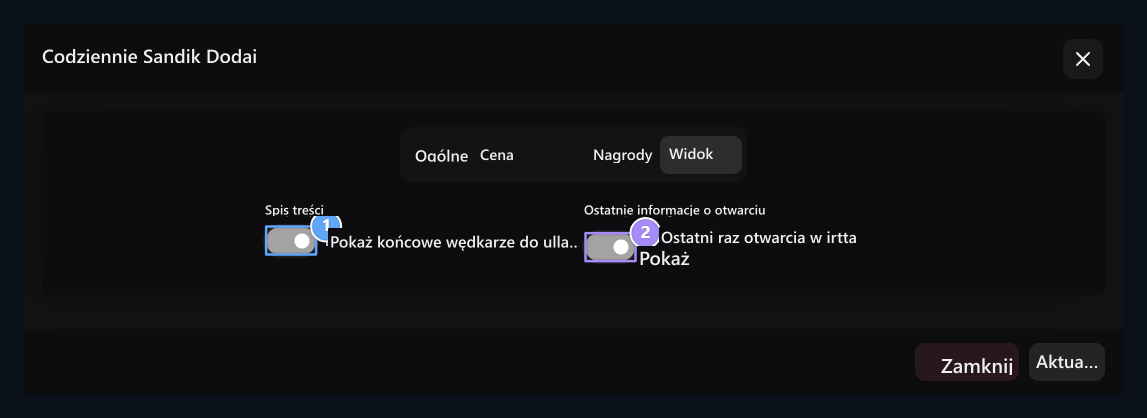
1. Pokaż przeszłość
Pokazuje końcową wartość otwarcia dla użytkownika
2. Informacje o ostatnim lądowaniu
Wyświetla ostatni raz otwarcia na kard.
- Pokaż historię: Wymienia poprzednie wyniki otwarcia.
- Informacje o ostatnim otwarciu: Pokazuje czas ostatniego użycia karty.
Jak użytkownik może znaleźć to, co?
Wyświetlane są nazwy, opłaty i adekwatność karty na stronie użytkownika. Gotowe; Otwarcie; czekanieinformets that the time of the use is not filled.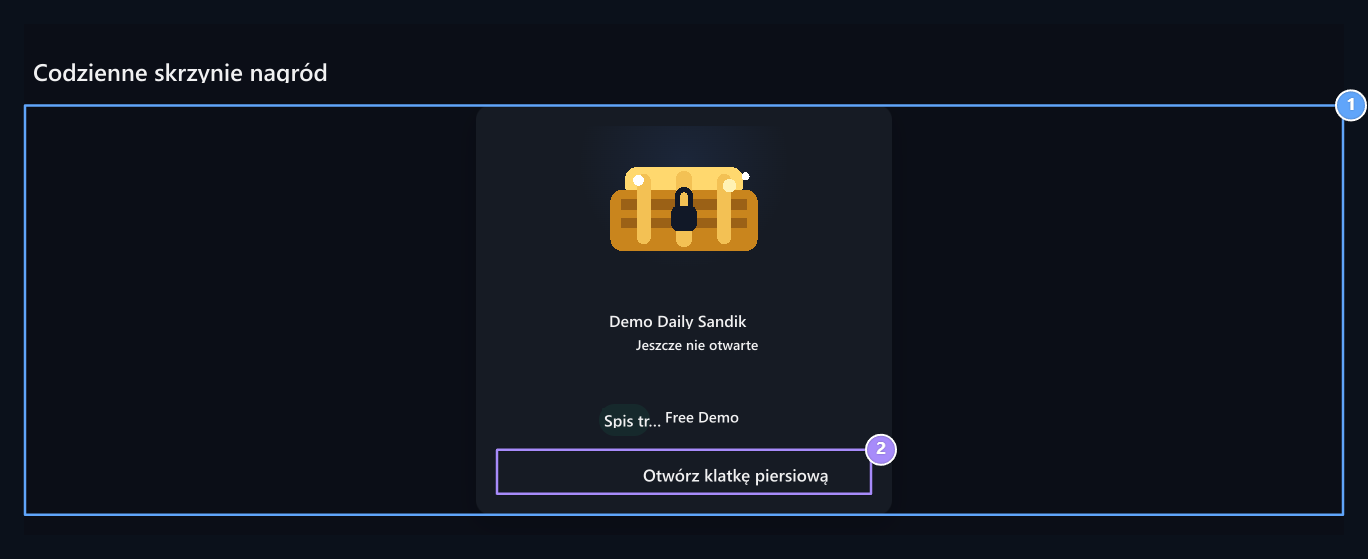
1. Codzienne przypadki
Sprawdź stan, opłatę i ostatnie informacje otwarcia
2. Otwarta klatka piersiowa
Go do okna szczegółowego.
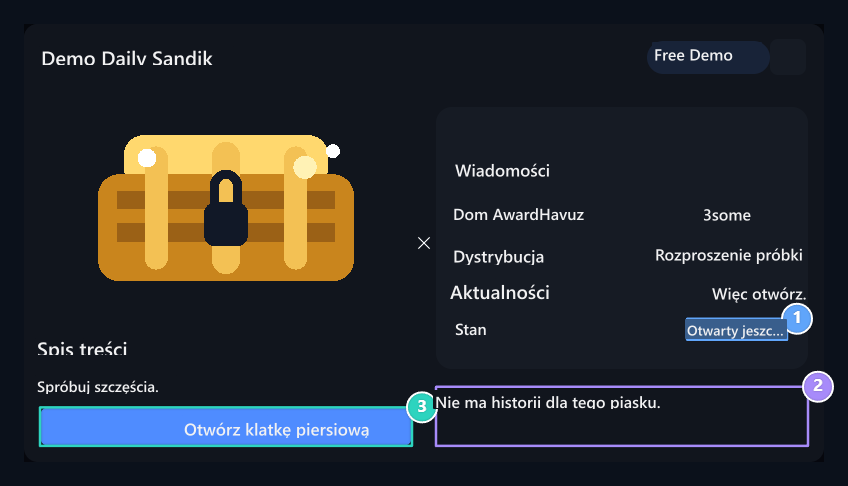
1. Ostatnie otwarcie
Podążaj za ostatnim stanem użytkowania i oczekiwania z tego obszaru.
2. Wyniki z przeszłości
Poprzednie otwarcia są pokazane tutaj, jeśli otwarte w zarządzaniu.
3. Rozpoczęcie otwarcia
Użyj tego przycisku, jeśli jest gotowy.
Użyj dziennego prawa
1
Sprawdź dostępność
Login na swoje konto. Upewnij się, że masz wystarczająco dużo kredytu, jeśli jesteś opłacony za swoją kash.
2
Uruchom otwarcie
W oknie szczegółowyComment Otwórz klatkę piersiową Poczekać aż animacja wydrukuje przycisk i go zakończy.
3
Wyświetl najnowsze
Sprawdź informacje o nagrodzie, rekordzie historii i ponownym wykorzystaniu.
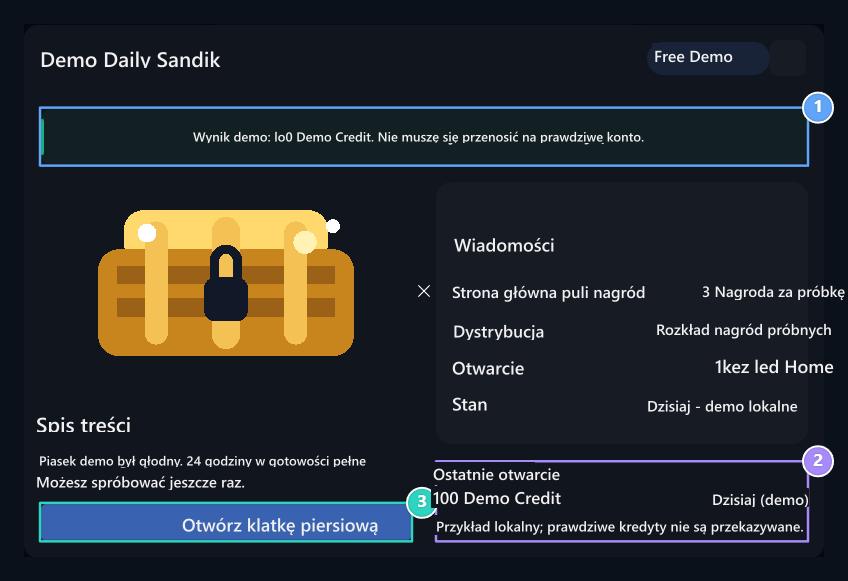
1. Wnioski i oczekiwania
Sprawdź wynik otwarcia i stan czuwania dla reuse.
2. Nowy rekord historii
If historia jest otwarta, wynik otwarcia jest podany tutaj.
3. Drugie otwarcie
Ten sam użytkownik nie może ponownie otworzyć bez ważności 24 godziny.
24 saatlik bekleme son açılışa göre uygulanır. Gece yarısının gelmesi tek başına yeni hak vermez. Ayrıntı penceresini açmak da günlük hakkı kullanmaz.
sejfy
Sprawdź poradnik Case aby określić czas otwarcia ponownie