
 Strona główna
 Przewodnik dla użytkowników
 Programiści
 Drogi płatnicze
 Integracje i narzędzia
 Sposób użycia strony
 Rozwiązywanie problemów
Know Roller Screen
Znajdź użytkownika z wyszukiwaniem po lewej. Lista po prawej znajduje się w określonych rolach. Rola użytkownika w karcie przeciągnij i upuść można uzyskać prezent.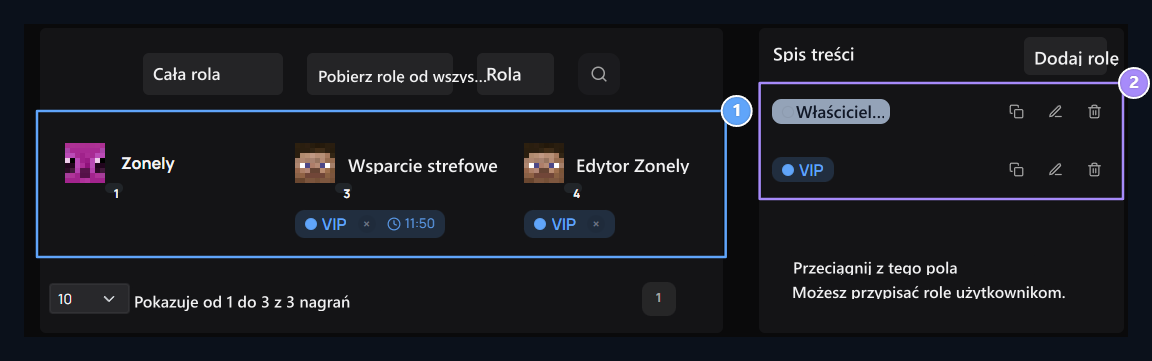
1. Karty użytkowników
Find a account and check out the decoded roless.
2. Role definicji
Drag użytkownika do Rolu; otwarte edycja i kopiowanie transakcji z list.
Przyciski Obsada A rola, Daj wszystkim rolę i Get a role from everyone są przeznaczone do przypisywania lub ponownego wprowadzania istniejących ról użytkownikom. Aby przygotować nową rolę Dodaj rolę naciśnij przycisk.
Przygotuj nazwę i wygląd roli
Dodaj rolę Na ekranie dostępne są karty Widok, Uprawnienia, Czas, Gra Authorization, Discord i HTML. Najpierw Widok Kliknij na rolę w podglądzie na karcie i na przykład, Aktualności typ. Nazwa użytkownika na stronie pokazuje, jak się zmienia.Promowane kolory i styl
Styl krowyformats obok nazwy użytkownika. Wybierz kolor gotowy z palety lub Upuść Wybierz kolor niestandardowy z przyciskiem. Znaczniki Przycisk powraca do domyślnego koloru.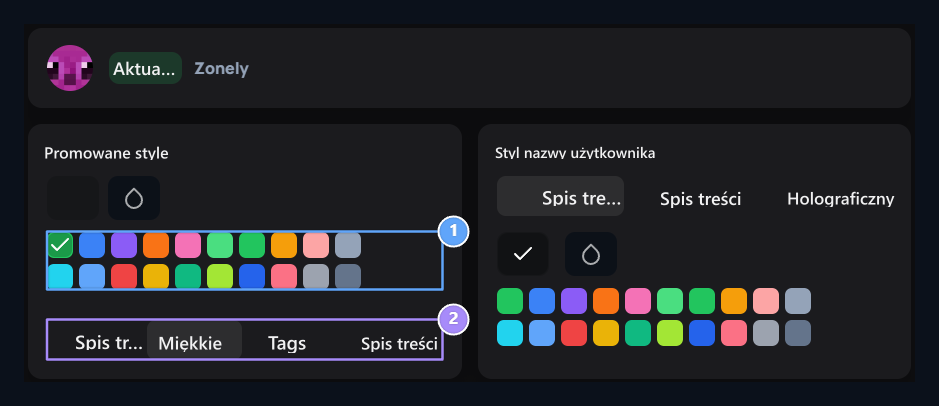
1. Kolor profilowany
Wybierz kolor gotowy lub niestandardowy do roli label.
2. Promowane style
Wybierz wygląd Solid, Soft, Striped lub Gradyan.
W miarę zmiany koloru i stylu podgląd na górze jest odnawiany. Kliknij na tagu podglądu, aby zmienić nazwę roli.
Wybierz jeden kolor nazwy użytkownika
Nazwa użytkownika Styl → Solidpokazuje nazwę konta z jednym kolorem. Paleta, kropla i domyślne przyciski kolorów zmieniają kolor nazwy użytkownika w tym polu.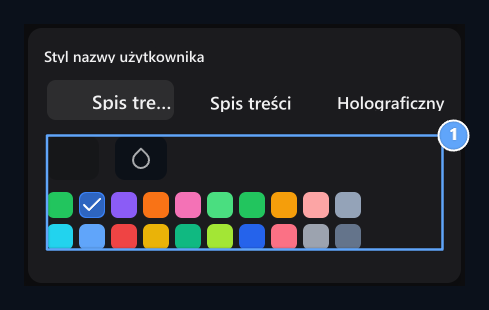
1. Kolor nazwy użytkownika
Set dla nazwy konta w postaci stałej.
Stwórz dwukolorową transformację
Po wybraniu opcji otwierane są ustawienia kolorów Gradient. Możesz wybrać opcję ready- to- pass lub ustawić kolory startowe i wykończenie oddzielnie z dwoma przyciskami upuszczania.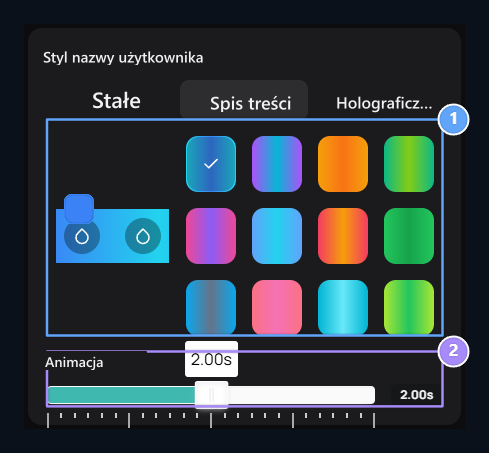
1. Dwa-kolorowy przełącznik
Wybierz gotowy do podania lub uruchomienia i zakończenia kolorów.
2. Prędkość animacji
The transformacja spowalnia jako drugi; 0 zatrzymuje ruch.
Dostosuj holograficzny widok
HolograficznyUżytkownik używa trzech znaków stopów kolorów o nazwie. Zmień kolor każdego stopu z przycisku rozwijanego i sprawdź wynik podglądu.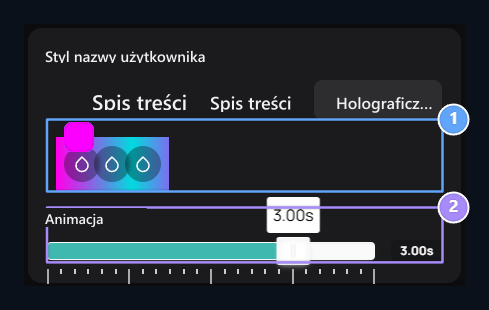
1. Wygląd holograficzny
Separately wybierz trzy stopki barw.
2. Czas ruchu
Set prędkość przejścia wielokolorowego z tego obszaru .
Dodaj odznakę i wiadomość w dół
OdznakaObraz pokazany obok nazwy użytkownika. Wybierz plik drukując go na polu widzenia lub ikonie instalacji. Wybór pliku rozpoczyna się wczytywanie; możesz śledzić postęp z odsetka na wizualnym. × Przycisk usuwa wybór dostępnych identyfikatorów.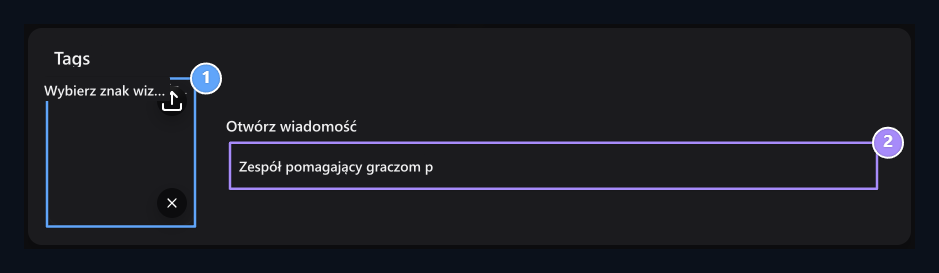
1. Odznaka wizualna
Wybierz zdjęcie, aby pokazać obok nazwy użytkownika
2. Otwórz wiadomość
Write opis, który ma być pokazany, jeśli chodzi o badge.
Wybierz Avatara Frame
Rama Avatara otwiera przestrzeń i wybiera ramkę z listy. Nieoprawione usuwa ramkę opcji. Wybór pojawia się w małym polu obrazu i nazwy; podgląd na górze jest również uaktualniony.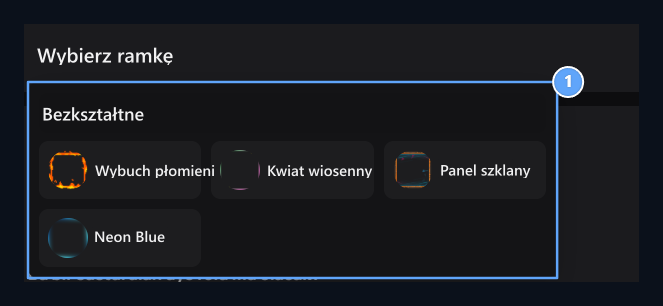
1. Rama Avatara
Wybierz ramkę; Usuń wybór za pomocą frame.
Wybierz sekwencję i opcje ról
Wierszis jest liczbowym rankingu wagi roli. Możesz również zmienić ranking przez przeciąganie ról na liście głównej. Dostęp do panelu zarządzania, Zezwolenia Wybór są określone na karcie.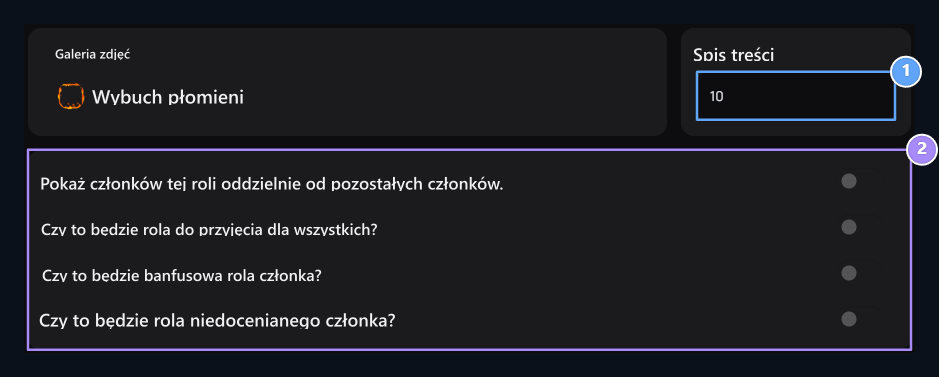
1. Wiersz
Określić wagę rankingu numerycznego roli
2. Opcje ról
Oddzielne widoki, określone przez cel roli domyślnego, zabronione i niepopozowany członek opcji.
Wybierz uprawnienia panelu zarządzania
Zezwolenia Typ obszaru, który ma być zarządzany do wyszukiwania na karcie i zaznaczyć odpowiednie pola. Na przykład zespół wsparcia Wsparcie wyszukiwania Zarządzanie obsługą na żywo można wybrać pozwolenie.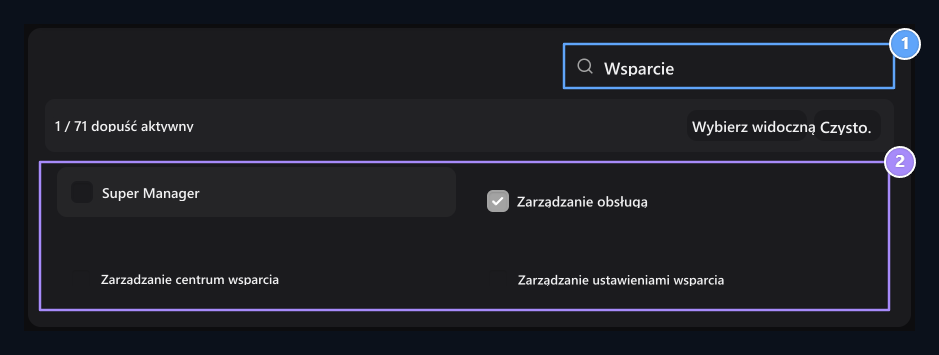
1. Poszukiwanie uprawnień
Find domenę do zarządzania.
2. Wybór pozwolenia
Sprawdź obszary zarządzania, które muszą uzyskać dostęp do role.
Super Manager
Super Manager Po wybraniu istniejących uprawnień do zarządzania. Możesz otworzyć tę opcję dla roli, która będzie korzystać ze wszystkich pól zarządzania.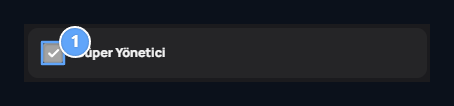
1. Super Manager
Selected wszystkie dostępne uprawnienia do zarządzania.
Ustaw czas na rolę
Czas trwania Na karcie Nieograniczony lub Limited Select. Wpisz czas do miejsca otwartego w ograniczonej opcji. Na przykład 10mmeans 10 minut.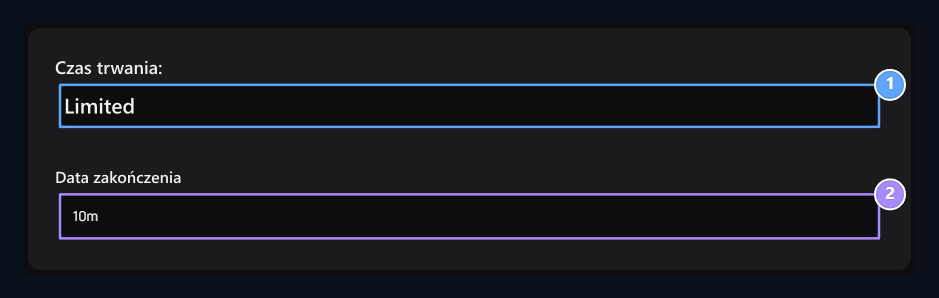
1. Typ czasu
Select Unlimited or Limite.
2. Czas pełnienia funkcji
Type czas dla ograniczonej roli; 10 m oznacza 10 minut.
Przygotuj autoryzacje gry
Zanim użyjesz ról gry z witryny Link LuckPerms przygotować. Sprawdź stronę i serwer gry podłączony do tej samej bazy danych, prawidłowa tabela do przodu. Gra Authorization na karcie Styl krowy i Styl nazwy użytkownika Type Minecraft formatowanie do obszarów. Na przykład, aby wyróżniać **& amp; a [Rehber]**for nazwa użytkownika & amp; r Możesz go użyć. Zobacz podgląd w obszarach wynikających z tego.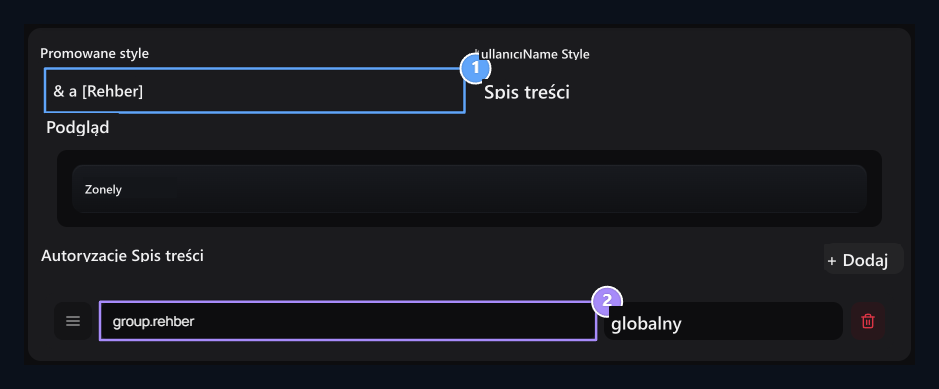
1. Przedrostek gry
Write przedrostek roli w formatowaniu Minecraft.
2. Pozwolenia na autoryzację
Ustaw zakres węzłów LuckPerms i będzie valid.
Połącz rolę strony z rolą Discord
Discord do wykorzystania mapowania ról Discord Bot Przygotowanie i link Add- ons → Discord Match Aktywuj wtyczkę. Bot Discord łączy serwer z witryną; para kont łączy członka z własnym kontem Discord.- Przewodnik po niespie bot dodaj bot do serwera ze schodkami i Link Token → /esle Ukończ link.
- Stopnie dopasowywania kont niezwiązanych z rachunkiem Aktywuj wtyczkę i sprawdź, jak użytkownik podłączy swoje konto.
- Strona główna Discord Otwórz kartę. Discord Rola Wybierz przeciwległe z tej roli na stronie z listy na serwerze.
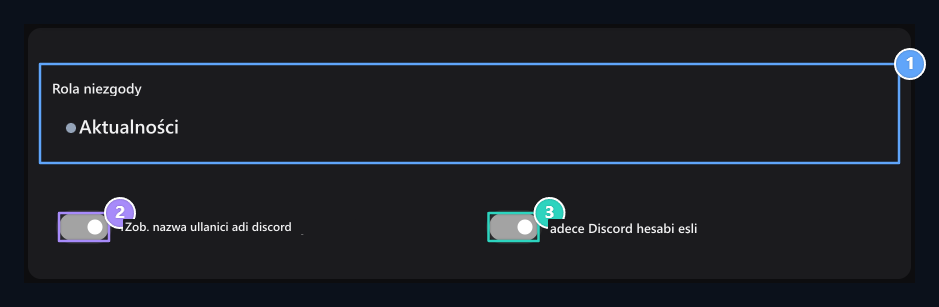
1. Rola niezgody
Wybierz przeciwległe miejsce na serwerze Discord.
2. Synchronizacja nazwy użytkownika
Wybierz nazwę strony jako nazwę użytkownika Discord.
3. Dopasowane stan konta
Do nie wymaga dopasowania osobistego konta Discord dla role.
Użytkownik musi być również członkiem podłączonego serwera Discord. Sprawdź link do właściwego serwera bot, jeśli lista jest pusta. Mimo że nie ma danych pomimo roli wygląda Sterowanie w prowadnicy Discord Bot Sprawdź.
Edytuj i zapisz widok HTML
HTML Możesz edytować specjalny HTML prezentacja na stronie karty roli. Sprawdź wynik kodu z podglądu na górze. PrzywróćOdnowienie HTML kod z istniejących ustawień w zakładce Widok.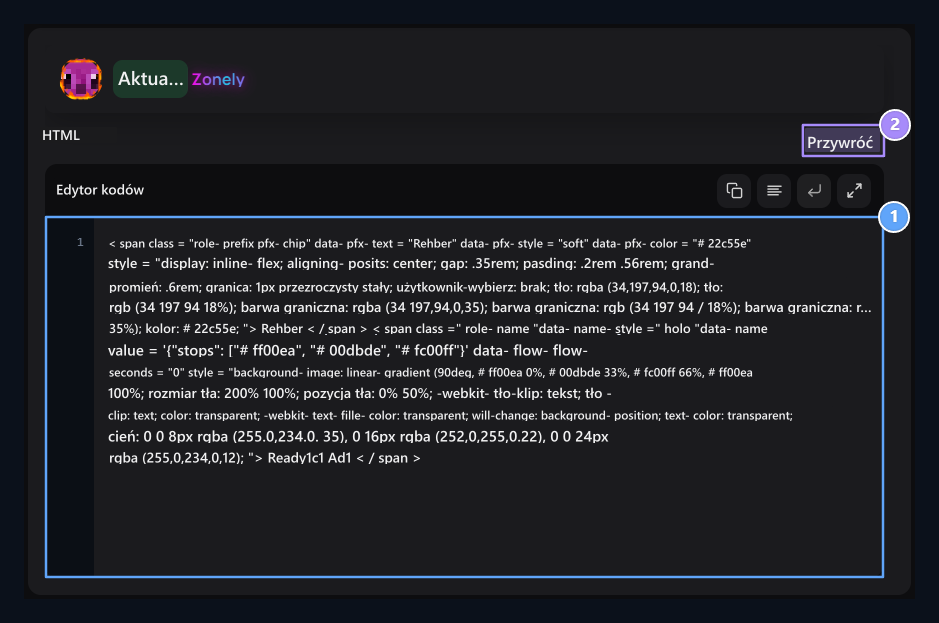
1. Widok HTML
Edit i podgląd specjalnej prezentacji HTML role.
2. Przywróć
Użyj tego przycisku, aby odtworzyć appaarance.
Role a user
Główny ekran Obsada A rola Naciśnij przycisk. Wyszukaj i wybierz użytkownika; następnie wybierz jedną lub kilka ról, które mają być podane. Przycisk Daj przypisuje wybrane role do tego konta.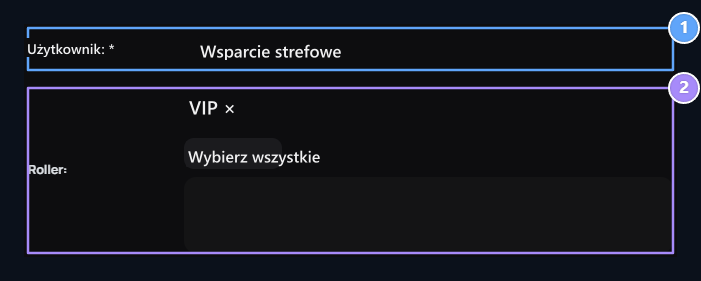
1. Użytkownik
Wybierz konto role- to- play.
2. Rollers należy podać
Wybierz jedną lub więcej ról i weź pod uwagę Ver.
Role wszystkich użytkowników
Daj wszystkim rolę Otwórz przycisk i wybierz przypisane role. Wybierz wszystkie zaznaczając wszystkie role; Wyczyść zaznaczenie Usuwa wybrane role. Zastosuj Przycisk daje wszystkie konta z wybranymi rolami.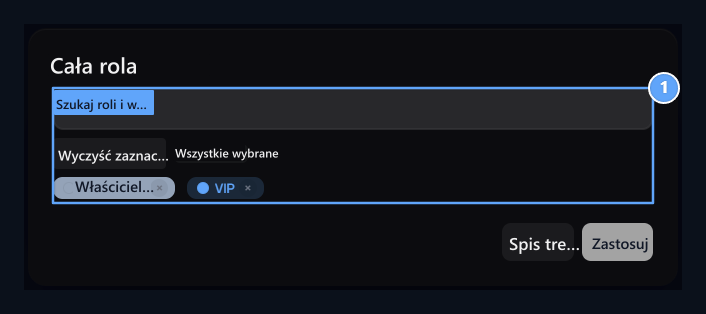
1. Rola Wszystkie
All użytkownicy otrzymują następujące role z APPL.
Weź udział w wszystkich użytkownikach
Get a role from everyone Otwórz przycisk i wybierz role, które mają zostać przywrócone. Usuń Przycisk usuwa wybrane role ze wszystkich użytkowników. Anulujzamyka okno z aplikacji.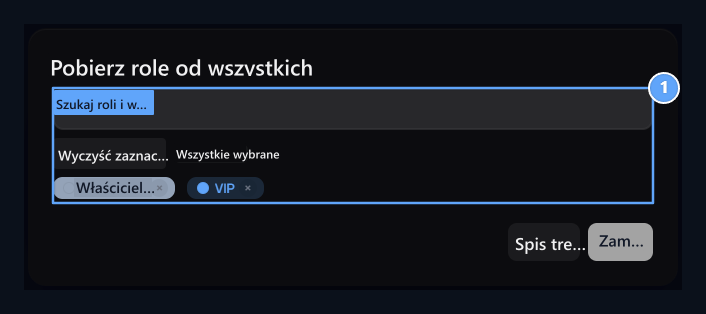
1. Rola każdego
Usuń wybrane role ze wszystkich users.
Zobacz pozostały czas roli użytkownika
Znajdź kartę użytkownika na ekranie głównym. Obok okresowej roli / Chodź na ikonę zegara.. W polu informacji o rozwijanej karcie EndÅ City in New York USA Data i czas Pozostały pojawia się ZXQ002QZ. Wskaźnik czasu nie jest dostępny nieokreślony role.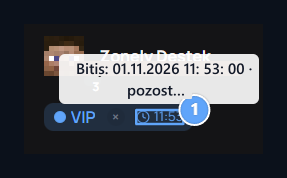
1. Pozostała część czasu na odegranie roli
Zobacz datę zakończenia i pozostały czas, przychodząc na monitorze ikon.

Upoważnienie niezwiązane z obsługą
Give Twój długi lub time- free organ gier z LuckPerms i śledzić pozostały czas na użytkownik.