
 Strona główna
 Przewodnik dla użytkowników
 Programiści
 Drogi płatnicze
 Integracje i narzędzia
 Sposób użycia strony
 Rozwiązywanie problemów
Jeśli jest włączona add- na Tebex Store lub Shopier OSB, pakiety kredytowe i ustawienia na tym ekranie są wyłączone. Zarządzaj ustawieniami sprzedaży poprzez integrację sklepu, którego używasz.
Przygotuj zawartość pakietu
Ogólne Na karcie Nazwa kredytowa, kredyt i Bonus ilość typu. Dodaj wizualną; Szczegóły Wyjaśnij zakres pakietu w polu.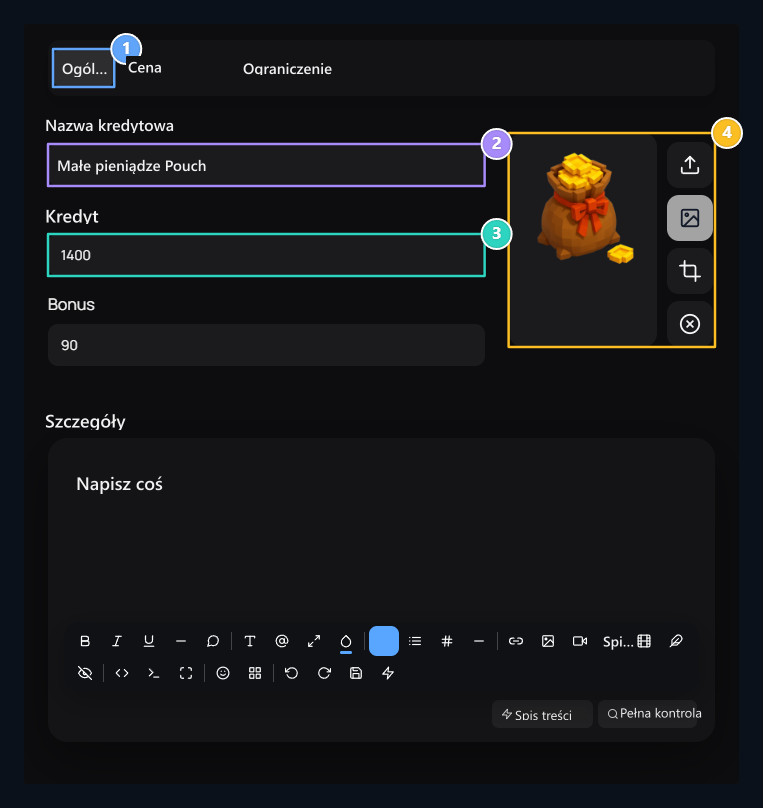
1. Karta ogólna
Ready your package name, credit and bonus amount, visual here.
2. Nazwa pakietu kredytowego
Type nazwę pakietu, którą klient będzie widział.
3. Kredyt i bonus
Type ilość kredytu i premii pakietu separateli.
4. Pakiet wizualny
Wybierz wizualny wyświetlacz na karcie użytkownika, wysyłaj lub crop.
Ustalić ceny i zniżki
Wycena Wprowadź kwotę sprzedaży z zakładki. Jeśli chcesz skorzystać z zniżki Zdyskontowana sprzedaż Wybierz swój wybór; wypełnij datę zakończenia po cenie rabatu i rabat czasu.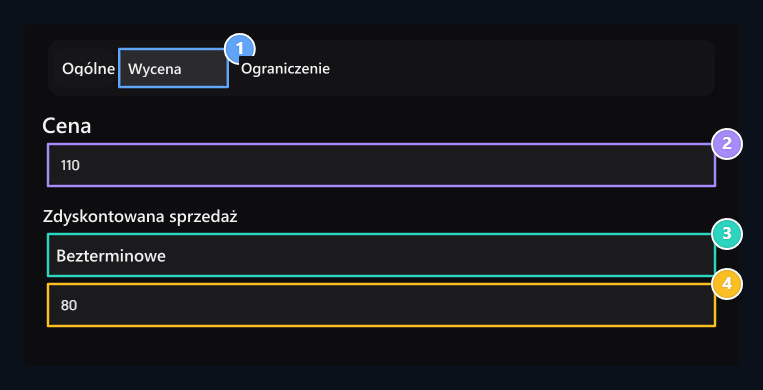
1. Wycena
Set sprzedaży i dyskontowania pakietu w tym table.
2. Cena normalna
Type normalna cena sprzedaży opakowania.
3. Zdyskontowana sprzedaż
Wybierz typ rabatu. Wprowadź datę ważności okresowych dyskad.
4. Zdyskontowana cena
Enter kwotę sprzedaży, która ma być zastosowana na dyskadzie.
Wybierz limit zapasów
Ograniczenie Na karcie Nieograniczony lub Limited Select. Wpisz adedi, jeśli zamierzasz używać ograniczonego zasobu. Zapisz pakiet.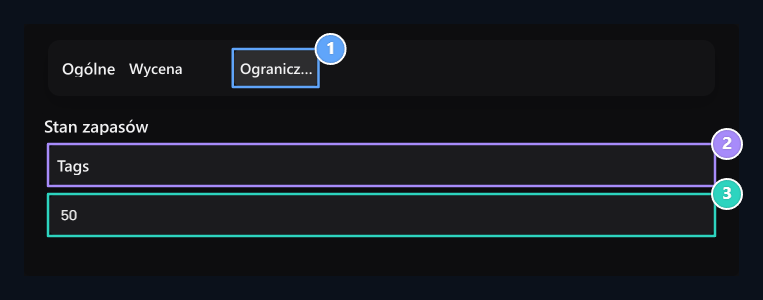
1. Ograniczanie
Manage wybór akcji pakietu kredytowego z tego table.
2. Stan zapasów
Enter wynik pakietu, który można sprzedać, jeśli wybierzesz limited.
3. Zapasy
Type sprzedaż zostanie otwarta.
Check in your theme
Otwórz stronę kredytową. Sprawdź nazwę pakietu, ilość kredytu i bonusu, wizualną i ostatnią kwotę, jaką klient zapłaci. Efektywne rabaty i ustawienia prowizji mogą mieć wpływ na ostateczną kwotę.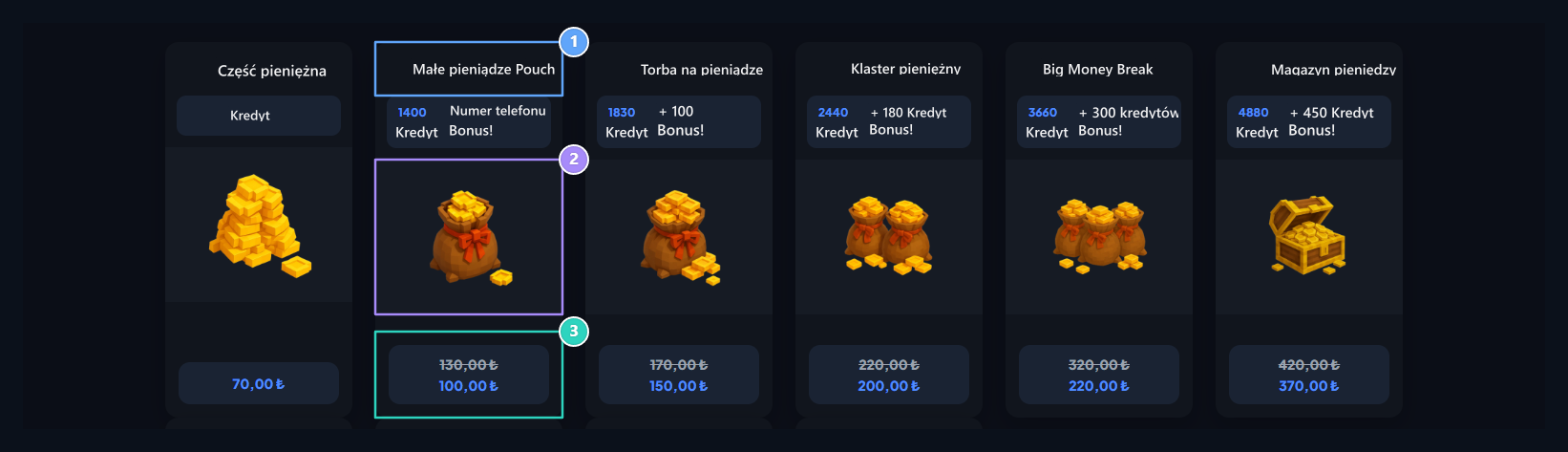
1. Nazwa opakowania i ilość
Sprawdź nazwę pakietu, wartość kredytu i bonusu.
2. Pakiet wizualny
Wybierz pakiet z diagnozy
3. Kwota sprzedaży
Sprawdź następną kwotę sprzedaży, gdy zniżki i prowizje są stosowane.