
Przejdź do głównej treści
Zarządzanie obrazami otwiera część. Możesz przesłać i przesłać tutaj okładkę ogłoszenia, baner zdarzeń i inne obrazy.

Wyślij wizualnie

  1. Naciśnij przycisk Dodaj obrazek.
  2. Nazwa obrazka wpisz nazwę, którą będziesz znał z pola widzenia.
  3. ślimak Zaznacz krótką nazwę w polu. Możesz użyć wartości zalecanej z nagłówka lub zmienić go samodzielnie.
  4. Wybierz plik z ikony wysyłania przestrzeni wizualnej.
  5. Przegląd i przegląd Wyślij Naciśnij przycisk.
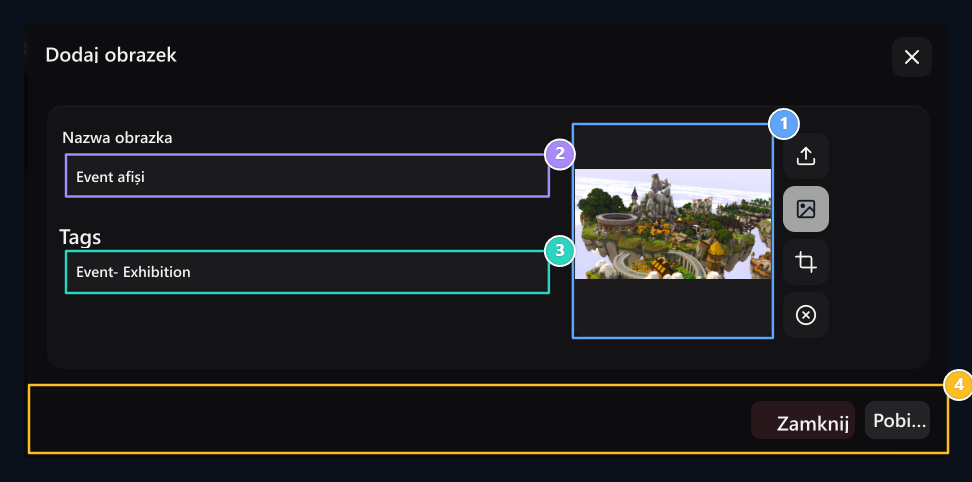
Select file, Image Name, Slug, Upload

1. Wybierz plik

Wybierz plik ze strzałką w górę; sprawdź podgląda.

2. Nazwa obrazu

Type to ogłoszenie otwierające, które można znaleźć easyy.

3. Ślug

Krótki format używany w linku nazwy; można edytować automax.

4. Wysyłanie

Use prawy dolny przycisk wczytywania, gdy domeny są gotowe.
Nazwa pliku na komputerze z Slug jest różne informacje. Po ręcznej zmianie osadu, nie zmieni się ten preferencje automatycznie do przepisania nagłówka. Znajdź obszar wyszukiwania. Nazwa pliku i rozmiar pliku Plik w kolumnie, Aktualizacja Data pojawia się na kolumnie. Małe wizualne lub Związek Otwórz plik przez naciśnięcie przycisku na kolumnie. Add Image, Search in library, File and link
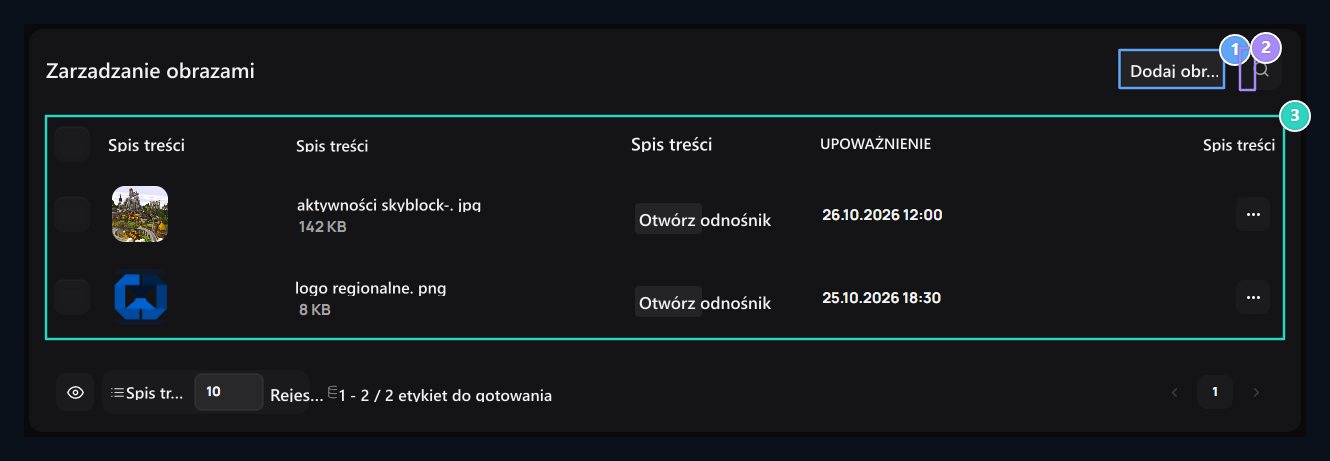
1. Dodaj obraz

Upload nowa biblioteka wizualna tutaj.

2. Szukaj w bibliotece

Use wyszukiwania, aby znaleźć rejestrację obraz.

3. Plik i link

Informacje i adres, które mają być użyte w pliku przesłanym są wymienione tutaj.
Skopiuj pełny adres karty popow- up, aby użyć obrazu z URL w innym polu. Nie pisz nagłówka strony lub wartości ślimaka na adres wizualny.

Wybierz z biblioteki w innej formie

Otwórz formularz, który chce wizualny. Lokalizacja ikona obrazka Wybierz plik z biblioteki. Po zaznaczeniu, sprawdź podgląd tego formularza i użyj własnego przycisku rejestracji. Dodawanie wizualnego do biblioteki, aktualne ogłoszenie lub wizualne logo nie zmienia się. Obszary ikona instalacji Wybierz pliki z komputera. Ikona klipu dostosowuje część wybranego obrazu do użycia. Kolizja usuwa wizualny wybór w tym obszarze. Sprawdź podgląd, że nie wycina się ważnych szczegółów z Kırpark.

Edycja lub usunięcie rejestracji

Zarejestruj Transakcje → Edycja Otwórz opcję. Możesz zmienić nazwę i wartość ślimaka, odnowić wizualny wybierając nowy plik. Dokończ zmiany za pomocą przycisku rejestracji. Wybierz z listy, aby usunąć rejestrację z biblioteki Usuń zaznaczone Użyj procesu. Aktualizuj obrazy w tych obszarach, jeśli masz strony, które używają odnośnika pliku. Usuń wybór sekcji krzyżowej w formie i usunąć pliki z biblioteki jest inny proces. Dla logo i współdziel obrazy Logo i SEO & Social Media Przejdź do przewodników.