
 Strona główna
 Przewodnik dla użytkowników
 Programiści
 Drogi płatnicze
 Integracje i narzędzia
 Sposób użycia strony
 Rozwiązywanie problemów
Find out more
Zarządzanieis kategorii, pakietu i drzewa reklamowego. Ogłoszenia w przeszłościShows dzienniki reklamowe i statystyki. Obszary reklamowerules of settlement and media; Ustawienia, aprobata, filtrowanie i AdSense preferencje.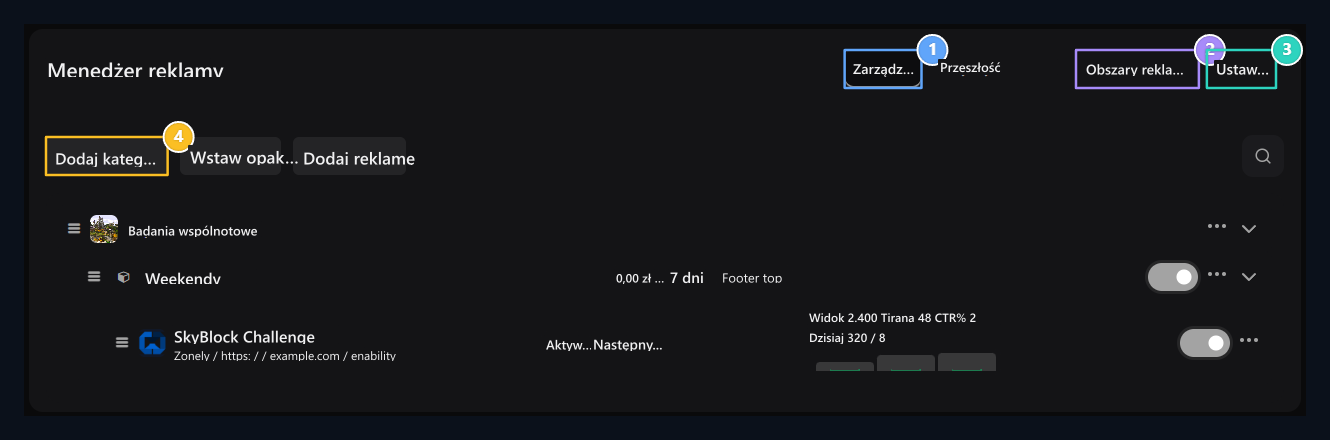
1. Karta zarządzania
Drzewo zarządzania składające się z kategorii, pakietów i reklam znajduje się tutaj.
2. Obszary reklamowe
Identify where i jakie zasady będą pojawiać się na stronie ad.
3. Ustawienia
Edit opcje homologacji, filtrowania i AdSense tutaj.
4. Dodaj kategorię
First przygotuj swoją kategorię, a następnie pakuj i reklamuj.
1. Tworzenie miejsca reklamowego
Obszary reklamowe → Dodaj obszar Otwórz drogę. Nazwa domeny Zdefiniuj lokalizację z. Kod poleFOOTER_TOP Wpisać unikalny kod krótki, jak: rozrachunek Wybierz prawdziwe wrażenia strony z listy.
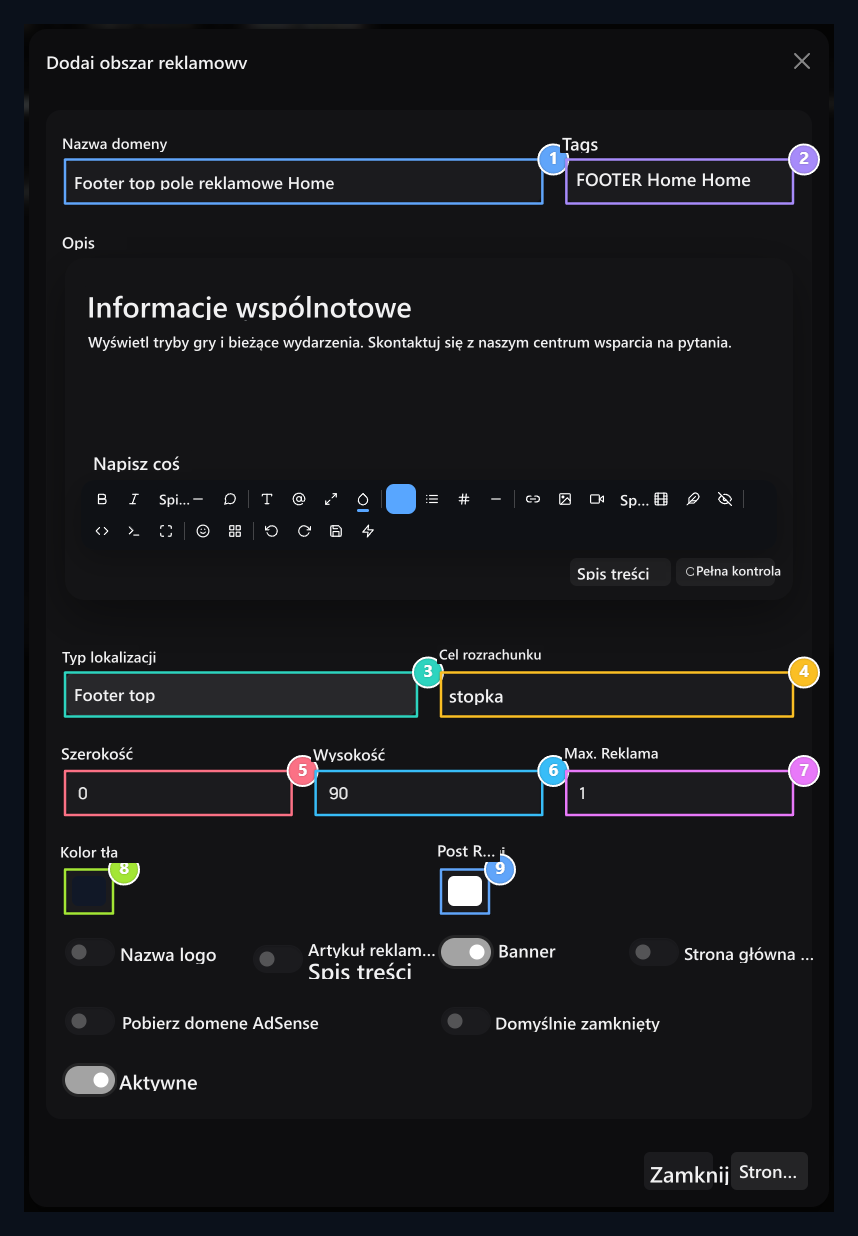
1. Nazwa domeny
Podaj nazwę, aby znać rozrachunek w list.
2. Kod obszaru
Unique kod krótki, który definiuje space.
3. Umiejscowienie
Wybierz lokalizację wyświetlacza, jak górny pręt, nagłówk sześć, popup lub stope.
4. Specjalna selektywna
Określa docelowy wskaźnik wyboru CSS, jeśli potrzebujesz specjalnego layout.
5. Szerokość
Ustaw szerokość piksela, która ma być użyta dla field.
6. Wysokość
Określić wysokość pikseli obszaru wizualnego.
7. Zasady pola
Size dostosować prawa reklamowe i wizualne / tekstowe, aby pokazać w tym samym czasie.
8. Domyślne piętro
Wybierz kolor początkowy na powierzchni reklamu.
9. Domyślny kolor czcionki
Upewnij się, że tekst jest przeczytany na podłodze
2. Dodaj kategorię
Zarządzanie → Dodaj kategorię Otwórz drogę. Nazwa, OpisOpcjonalnie wzrokowe oraz Aktywne ukończ pola. Możesz zbierać podobne pakiety w tej kategorii.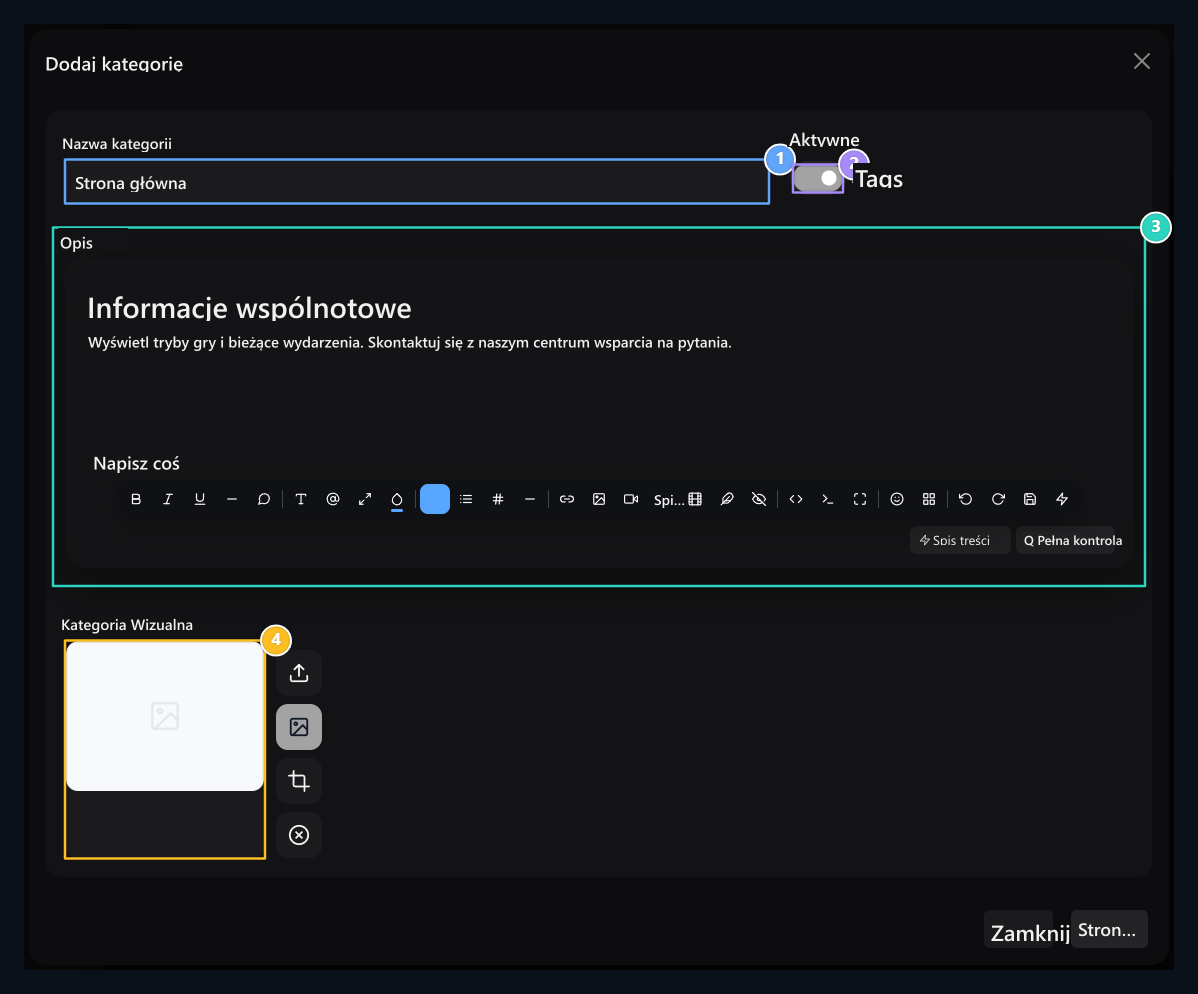
1. Nazwa kategorii
Type nagłówka, który pokaże podobne pakiety together.
2. Kategoria aktywna
activate kategoria do stosowania w opakowaniach.
Opis
Wyjaśnij, jak korzystać z tej kategorii z krótkim podręcznikiem.
4. Kategoria wizualna
Wybierz wizualizacje, jeśli chcesz; sprawdź i zapisz aktywność.
3. Przygotuj reklamę
Przycisk Dodaj opakowanie otwiera trzy karty.Informacje ogólne
Pakiet Nazwa, Kategoria i Opis wypełnić pola. Rodzaj naładowania może być bezpłatny lub płatny. Płatny wybór Cena wpisz kwotę w polu. Aktywne Ustaw dostępność pakietu.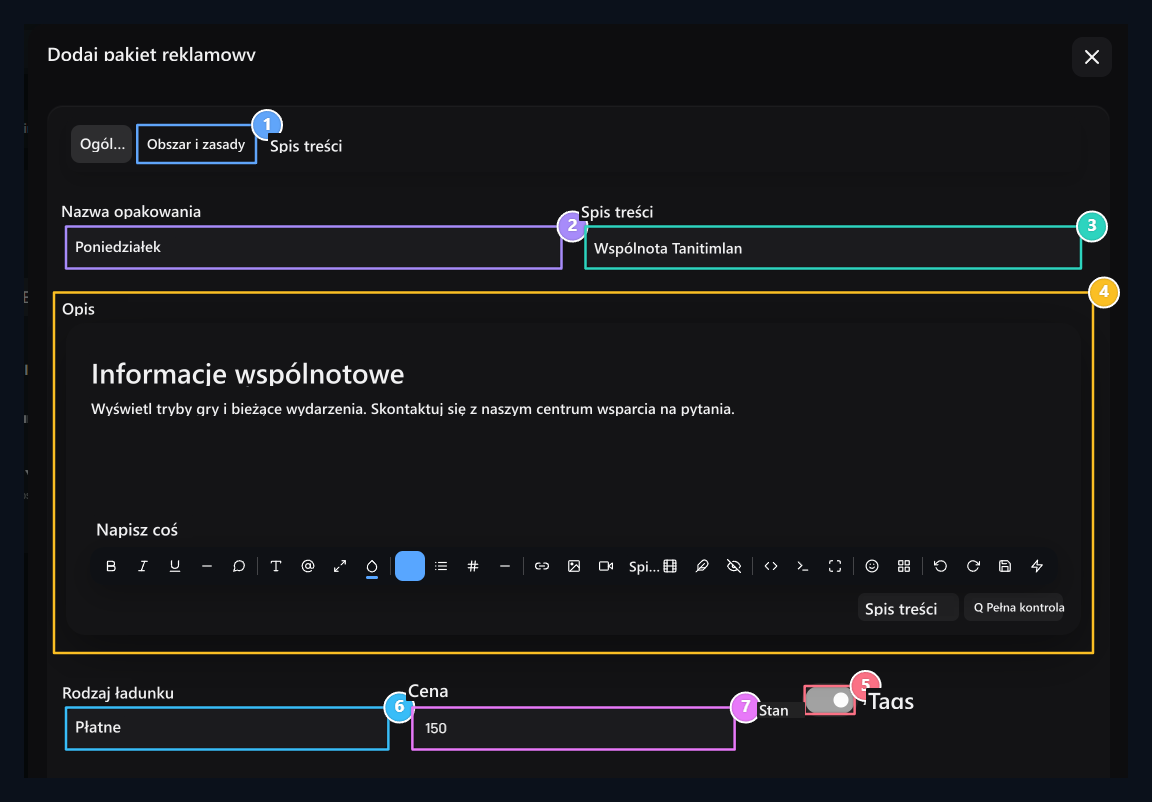
1. Pole i zasady
Ustaw obszar umieszczenia, czas i ograniczenia na następnym tab.
2. Nazwa opakowania
Name w jaśniejszy sposób pakietu użytkownika.
3. Kategoria
Wybierz istniejący już kategorię reklamową.
Opis
Powiedz użytkownikowi, co jest dostępne z pakietem.
5. Aktywne
Ustaw status dostępności opakowania.
6. Rodzaj ładowania
Select bezpłatnie lub płatnie; wpisz cenę jeśli paid.
7. Cena
Type wielkość sprzedaży płatnego opakowania.
- Obszar i zasady
Utworzono wcześniej Obszar reklamowy Select. Zasady wizualne i tekstowe przestrzeni są przekazywane do pakietu; sprawdź je z pola informacyjnego.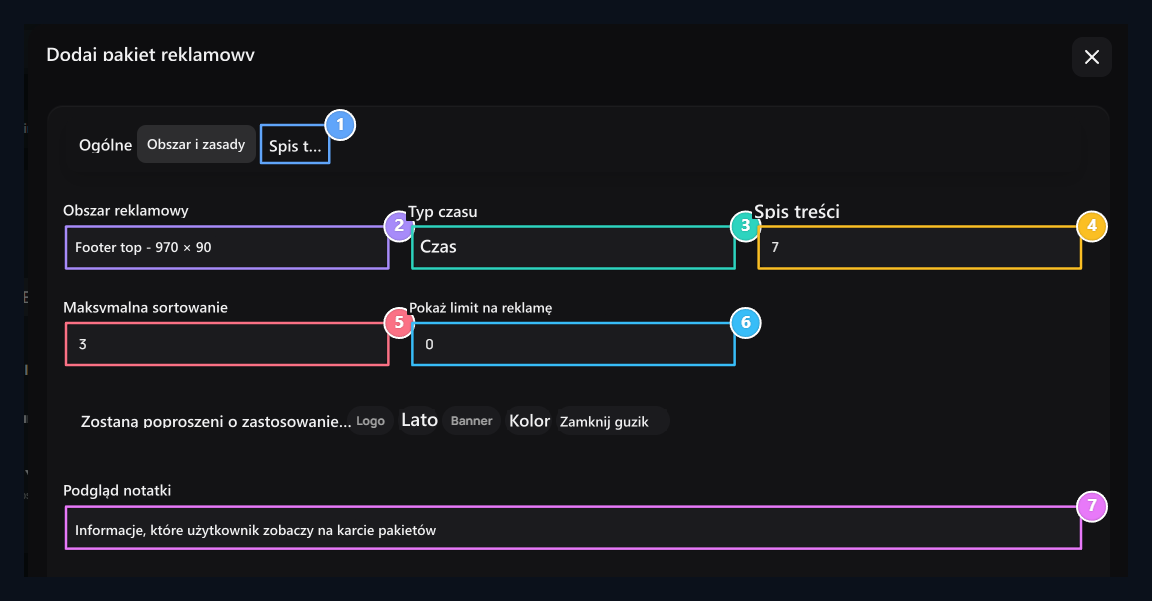
1. Szablon
W ostatniej zakładce, pakiet ma wygląd HTML i variables.
2. Obszar reklamowy
Wybierz przestrzeń połączoną pakietem; prawa dostępu do mediów pochodzą z pola
3. Typ czasu
Ustaw czas trwania lub czas trwania stosowania; wpisz liczbę dni, jeśli okres jest trwa.
4. Liczba dni
Określić ile dni jest używany pakiet okresowy.
5. Ogon i limit
Ustaw maksymalną granicę oznaczalności i wartości granicznej.
6. Granica wyświetlania
Ustaw całkowity limit oglądania dla pakowania.
7. Nota wstępna
Dodaj opis wyglądu opakowania
Szablon
Aszablon Przygotuj HTML widok pakietu na karcie. Sprawdź pisownię obszarów takich jak nagłówki, logo, URL, tekst, tło i kolor z listy zmiennych na górze. Na przykład{{title}} nagłówka, {{url}} używane do umieszczenia adresu docelowego.
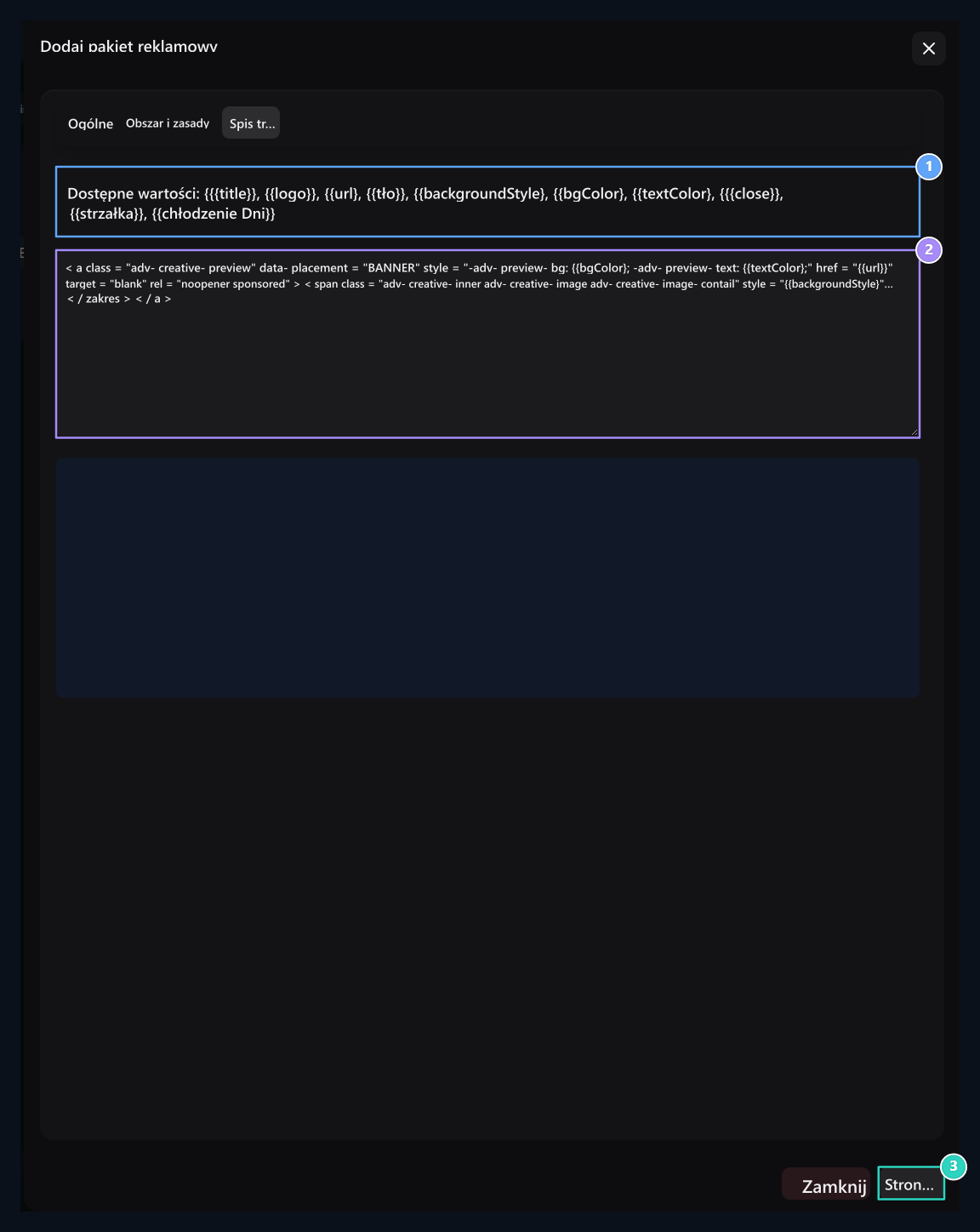
1. Zmienne szablonu
Tytuł, logo, URL i zmienne wyglądu są wymienione tutaj.
2. Szablon HTML
Edit widok reklamowy pakietu; ochrona nazw zmiennych
3. Zapisz pakiet
It rejestruje wszystkie szablony szablonu w systemie General, Area i Rules.
4. Dodaj reklamy do użytkownika
Zarządzanie → Dodaj ogłoszenie otwiera drogę. Wyszukaj i zadzwoń do użytkownika wpisując co najmniej dwa znaki Opakowanie Select. Wybór pakietu określa pola widzenia i tekstu, które mają być użyte.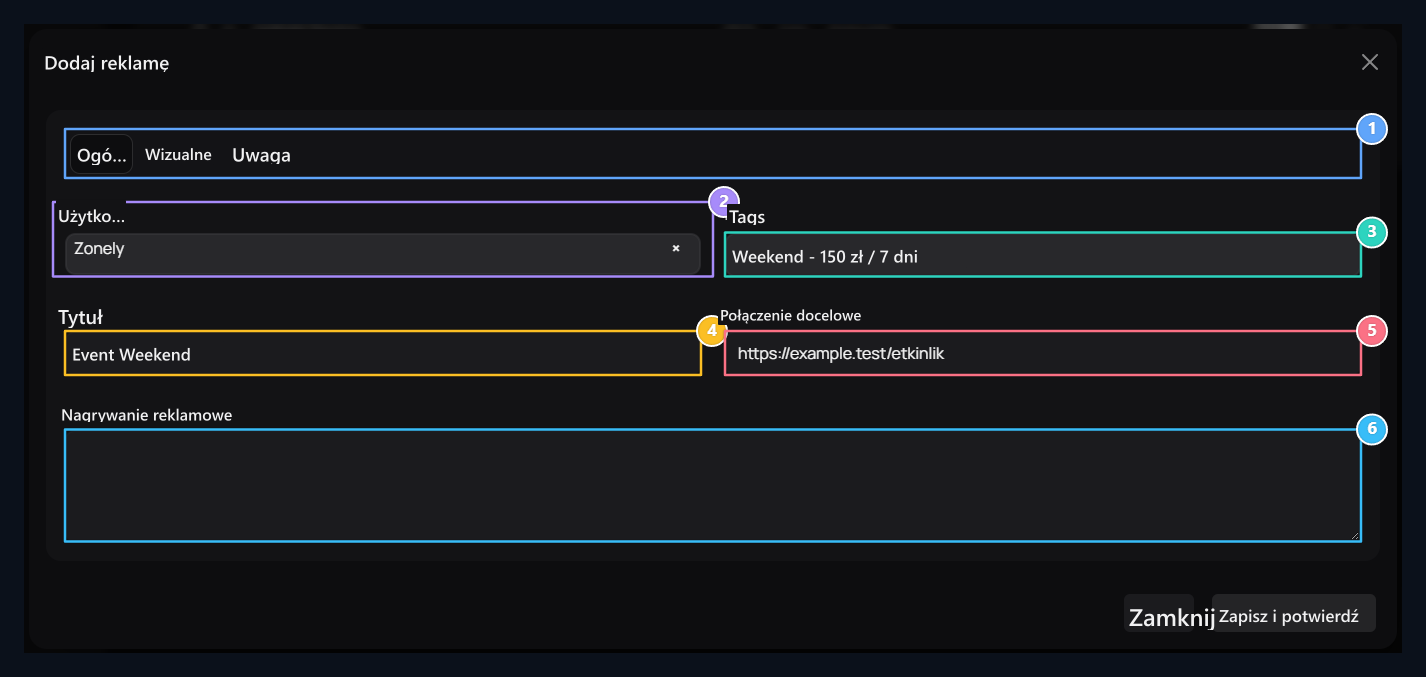
1. Wygląd i wygląd
Visuals są otwierane zgodnie z pakietem; edytuj notatkę z poprawką z notatki tab.
2. Użytkownik
Wybierz konto, które reklama będzie posiadać.
3. Paczka
Wybierz przygotowany wcześniej pakiet; dostępne obszary zależą od pakietu.
4. Nagłówek reklamowy
Write widoczny tytuł kampanii.
5. Adres docelowy
Type pełny link do otwarcia, gdy reklama jest kliknięta.
6. Tekst reklamowy
Type ogłoszenie, jeśli pakiet pozwala na użycie tekst.
Zarządzanie statusem i statystyką
Przesuń się z kategorii, pakietu i reklamy uchwyty w drzewie zarządzania. Pakiet zależy od kategorii, pakiet reklamowy. Po opuszczeniu, zamówienie i związek automatyczne zapisywanieCheck zawiadomienie o wyniku. Nie mieszać z oddzielnym zamówieniu oszczędności na zakładce Obszary reklamowe. Jedyna reklama z aktywnym kluczem pakietu różni się od statusu zatwierdzenia / zapisu. Edytuj odpowiedni rekord w zależności od obszaru, który chcesz zamknąć tymczasowo. Ogłoszenia w przeszłości Sprawdź zapisy na karcie użytkownika, pakiet i status. Wyświetl, kliknij, CTR i informacje daty pomóc ocenić wydajność reklamy.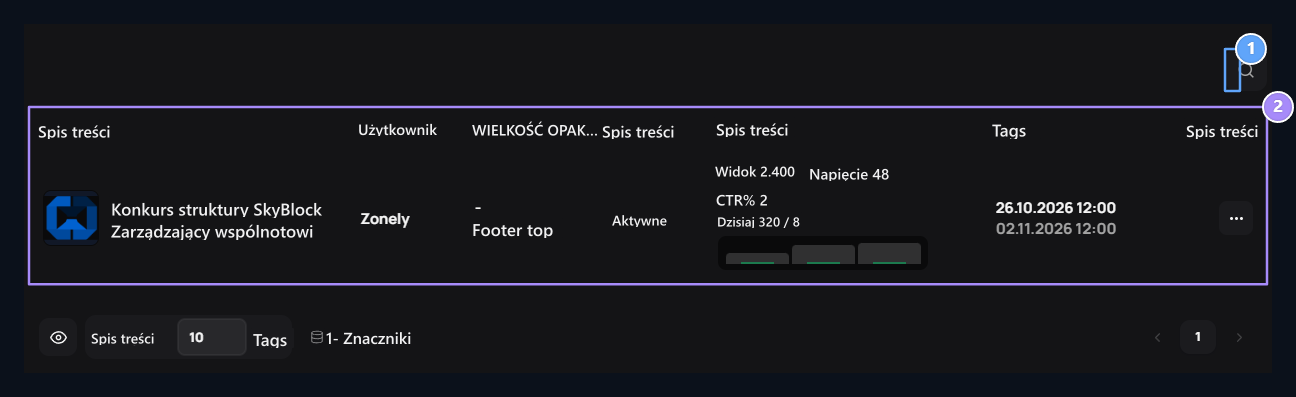
1. Szukaj reklamy
Zarejestruj się dla użytkownika i content.
2. Stan i statystyki
View, kliknij i podaj datę.
5. Ustaw zatwierdzenie i filtry
Ustawienia Otwórz kartę. Niech reklamy użytkownika zostaną zatwierdzonethe proces zatwierdzania zawartości użytkownika; Pobierz darmowe reklamy automatycznie w kolejcedeterminuje preferencje wolnych rekordów, które mają być rankingowane.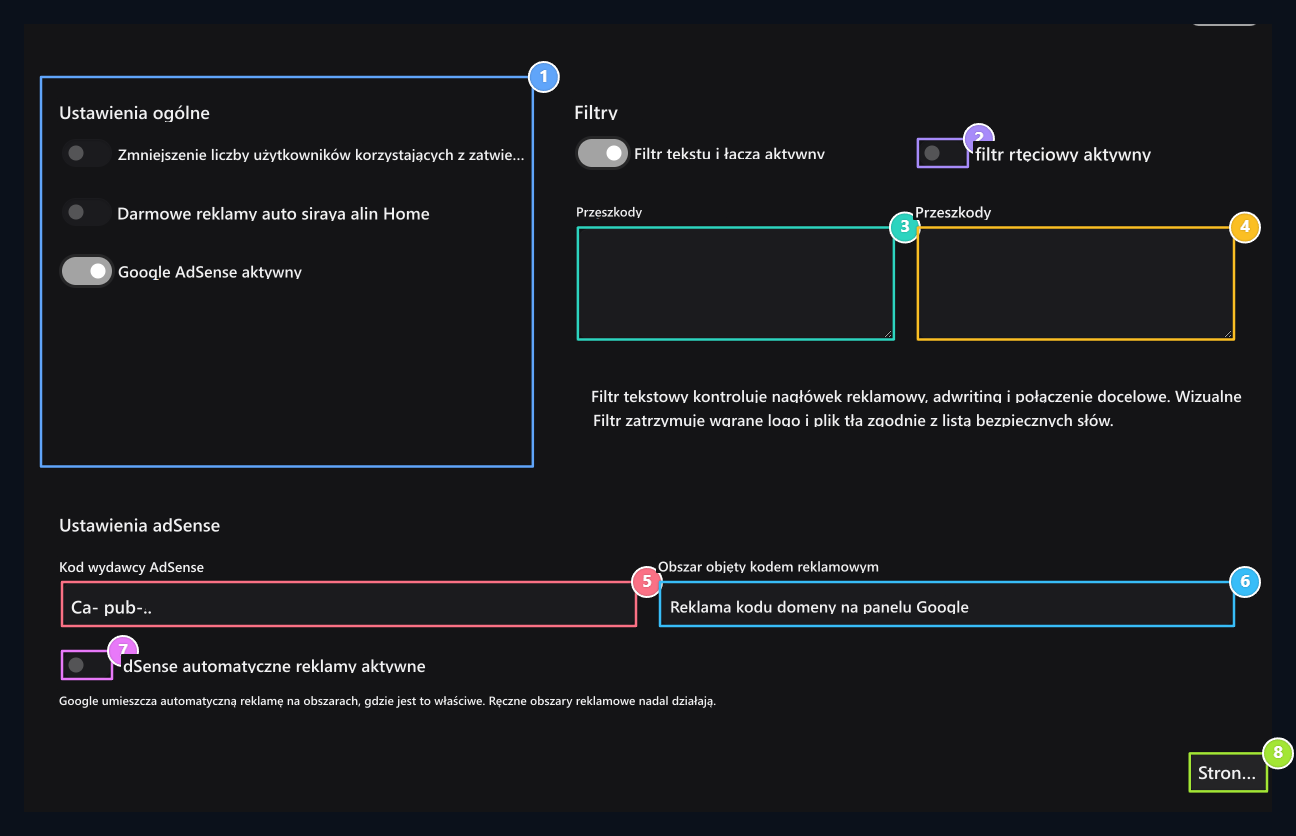
1. Ustawienia potwierdzenia
Set automatyczna zgoda na homologację i darmowe ads.
2. Filtr wzrokowy
Oddziel wizualną preferencję filtrowania od filtra tekstowego
3. Filtr treści
Type słowa i nazw domen do odpowiednich boks.
4. Filtr przyłączeniowy
Określa nazwy domen, które mają być kontrolowane w filtrze zawartości.
5. Informacje o AdSense
If AdSense jest otwarty, wprowadzić nadawcę i kody pola reklamowego z własnego konta
6. Kod domeny AdSense
Wprowadź kod miejsca reklamowego na koncie.
7. Automatyczne reklamy
Identify the AdSense auto ad preference.
8. Zapisz ustawienia
Opcje Save na tej zakładce z przyciskiem na denku