
 Strona główna
 Przewodnik dla użytkowników
 Programiści
 Drogi płatnicze
 Integracje i narzędzia
 Sposób użycia strony
 Rozwiązywanie problemów
Znajdź użytkownika
Wpisz nazwę użytkownika w polu wyszukiwania. Sprawdź saldo kredytowe, ostatni wpis i datę rejestracji konta na liście. Powiązana linia trzy punkty otwiera menu.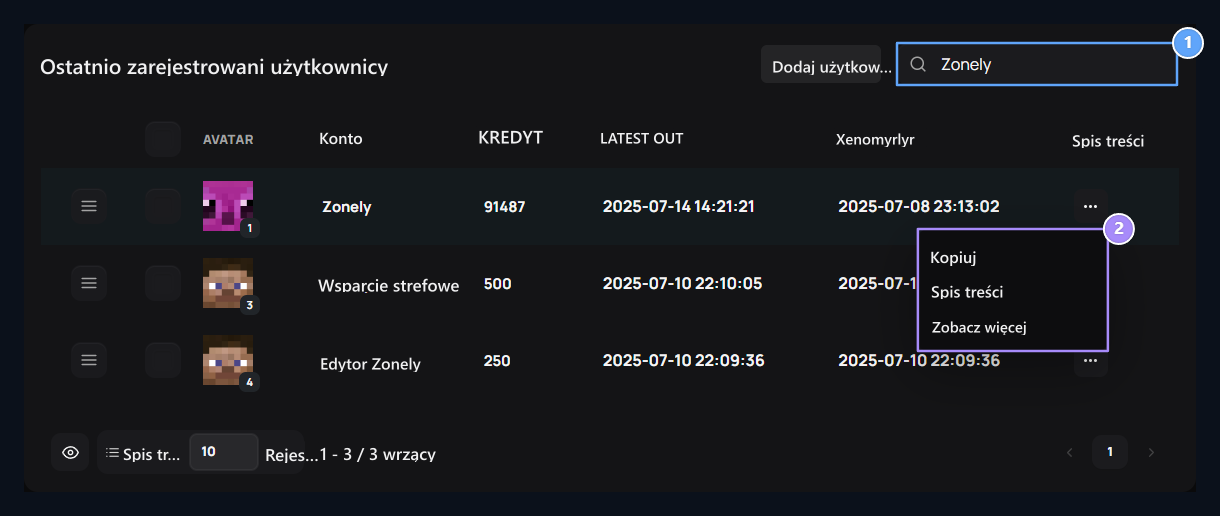
1. Wyszukiwarka użytkowników
Find użytkownika o wpisaniu nazwy konta.
2. Transakcje na rachunkach
Open szczegóły, porządek i historia z Edit.
Edytuj informacje o kontach
Z menu handlowego użytkownika Edycja Select. Po zmianie obszarów pod ekranem Aktualizacja naciśnij przycisk.Nazwa użytkownika i email
Nazwa użytkownikaNazwa używana na stronie konta. Adres email typu E-mail na konto. Jeżeli nazwy i obszary nazwisk są używane w ustawieniach rejestracyjnych, informacje te znajdują się również na tym samym ekranie.
1. Nazwa użytkownika
Type nazwa użytkownika, która pojawi się na stronie konta.
2. Email
Wpisz adres e-mail, który ma być użyty do konta.
Zmień hasło
Nowe hasło Hasło ponownie, to samo hasło Hasło (Repe) wprowadzić w pole. Upewnij się, że dwa obszary są takie same Aktualizacja Naciśnij przycisk.
1. Nowe hasło
Wprowadź nowe hasło do zmiany hasła.
2. Hasło powtórzyć
Type to samo nowe hasło again.
Weryfikacja kredytu i dwustopniowej
kredytinformes aktualnego bilansu strony użytkownika. Użyj tej przestrzeni, aby edytować kwotę. Aby wysłać kredyt do użytkownika Zarządzanie użytkownikiem → Wyślij kredyt otworzyć proces. 2FADwustopniowy status weryfikacji konta. Otwórz i Zamknięte Wybierz status, który zostanie użyty z opcji. Aktualizacja Zmienia ZXQ002QZ Zapisz z.
1. Saldo kredytowe
Edit bieżącą kwotę kredytu na koncie.
2. Weryfikacja dwuetapowa
Select stan otwarty lub zamknięty dla 2FA.
Give user role, credit or product
Lista trzy punkty → Widok otwiera drogę. Przyciski Zarządzanie użytkownikiem na górze ekranu otwierają procesy do wyboru.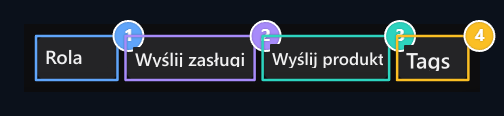
1. Rola Ver
Open proces wyznaczania ról do wybranego użytkownika.
2. Wyślij kredyt
Open to konto procesu wysyłania kredytu.
3. Wyślij produkt
Open do identyfikacji produktów dla użytkownika
4. Blok
Switch do procesu blokowania konta.
- Obsada A rola
- Wyślij kredyt
- Wyślij produkt
- Obstacle
Wybierz rolę dla użytkownika i dokończ rolę dając część. Uprawnienia do strony role, autoryzacji gier i czas trwania Role przygotowany z sekcji. Użytkownik przypisane role na podstawie podsumowania konta Role Sprawdź w karcie.
Zobacz podsumowanie konta
W prawej karcie użytkownika Wydatki ogółem, dostępne pola kredyt, Ostatnio widziana i Data rejestracji można zobaczyć razem. Rejestracja IP i Typ IP są wyświetlane, jeśli istnieją takie informacje, które należą do konta. Gold Role zawiera listę przypisanych ról użytkownika karty.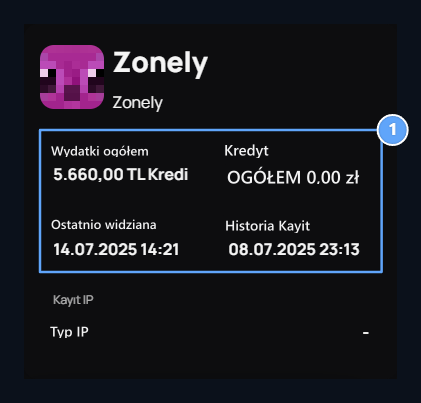
1. Podsumowanie konta
Sprawdź łączne wydatki, bieżące kredyty, ostatni rzut oka i datę rejestracji razem.
Wykonaj rozkazy
Wszystkie zamówieniaLists zamawia tylko dla otwartego użytkownika. Sprawdź nazwę produktu, kwotę całkowitą, metodę płatności, status i datę razem. Użyj pola wyszukiwania i pstaking tabeli, jeśli istnieje wiele rekordów.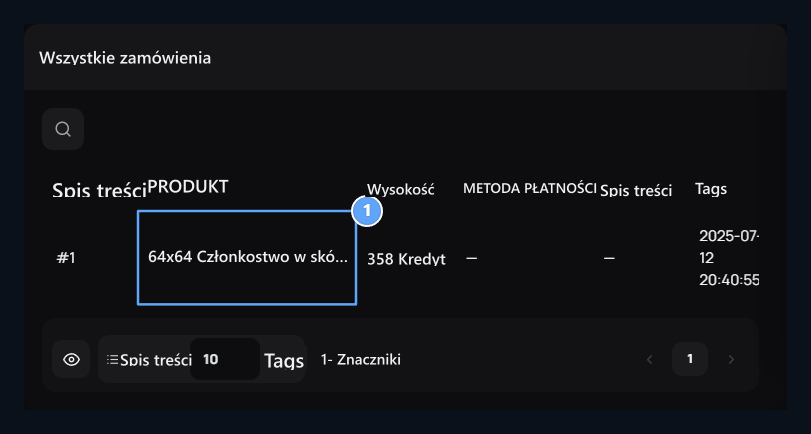
1. Rejestracja zamówienia
Produkt Compare, całkowita kwota, płatność i informacja o dacie.
Otwórz produkty i licencje
Produkty w tej tabeli zobaczysz produkt, całkowitą kwotę, status licencji, datę przedłużenia i czas rejestracji użytkownika. trzy punkty Otwórz menu.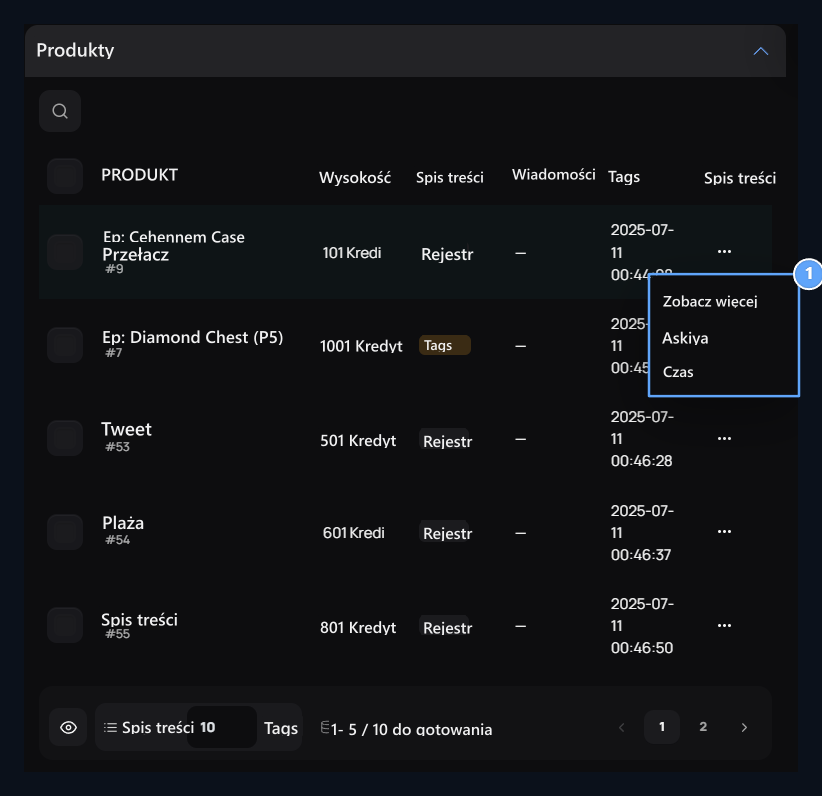
1. Operacje licencyjne
View, Weź Hanger i przywróć opcje czasu tutaj.
W zależności od rodzaju produktu i stanu obecnego mogą pojawić się również opcje dodatkowe Odśwież, Przetwarzaj, Transfer do gry lub Przenieś produkt. Przewiń, aby sprawdzić opis i ekran potwierdzenia przetwarzania, które zrobisz.
Zobacz historię wysyłania kredytów
Historia obciążenia kredytowego otworzyć część. Porównaj kwotę kredytu dodanego do użytkownika, rodzaj transakcji, informacje o płatności i datę płatności w tej samej linii. Użyj tych informacji razem podczas badania, jak przesłać spala saldo konta.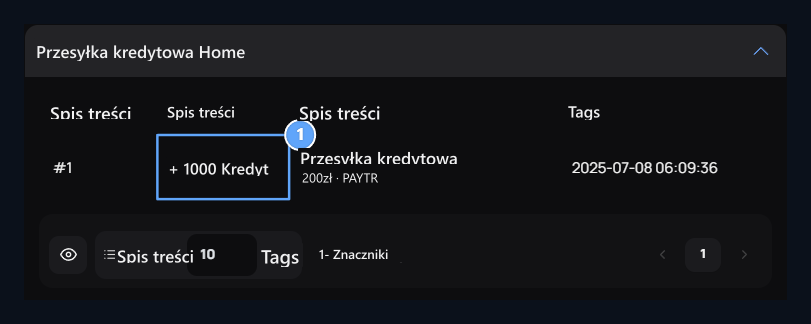
1. Zaciąganie kredytu
Read dodany kredyt, opis transakcji i data razem.
Open support and other pastes
Wnioski otwarte W sekcji, użytkownik ten jest zaangażowany w kwestie wsparcia. Sprawdź nagłówka, kategorii, statusu i daty tematu. Aby uzyskać szczegóły operacji wsparcia Wsparcie na żywo Przejdź do przewodnika.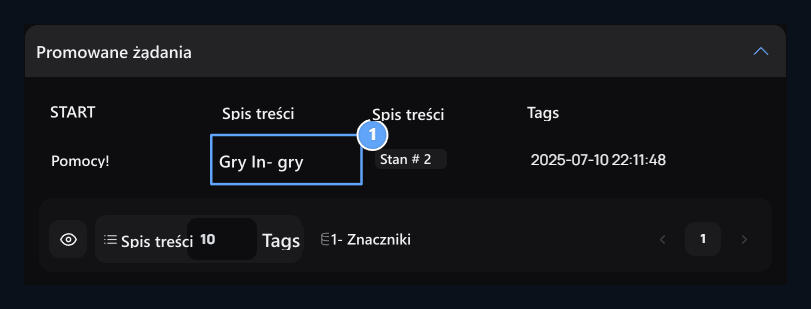
1. Wniosek o wsparcie
Sprawdź otwarty temat, kategorię, status i datę użytkownika
Pozostałe sekcje przeszłe
Pozostałe sekcje przeszłe
Otwórz listę rozszerzając odpowiedni nagłówek. Każda przeszłość jest wyświetlana według użytkownika, który otwiera ekran zarządzania.
Utwórz nowego użytkownika
Przejdź do listy Dodaj użytkownika Naciśnij przycisk. Wprowadź nazwę użytkownika, adres e-mail i hasło; wpisz hasło ponownie. Dokończ inne obszary konta, które się pojawiają i utwórz użytkownika z przyciskiem rejestracji pod ekranem. Następnie sprawdź listę, wywołując nowe konto.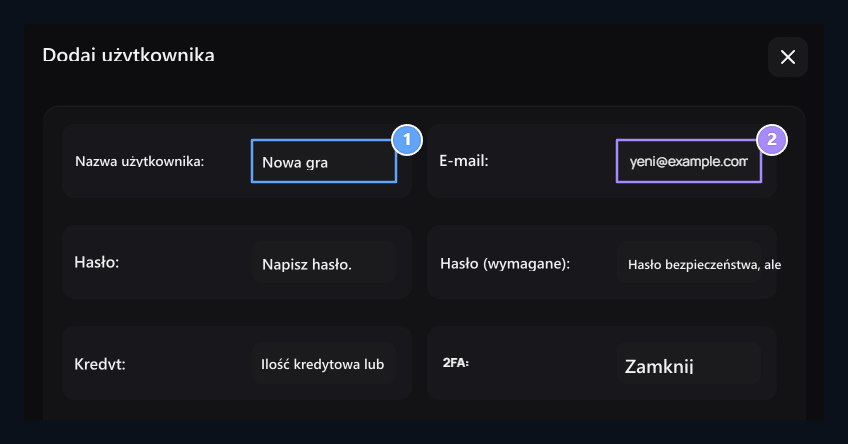
1. Nowa nazwa użytkownika
Type nazwa konta, które zostanie stworzenione.
2. Email konta
Wpisz adres e-mail użytkownika.