
 Strona główna
 Przewodnik dla użytkowników
 Programiści
 Drogi płatnicze
 Integracje i narzędzia
 Sposób użycia strony
 Rozwiązywanie problemów
Zobacz partycję, temat i odpowiedzi
Panel zarządzający Dyskusje otwiera część. Domyślny widok pokazuje wiadomości w sekcji i podsekcjach, w tematach. Możesz otworzyć podrejestracje z nagłówków i zawęzić.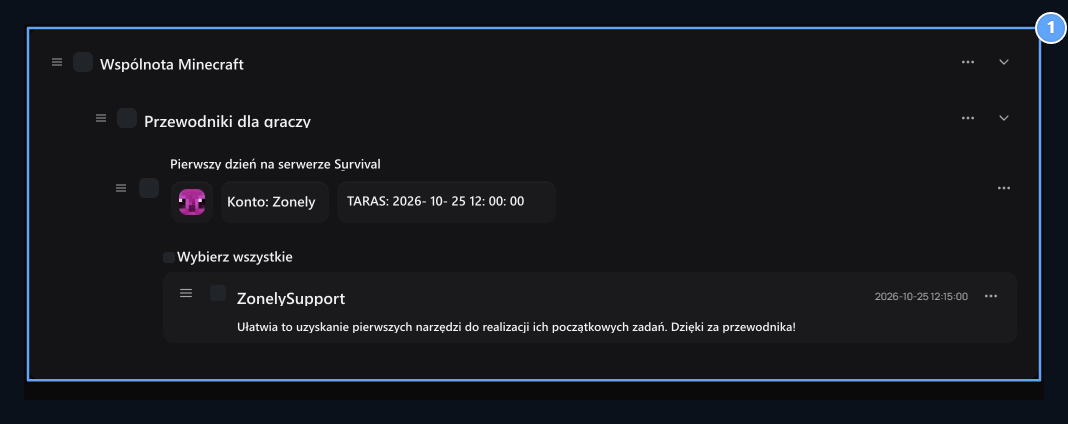
1. Część, temat i wiadomości
Sprawdź przewodniki dla graczy i odpowiedzi na tematy pod nazwą Minecraft Community.
Utwórz partycję i podsekcję
Dodaj sekcję Przygotowanie nazwy, opisu i obrazu partycji na ekranie. Kategoria główna określa, który górny nagłówek partycji pola zostanie znaleziony.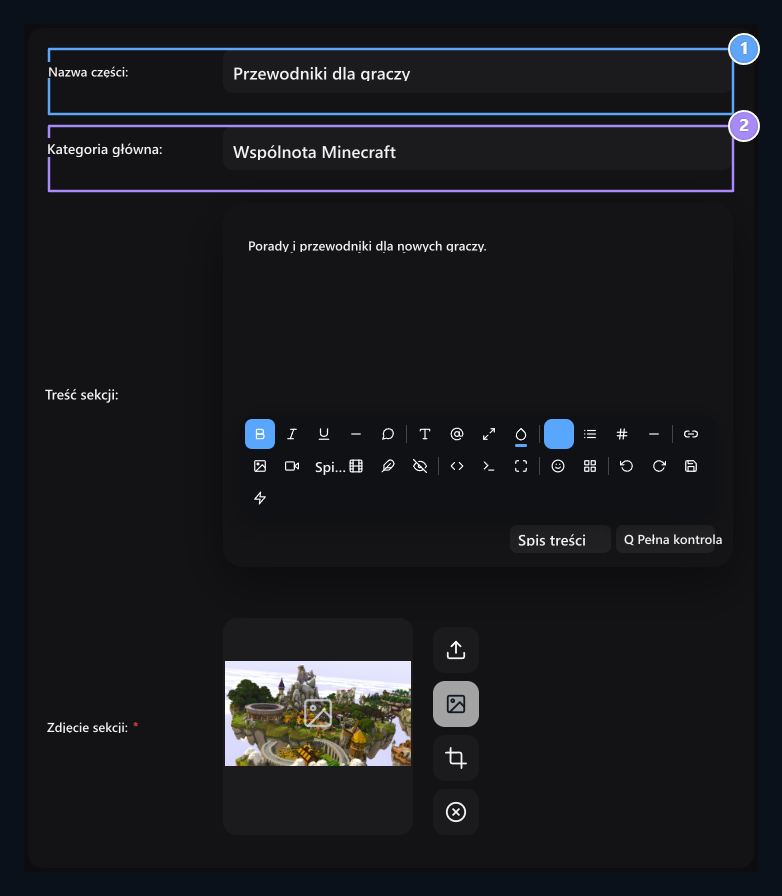
1. Nazwa części
Type nazwa departamentu.
2. Kategoria główna
Wybierz górną część, aby utworzyć segment dolny.
Gdzie gracze otwierają partycje?
Twoja strona użytkownika /consultations Zobacz partycje na stronie. Ostateczne akcje z opisem sekcji, temat i numery wiadomości są na tym samym ekranie. Odpowiednia sekcja jest naciśnięta na nazwę prasy. Na przykład nowy gracz Przewodniki dla graczy From Pierwszy dzień w serwerze Survival otwiera temat.Jak użytkownik tworzy temat?
Użytkownik, który loguje się na konto otwiera przycisk tworzenia tematów w odpowiedniej sekcji. Wybiera dział, zapisuje tytuł i zawartość tematu; Utwórz udostępniają z. Określa temat udostępniania na nagłówku. Napisz pytanie, którego szukasz w treści. Przed otwarciem tematu możesz sprawdzić, czy w odpowiedniej sekcji jest podobny udział.Napisz odpowiedź na temat
Główne odpowiedzi na akcje i graczy pojawiają się razem w szczegółach tematu. Użytkownik, który loguje się zapisuje odpowiedź na pole wiadomości na dole Wyślij z tym samym tematem. W przykładzie gracz dzieli się tym, że jego początkowe zadania ułatwiają uzyskanie pierwszych narzędzi. Aktualizacja nagłówka tematu nie zmienia tej odpowiedzi; zapisy tematyczne i wiadomości są podejmowane oddzielnie po stronie zarządzania.Sugestie
Make gracze dzielą się nowymi pomysłami dla serwera i głosują na recommendations.