
 Strona główna
 Przewodnik dla użytkowników
 Programiści
 Drogi płatnicze
 Integracje i narzędzia
 Sposób użycia strony
 Rozwiązywanie problemów
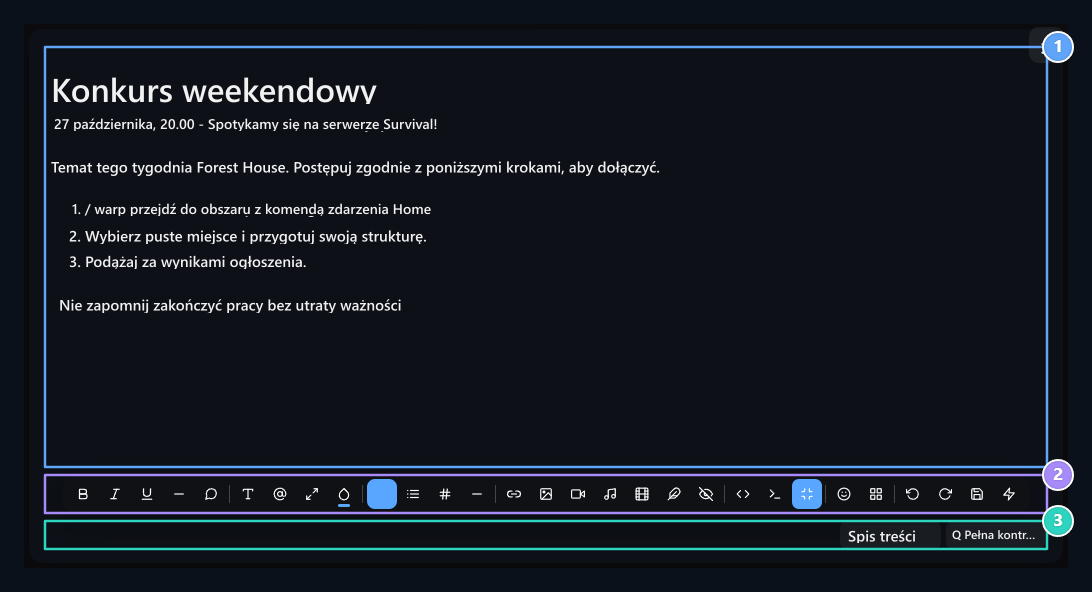
1. Powierzchnia użytkowa
Przygotuj tekst ogłoszenia z nagłówkiem, listami i highlights.
2. Pojazd bar
Open tekst, media, GIF, narzędzia do przechowywania zasobów i projektów.
3. Sprawdzanie tekstu
Szybka kontrola lub przegląd artykułu z Full denetle.
Zacznij pisać i wybierz tekst
Kliknij na pole treści i wpisz go. Wpisz nowy akapit, Shift + Enter tworzy dolną linię w tym samym akapicie. Aby dodać tekst skopiowany z innego miejsca z formatu do Ctrl + Shift + V możesz go użyć. Jeśli zmienisz kolor lub grubość słowa, wybierz najpierw to słowo. Zmień paragraf w odpowiedni akapit kursora, aby nagłówek lub wyrównać. Format tekstu otwierany bez wyboru może być również stosowany do części, którą nadal piszesz. Poczekaj na ikony myszy, aby zobaczyć znaczenie narzędzi. Długie artykuły Pełny ekran Przycisk powiększa obszar roboczy. Kiedy nie masz tego samego przycisku lub otwartego okna Znaczniki powrócić do normalnego wyglądu.Zmień nagłówek i formaty tekstowe
Tytuł W menu znajdują się normalne akapity, poziomy nagłówków i opcje bloku kodu. Użyj nagłówków dla sekcji głównej, mniejszych dla podistniejących. Aby powrócić do normalnego artykułu ustęp Select.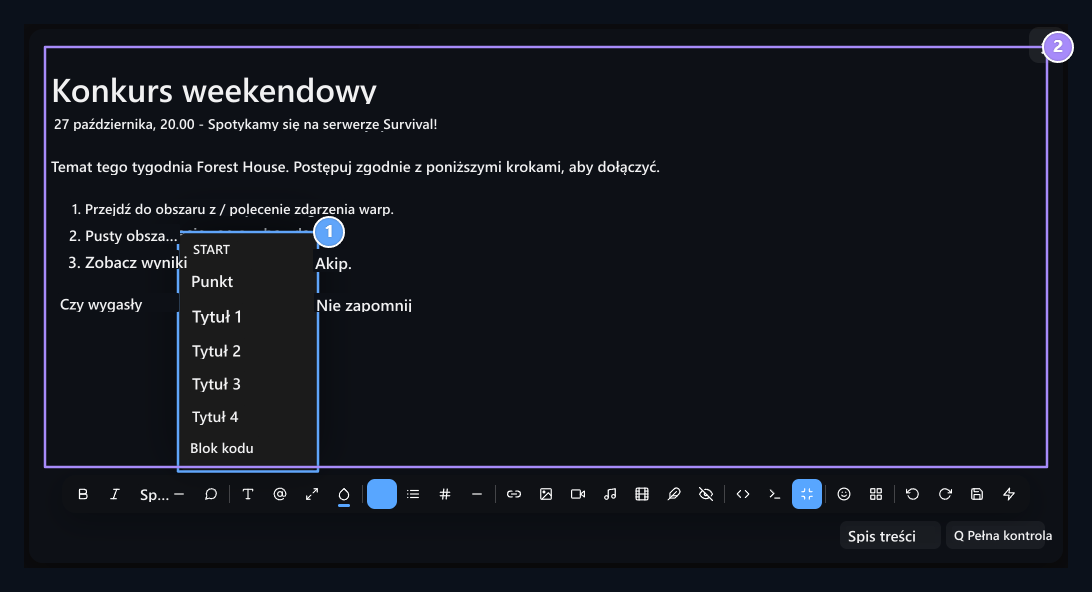
1. Wybór tytułu
Wybierz normalny tekst i poziomy nagłówków.
2. Tekst próbki
Date jest gęsty, motyw push, kroki są numer list.
Czcionka, rozmiar i kolor
Czcionka Ustaw opcję z menu, jak Arial, Verdana, Taelingen, Georgia, Times New Roman lub Courier New. Rozmiar czcionki tekst menu pokazuje różne rozmiary, takie jak 12, 14, 16, 18, 22, 28 lub 36 pikseli. Zmienia tekst wielkości czcionki. Użyj rogu uchwytu obrazu, aby powiększyć obraz; kroki tego są poniżej. Kolor Przed narzędziem Tekst lub tło Wybierz kartę. Następnie ustawić kolor z palety. Dla specjalnego koloru Prywatne Otwórz selektor kolorów z opcji. Tekst kolor litery zmienić kolor tła z powrotem do wybranej sekcji.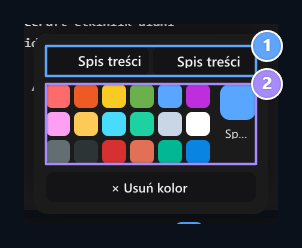
1. Tekst lub tło
Wybierz kolor artykułu lub tło wybranego text.
2. Wybór koloru
Wybierz kolor z palety lub użyj kodu kolorów
Paragraf osiowania i separatora
Zachowaj i edytuj kursor w tym ustępie, który chcesz edytować w menu osiowanie Wyrównaj w lewo, Centrum, Uzasadnienie lub Uzasadnienie Select. Wybierz odpowiednie teksty, aby wyrównać wiele akapitów. Linia poziomaAdds separator do miejsca, w którym się znajdujesz. Na przykład, możesz oddzielić warunki uczestnictwa z tą linią.Przygotuj przedmioty i listy
Niezależne informacje, takie jak nagrody Lista pozycji, do zrobienia w kolejności Lista numerów typu z. Możesz wybrać wiele akapitów i przekonwertować je do listy za pomocą narzędzia listy. Wpisz otwiera nową substancję. Narysuj listę w pustym elemencie, aby zakończyć i powrócić do normalnego paragrafu Wpisz Naciśnij klawisz. Możesz zmienić format znaków lub numerację z opcjami w menu listy; na przykład, możesz wybrać ranking postaci w formie napisanej lub rzymskiej.Dodaj i zmodyfikuj link
Kliknij gdzie link zostanie znaleziony lub wybierz tekst, który chcesz połączyć. Związek otworzyć narzędzie URL gola w polu, Tytuł wpisz tekst, który czytelnik zobaczy w polu. Otwórz w nowej karcie Wybierz i wybierz opcję Dodaj Naciśnij przycisk.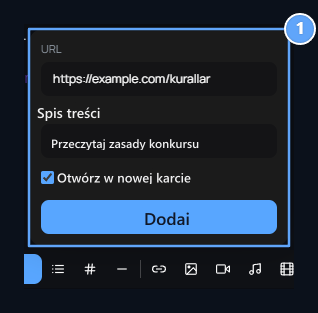
1. Informacje o połączeniu
Wprowadź adres docelowy i wyświetlany tekst; ustaw nową opcję zakładki.
https:// wpisz część.
Możesz edytować tekst wiadomości tekstowej, która pojawia się w odnośniku. Adres docelowy jest odpowiadającym mu linkiem do zmiany z widoku źródłowego href Znajdź wartość:
<a ...> oraz </a> w międzyczasie usunąć etykiety i chronić tekst.
Dodaj obrazy
Jeśli chcesz stanąć na oddzielnej linii obrazu, otwórz pierwszy pusty akapit. Zdjęcie Użyj narzędzia i wybierz jedną z następujących metod:- Wyślij plik: Wybierz zdjęcie z komputera lub przeciągnij plik do obszaru instalacji. Możesz również wybrać wiele zdjęć. Poczekaj aż wskaźnik instalacji się zakończy.
- Dodaj do URL: Napisz bezpośredni link do pliku wizualnego Dodaj Naciśnij przycisk. Użyj oficjalnego adresu zamiast strony głównej witryny.
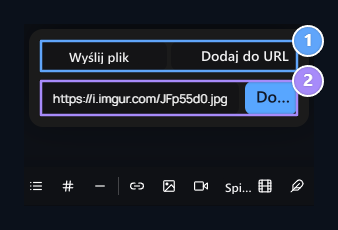
1. Wyślij lub URL
Plik Select z komputera lub użyj adresu obrazka directly.
2. Adres obrazka
Get tekst bezpośrednio z obrazkiem i wkładam.
Jak powiększyć obraz?
- Obraz wewnątrz artykułu raz kliknij. Niebieskie kwadraty pojawiają się w rogach wybranego obrazu.
- Oficjalna mysz kwadrat w prawym dolnym rogu przynieść.
- Lewy klucz do przytrzymania drukowanego i zachować narożnik Przeciągnij w prawo. Obraz rośnie.
- Zostaw mysz, jeśli chodzi o rozmiar chcesz. Kliknij na inną lokalizację w tekście, aby zamknąć wybór.
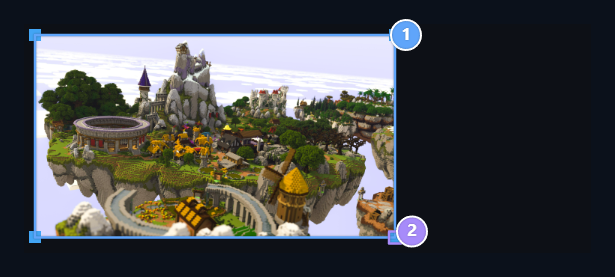
1. Wybrane zdjęcie
One kliknij na zdjęcie; niebieskie uchwyty pojawiają się na rogu.
2. Obsługa rozmiarów
Grow w prawym dolnym rogu, przeciągając, kurczyć go, ciągnąc inside.
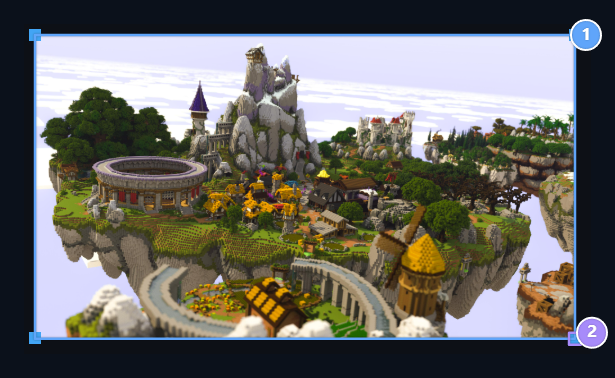
1. Zmastyczniony obraz
Szerokość próbki została usunięta z 360 pikseli do 540 pikseli; proporcja jest utrzymywana.
2. Drop przeciągnij
Leave myszy i zapisać artykuł, gdy osiągniesz szerokość chcesz.
Jak zmniejszyć obraz?
Ten sam kąt uchwyt tym razem przeciągnij obraz do centrum. Tak więc, obraz jest kurczliwe. Nie trzeba używać menu wielkości czcionki, które zmienia rozmiar tekstu. Wybierz zdjęcie, które zmienisz zanim będziesz miał wiele zdjęć; upewnij się, że niebieski uchwyt jest w prawidłowym widoku. Mały obraz może być zamazany, gdy będziesz rosnąć zbyt; użyj pliku w wystarczającej rozdzielczości, aby uzyskać większy wygląd.Ustaw szerokość z liczbą i pośród obrazu
Jeśli potrzebujesz pełnej szerokości, musisz mieć pełną szerokość na pasku narzędzi HTML/Code view. Powiązany obraz<img> Znajdź znacznik. Przy zmianie etykiety z następującą strukturą src Wpisz aktualny adres swojego własnego zdjęcia w polu:
height:auto chroni stosunek highest- boy. szerokość: 100% zapobiega rozprzestrzenianiu się obrazu poza obszar. display:block;margin:0 auto midsts w oddzielnej linii. Tylko jeśli zmienisz szerokość na aktualnej etykiecie width Wystarczy zaktualizować wartość. Użyj struktury etykiety w próbce do zastosowania średniej i ochrony własnego adresu wizualnego.
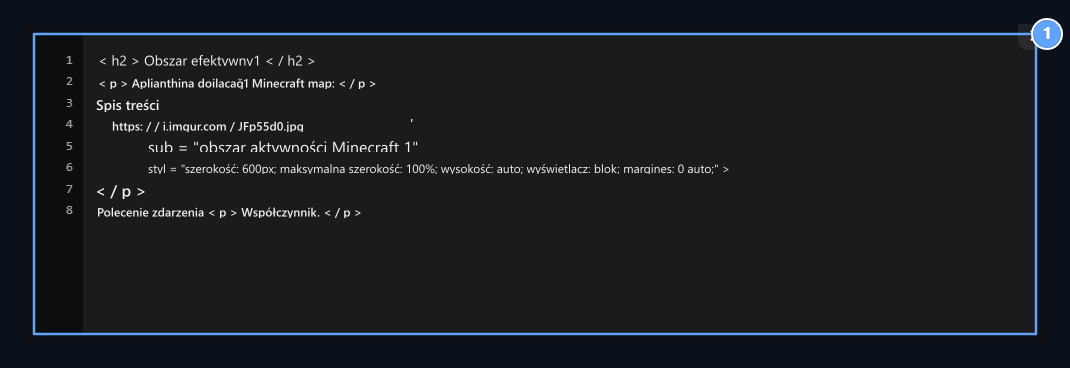
1. Dokładny rozmiar i średnia
width: 600px szerokość określa; wysokość: auto rate chroni; margines: 0 auto obraz mides.
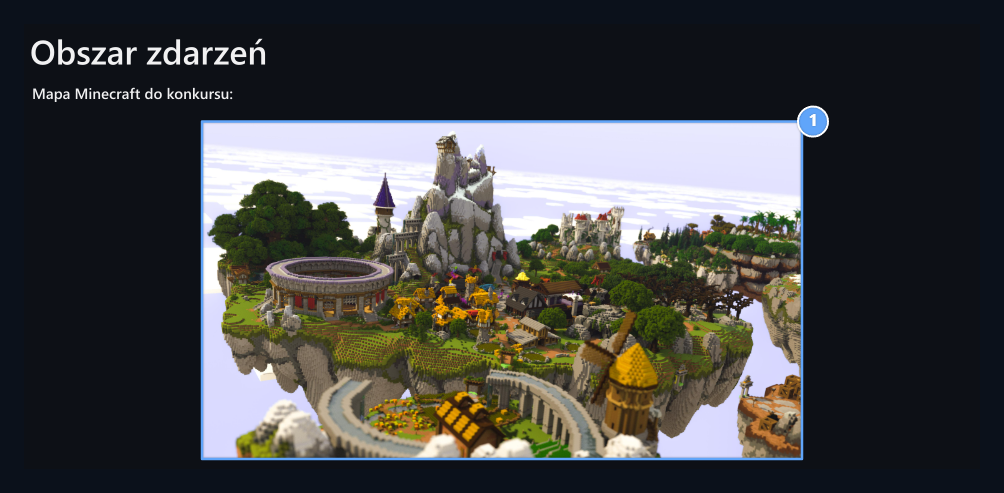
1. 600 pikseli i środek
Obraz znajduje się w środku pola tekstowego; nie kamienieje poza obszarem na wąskim ekranowa.
alt Możesz napisać krótki opis, który pokazuje pole widzenia. Jeśli chcesz wyjaśnić kogoś pod obrazem, wpisz ten tekst do akapitu pod obrazem.
Usuń obraz lub zastąp go innym zdjęciem
Kliknij na zdjęcie i uczynić niebieskie uchwyty pojawiają się; Spis treści Usuń z wybranej oficjalnej zawartości naciskając klawisz. Jeśli usunięto zły obraz Wracaj! Użyj przycisku. Usuń stary, aby zmienić obraz, w tym samym miejscu Zdjęcie otworzyć narzędzie i dodać nowy plik lub adres. Proces ten zmienia wizualny w artykule; zapisać ostatni artykuł.Search for GIF, get to favories and size
GIF Otwórz narzędzie. Odkryj Na przykład w polu wyszukiwania na karcie Spis treści Tagi Szukaj naciśnij przycisk. Dodaj go do wiadomości klikając na karcie GIF, którą lubisz.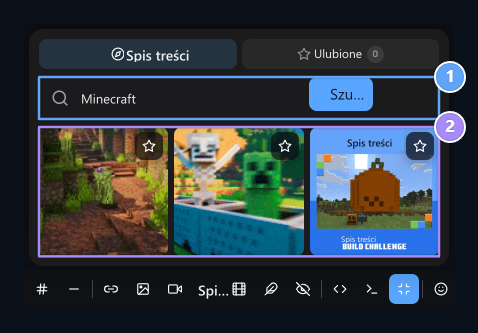
1. Wyszukiwarka GIF
Write a word like mincraft and press Search button.
2. Próbka wyników GIF
aAdd zawartość poprzez naciśnięcie karty GIF; skorzystaj z ulubionych przy pomocy stars.
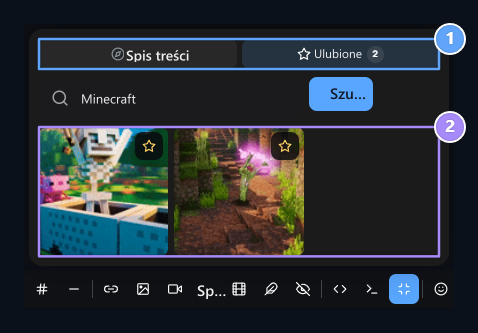
1. Ulubione
Re- enter GIF, na które patrzyłeś z tego samego browser.
2. Ulubione GIF
Aby dodać wewnątrz, naciśnij gwiazdę, aby usunąć kartę z ulubionych.
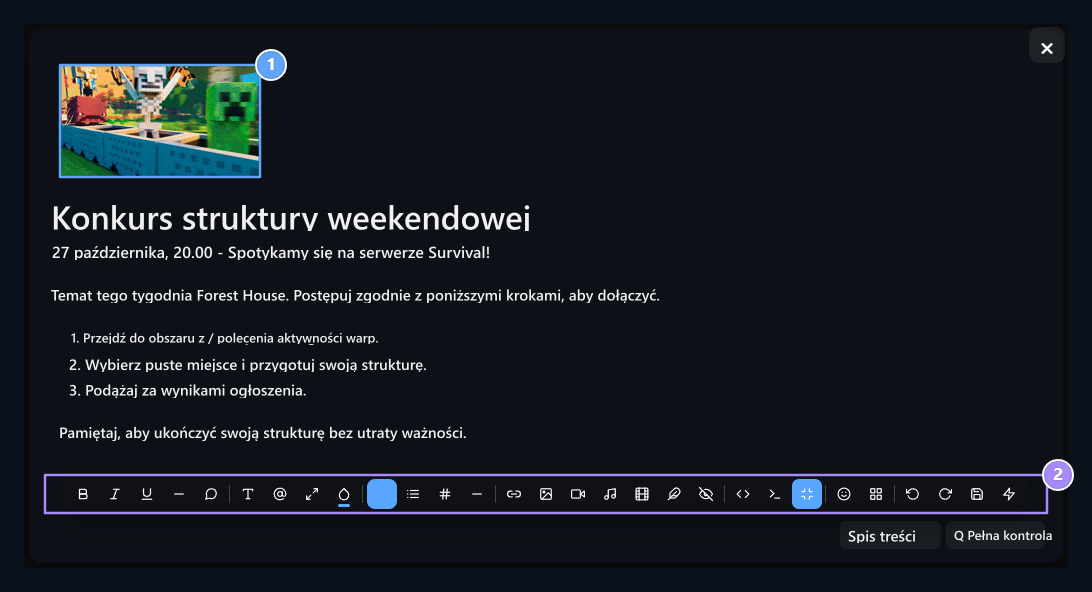
1. GIF dodany do wewnątrz
Selected mobilny obraz wizualny jest dodawany do miejsca, gdzie znajduje się image.
2. Kontynuuj edycję
Po zakończeniu tekstu, należy użyć przycisku rejestracji strony open.
Dodaj filmy
wideo Istnieją trzy metody w pojeździe:- URL: Napisz link wideo obsługiwany przez YouTube lub Vimeo Dodaj Naciśnij przycisk.
- Kod wbudowany: Paste i dodać kod osadzania z opcji udostępniania wideo.
- Wyślij: Wybierz plik wideo na komputerze; czekaj na instalację, aby uregulować zawartość jako kompletna.
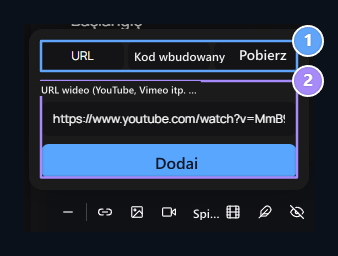
1. Metoda wideo
Wybierz połączenie, kod osadzania lub załadunek tab.
2. Połączenie wideo
Wprowadź adres wideo i tekst za pomocą przycisku Dodaj.
Dodaj odtwarzacz audio
Muzyka otworzyć narzędzie. Adres pliku głosowego i opcjonalne Tytuł Tagi Dodaj naciśnij przycisk. Tytuł w przykładzie jest “Promocja zdarzeń”.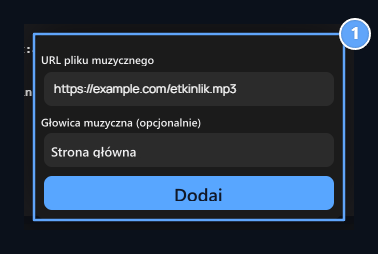
1. Plik audio i nagłówek
Bezpośrednio naciśnij adres MP3 i nagłówek gracza i przycisk Wstaw
<audio> Twój element src Wartość jest adres pliku; można zaktualizować ten adres, aby zmienić plik.
Tworzenie tabel i wypełnianie komórek
Tabela otworzyć narzędzie. Odwiedzając mysz w grillu, można określić liczbę linii i kolumn i kliknij na rozmiar chcesz. Wpisz tekst klikając na komórki załączonej tabeli; TabooCity in New Jersey USA Możesz przejść do następnej komórki z kluczem.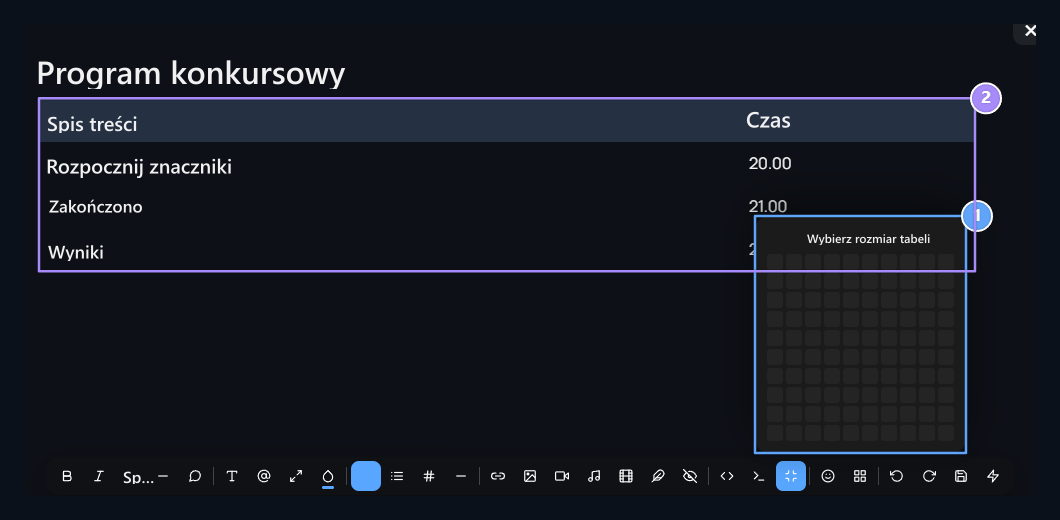
1. Wiersz i kolumna
Ustaw rozmiar tabeli w siatce; dodaj przez kliknięcie.
2. Pełna próbka tabeli
Type sceny i zegarków konkursu na cells.
<tr> linia, <td> komórki danych, <th> reprezentuje komórkę nagłówka. Związane z wstawianiem lub usuwaniem linii <tr>...</tr> Edytuj część. Znajdź tę samą liczbę komórek z innymi wierszami w nowej linii. Aby usunąć tabelę całkowicie <table>...</table> Usuń partycję i przekręć do wyglądu wizualnego.
Dodaj Emoji i ikonę
emoji Wybierz jedną z najlepszych kategorii w narzędziu; następnie kliknij na ekspres, który chcesz. Emoji jest dodawany do artykułu. Możesz wybrać i usunąć lub zapisać tekst do środowiska jak normalny znak.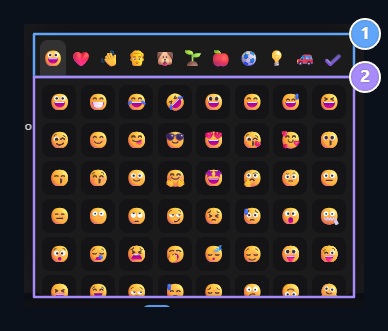
1. Kategorie Emoji
Switch między grupami, takimi jak twarze, zwierzęta lub obiekt.
2. Wybór Emoji
Dodaj do tekstu naciskając pożądany ekspresjoni.
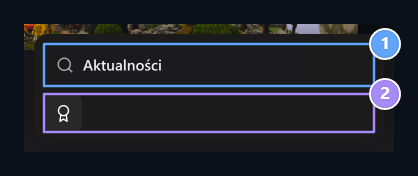
1. Wyszukiwarka ikon
Nagroda jest przypisana ikonce nagrody w sample.
2. Dodaj ikonę
Click na ikonie wszystko; jest dodawany do miejsca, w którym znajduje się tekst.
Konwertuj formaty niezgody
Wklej tekst przygotowany dla Discord do edytora. Discord formatowanie → Przelicz Discord tekst do HTML Otwórz opcję. Jeśli tekst jest zaznaczony, to partycja jest przekształcana na cały artykuł, jeśli nie ma wyboru.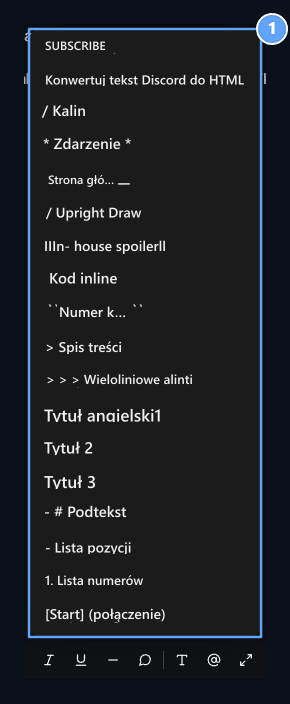
1. Formaty dyspensacyjne
Convert Markdown tekst lub zastosować format do wybranego tekstu.
Dodaj sekcję szczegółów z kropli
Spoiler otworzyć narzędzie. Tytuł przycisku spoiler nagłówek do pola, czytelnik kliknie, Zawartość spoilera napisz szczegóły w polu. Dodaj naciśnij przycisk.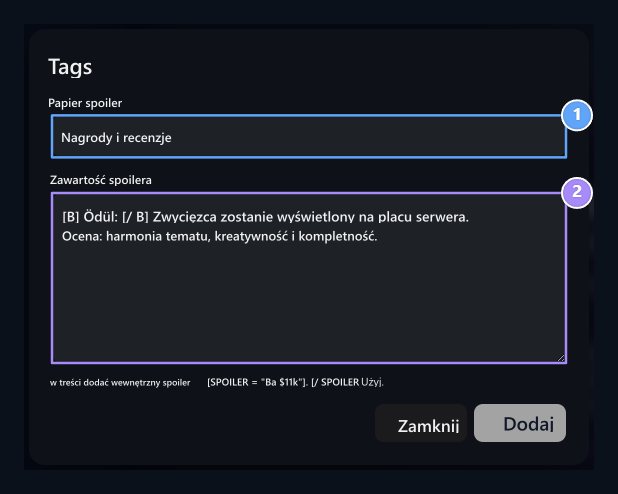
1. Otwórz nagłówek sekcji
Type nagłówka, który czytelnik kliknie .
2. Szczegółowy tekst
Dodaj opisy i obsługiwane formaty BBCode do partytion.
[B]Ödül:[/B] Możesz używać formatów vBETCode jak. W przykładzie opis nagrody i kryteria oceny są zawarte w tytule “Depozyty i ocena”.
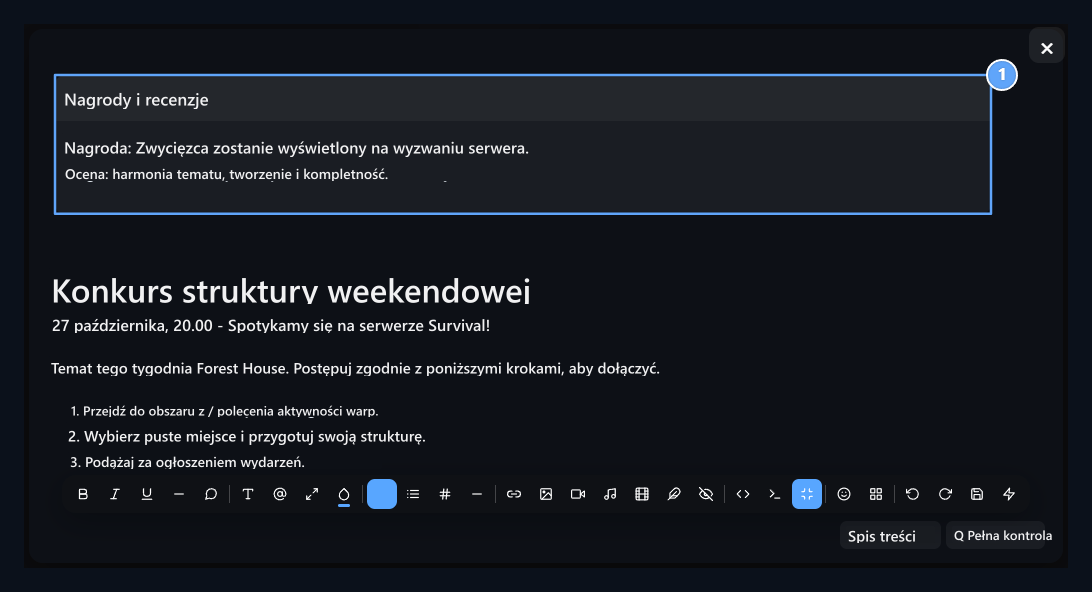
1. Szczegółowy opis upuszczenia
Tekst nagrody i oceny jest otwarty i zamknięty pod tym samym napisem.
<details> sekcji kroplomierza, <summary> Zawiera kliknięty nagłówek. O dziale, aby całkowicie usunąć <details>...</details> Usuń element.
Edycja w widoku BBCode
Widok kodu BBCode Naciśnij przycisk. Artykuł otwiera się za pomocą edytowalnych etykiet. Po ponownym naciśnięciu tego samego przycisku, obrócisz się do edycji wizualnej.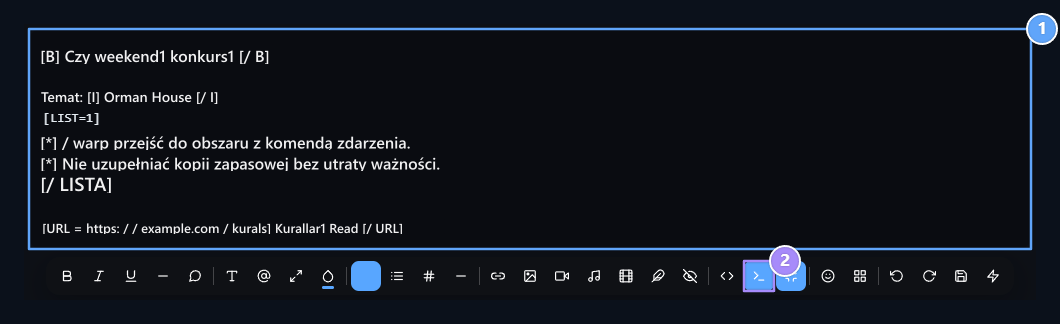
1. Widok kodu BBCode
Etykiety Edit z otwieraniem i zamkiem.
2. Włącz wygląd wizualny
Back to formated content with the same button.
[B], [I], [U], [S] Jest to tekst, który jest gruby, push, sześć-rdzeń i zarysowane. [LIST] Lista pozycji, [LIST=1] wykaz numerów; każda pozycja [*] Zaczyna się od. [QUOTE]...[/QUOTE] cytuję: [ICODE]...[/ICODE] kod krótki, [CODE]...[/CODE] stosowany do kodu wieloliniowego. [IMG]https://example.com/resim.gif[/IMG] można dodać w formacie.
Wpisz zamknięcie znacznika otwierającego. Przełącz ostatni widok przy konwersji tekstu zawierającego złożoną tabelę lub wbudowane media.
Edycja HTML w widoku spawania
Przycisk HTML/Code view otwiera kod źródłowy artykułu. Tutaj można edytować szerokość, adres linka, źródło mediów lub linie tabeli. Po zakończeniu pracy, naciśnij ten sam przycisk i przełącz na wygląd wizualny. Pole BBCode[B]Kalın[/B], HTML pole <strong>Kalın</strong> napisane. Nie mieszać etykiet dwóch wyglądów razem. Możesz zapisać projekt przed edycją, przywrócić istniejący tekst w niewłaściwej zmianie.
Zapisz i przywróć szkic
projekty otwiera menu. Zapisz teraz szkic przechowuje lokalną kopię istniejącej zawartości edytora. Przynieś zapisany szkic przesyła tę kopię do edytora. usuń projekt usuwa kopię z przeglądarki.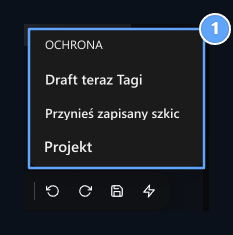
1. Lokalny projekt
Save projekt, przywracanie lub czyszczenie.
Check and save the final view
Sprawdź puste, cele łącza, szerokość obrazu, GIF, gracze i sekcje pop-up w tekście. Wróć do normalnego wyglądu, jeśli jesteś na pełnym ekranie. Otwórz stronę Publikuj, Publikuj, Zapisz lub Aktualizacja Ukończ rejestrację naciskając przycisk. Wczytywanie lub przechowywanie projektu obrazu nie pozwala na zaoszczędzenie końca artykułu na stronie. Wypełnij artykuł lub jeśli są inne obszary publikacji lub produktu.Tworzenie treści ze sztuczną inteligencją
Na karbarze Utwórz zawartość przycisk pozwala przygotować artykuł do sztucznej inteligencji. Zauważ, opisać, co napisać dla opisu produktu lub tekst pomocy; za pomocą tekstu utworzonego w edytorze.- Kliknij na miejscu, gdzie artykuł zostanie dodany i otwórz narzędzie Utwórz zawartość.
- Wpisz temat, wymagane informacje, długość i format narracji, którą chcesz.
- Wyślij Naciśnij przycisk i czekaj na odpowiedź. W polu treści tekstu jest dodawane.
- Sprawdź tekst odczyt i data, nazwy serwerów, polecenia i warunki. Zmień wymagane miejsca innymi narzędziami edycyjnymi.
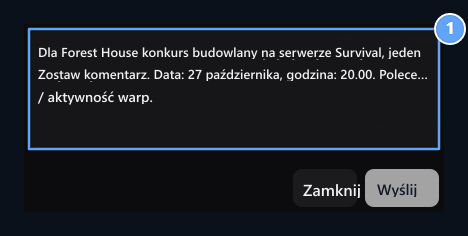
1. Zapytanie o treść
Określić proces, który będzie wykonywał temat, data i gracz; sprawdzić tekst przychodzący przed publishing.
Audyt pisarski i językowy (Spell Checker)
Sprawdzanie pisownipomaga kontrolować typozy i problemy z informacjami językowymi w tekście, który piszesz. Pod edytorem Szybka kontrola i pełny audyt Użyj przycisków.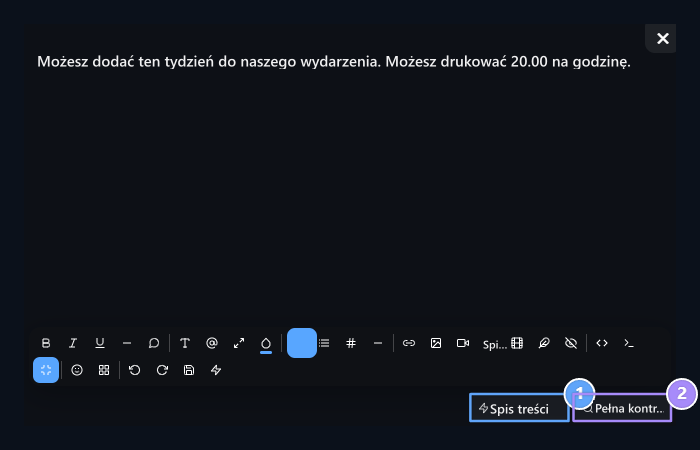
1. Szybkie sprawdzanie
Use do mojego sterowania pisaniem.
2. Pełna kontrola
Use kontroli informacji językowych dla kontroli.
- Szybki sprawdzacz: sprawia, że tekst piszący kontrolę.
- Pełna kontrola: Dodaj kontrolę informacji językowych do mojej kontroli pisania.

Ogłoszenie
Przygotujcie ustawienia kategorii, wizualne i publikacyjne ogłoszenia.

Opis produktu
Edit Szczegółowe informacje o produkcie.

Artykuły pomocy
Repair questions, responses and help amendieries.