
 Strona główna
 Przewodnik dla użytkowników
 Programiści
 Drogi płatnicze
 Integracje i narzędzia
 Sposób użycia strony
 Rozwiązywanie problemów
Wybierz źródło i kierunek transferu
Typ oprogramowania Wybierz obsługiwane źródło z listy. Wypełnij nazwę hosta, portu, użytkownika, hasła i bazy danych w transmisji z bazy danych. Przygotuj plik, który wybrałeś w podręcznym przesyłaniu plików. Link źródłowy to informacja o starej instalacji, która ma być odebrana przez dane. Sprawdź, czy Twoje odpowiednie źródło jest dostępne dla Twojego wyboru i połączenia.Start Transfer
Po wypełnieniu informacji Rozpocznij transakcję Użyj przycisku. Sprawdź powiadomienie o wynikach i przekazane rekordy. Wybór plików lub wypełnienie formularza nie rozpoczyna się samowybuchowo.Obsługiwane zasoby i szczegółowe kroki
Obsługiwane oprogramowanie web
Obsługiwane oprogramowanie web
Enter Leaderos source
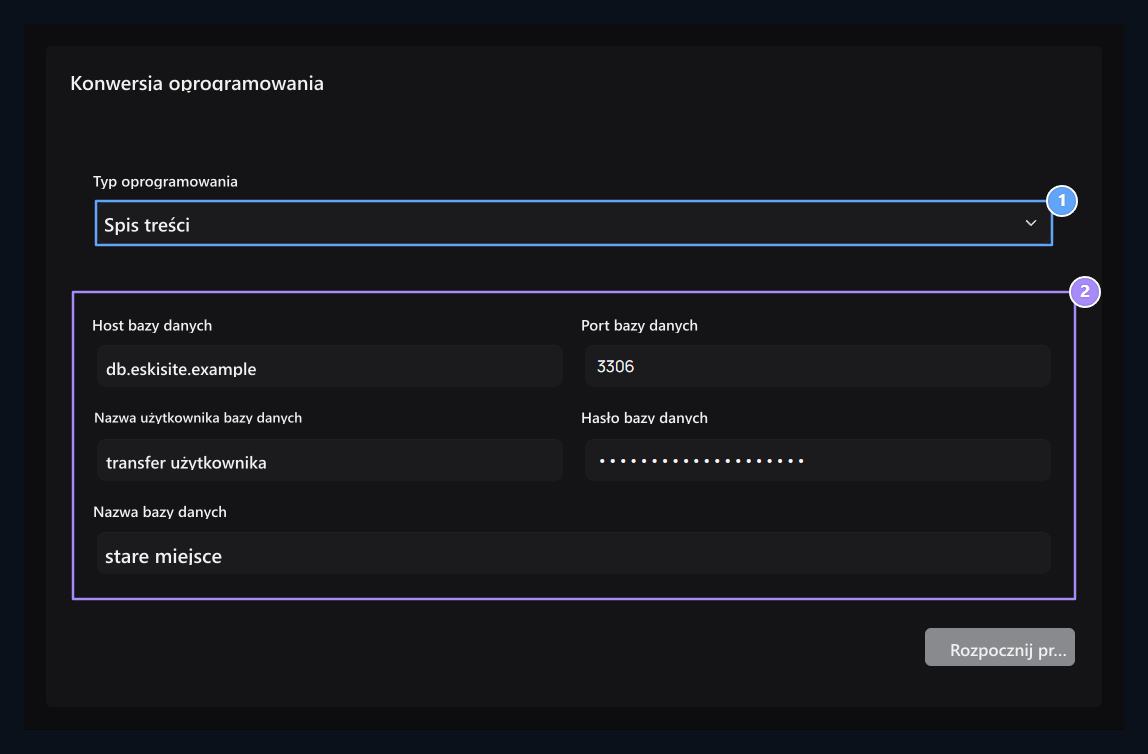
1. Oprogramowanie spawalnicze
Select Leaderos lub Minexon; połączenie odbywa się w bazie danych starego Instalare.
2. Połączenie spawalne
Enter Host, port, użytkownik, hasło i nazwa bazy danych
Enter Minexon source
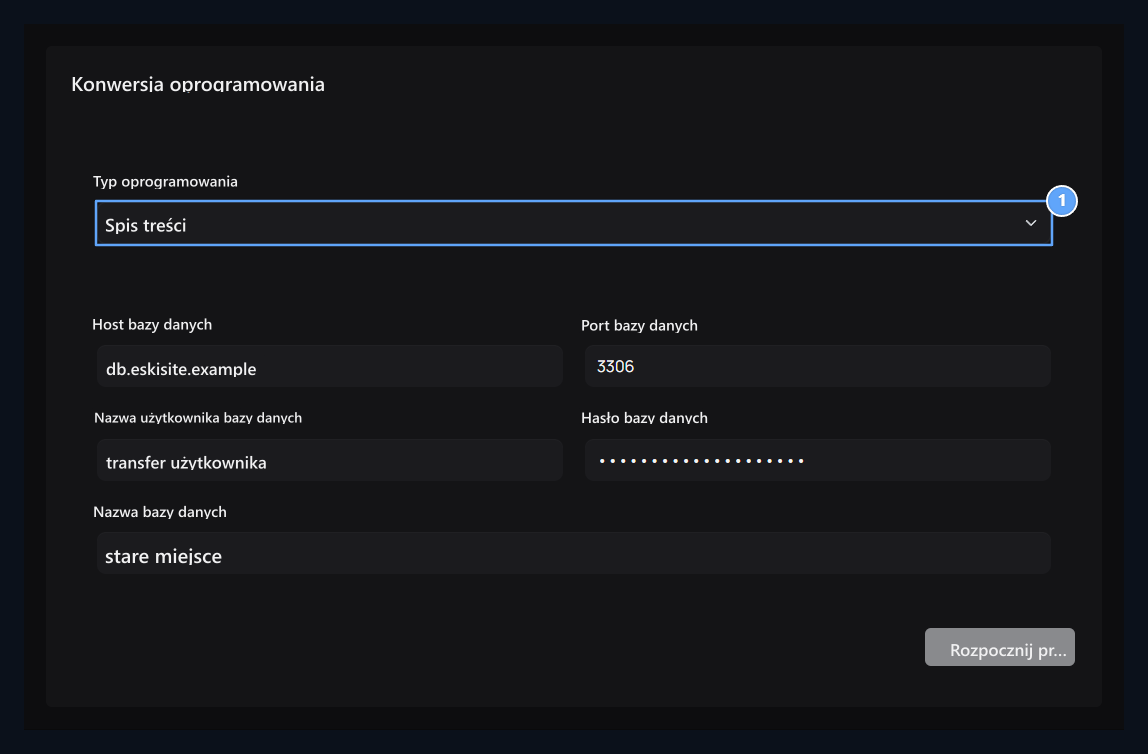
1. Przelew Minexon
Wypełnij te same obszary połączeń dla bazy danych Minexon.
Obsługiwane pliki kont i instrukcje transferu
Obsługiwane pliki kont i instrukcje transferu
Importuj plik AuthMe
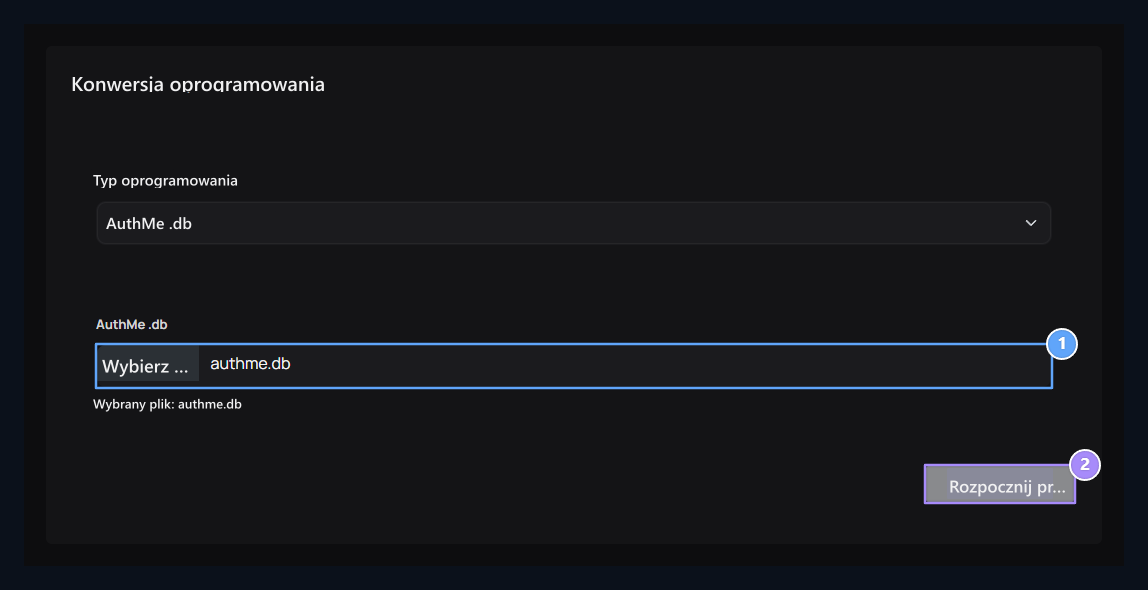
1. Plik AuthMe SQLite
Dostępny plik Select AuthMe .db; domeny MySQL są blisko tego mode.
2. Rozpoczynanie transferu wewnątrz domu
Transfer z wyborem plików jest oddzielny etapie.
Eksportuj plik AuthMe
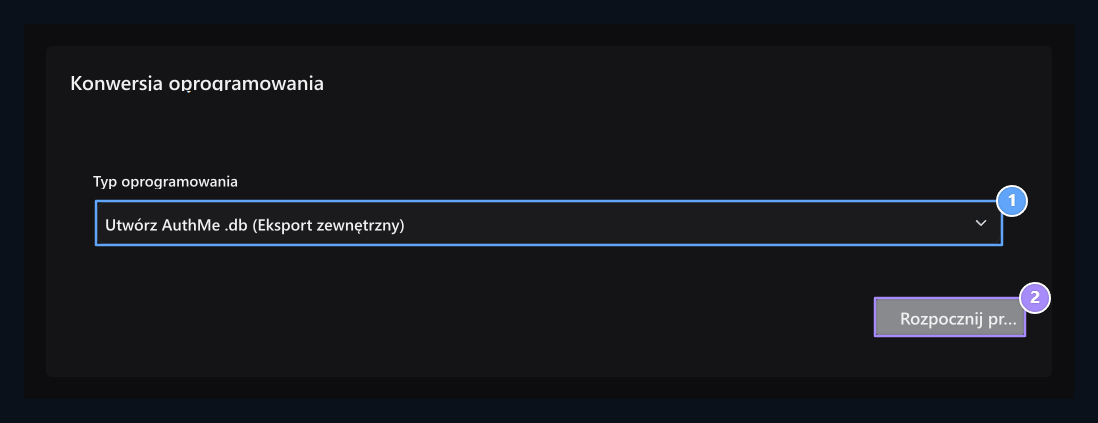
1. Utwórz AuthMe .db
Wybierz kierunek generowania plików dla AuthMe z Zonely.
2. Tworzenie plików
Obszar pobierania otwiera się, gdy proces jest następny.