Przejdź do głównej treści
Aktualizacje otworzyć ekran. Przygotuj nowe wersje produktów cyfrowych, które tutaj sprzedajesz. Do operacji wydania Zonely systemu Aktualizacja Użyj ekranu.

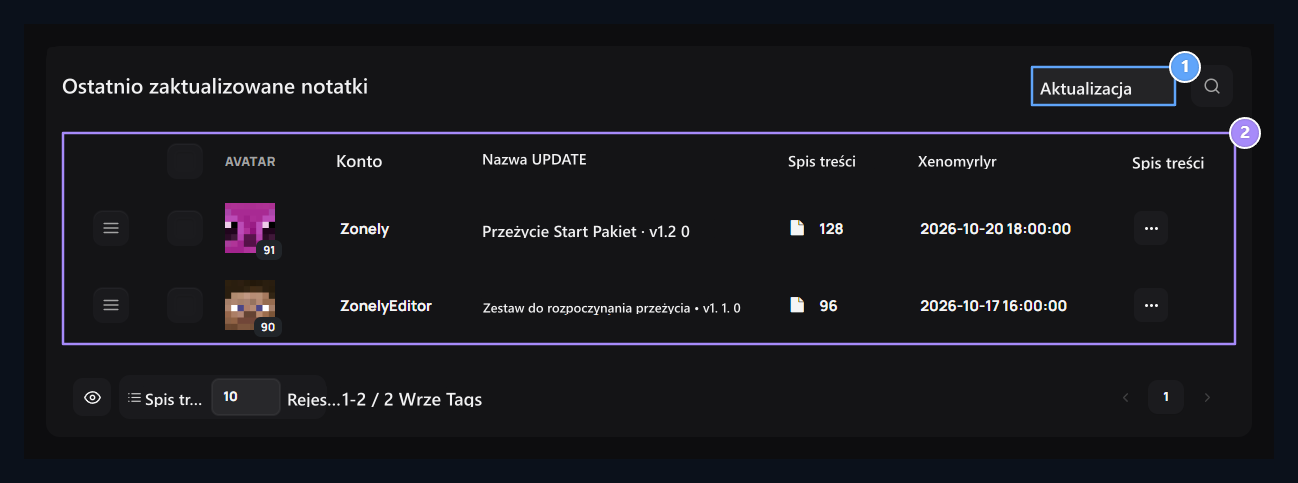
Znajdź wersje produktów

Update, Releases of the product

1. Aktualizacja

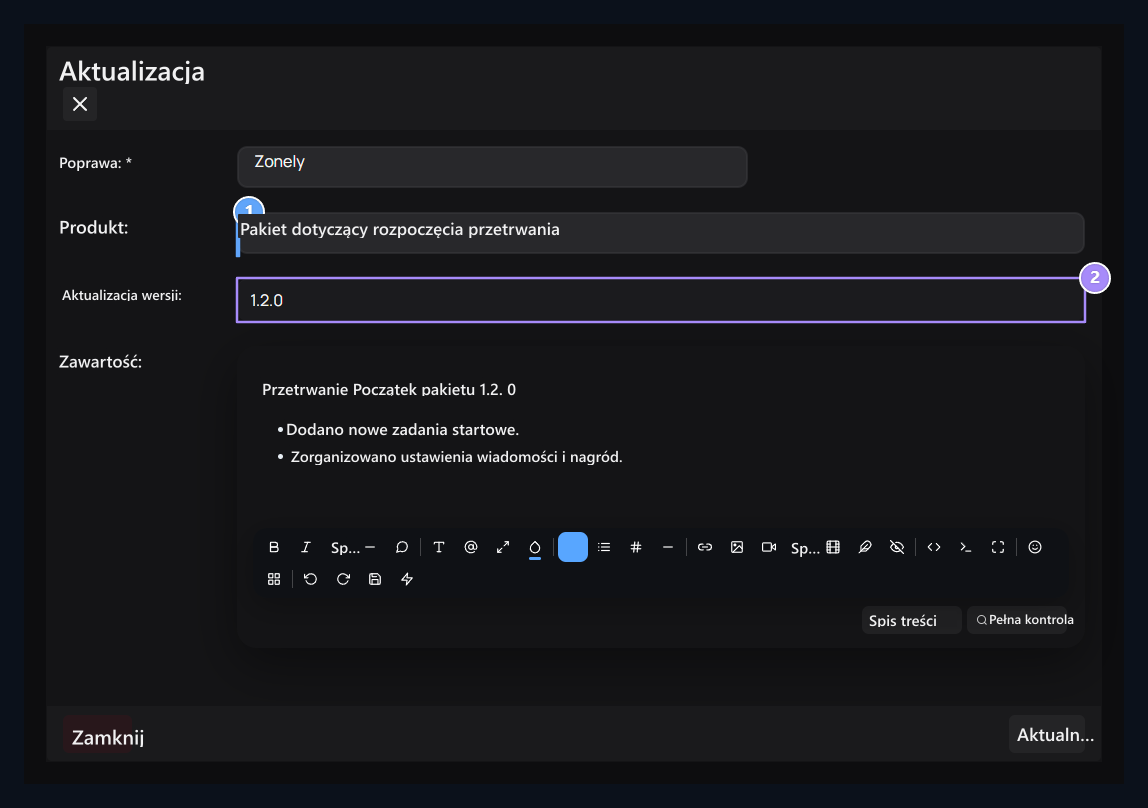
Open doda nową wersję i plik do produktu cyfrowego.

2. Wypuszczenia produktu

Update name, hope, track the number of downloads and date of publication.
Sprawdź konto, które rozwija się z listy, nazwy aktualizacji, liczby pobrań i daty publikacji. Znajdź rekord z wyszukiwaniem. Transakcje Opcja edycji w menu otwiera bieżącą wersję; pozwala na przygotowanie podobnej wersji kopii. Okna wyboru są do usunięcia partii. Użyj przycisku zapisu, który pojawia się, jeśli sortujesz z tutamatch. Liczba pobrań pokazuje pliki do pobrania; nie powinno być odczytywane jako adedi sprzedaży.

Wybierz produkt i wersję

Select digital product, Version name

1. Wybierz produkt cyfrowy

Determinane, który produkt należy do update.

2. Nazwa wersji

Write nową wersję w sposób, w jaki użytkownicy mogą odróżniać
Aktualizacja Naciśnij przycisk. Wynalezione przez konto i Produkt Wybierz odpowiedni produkt cyfrowy w polu. Aktualizacja wersji dla 1.2.0 Wprowadź wartość charakterystyczną podobną do tej. Zawartość Write innowacje, poprawki i dodatkowe kroki instalacyjne, jeśli to konieczne. Wybór produktu określa, który zakup zostanie podłączony; pisanie nazwy pliku nie zastępuje tego wyboru.

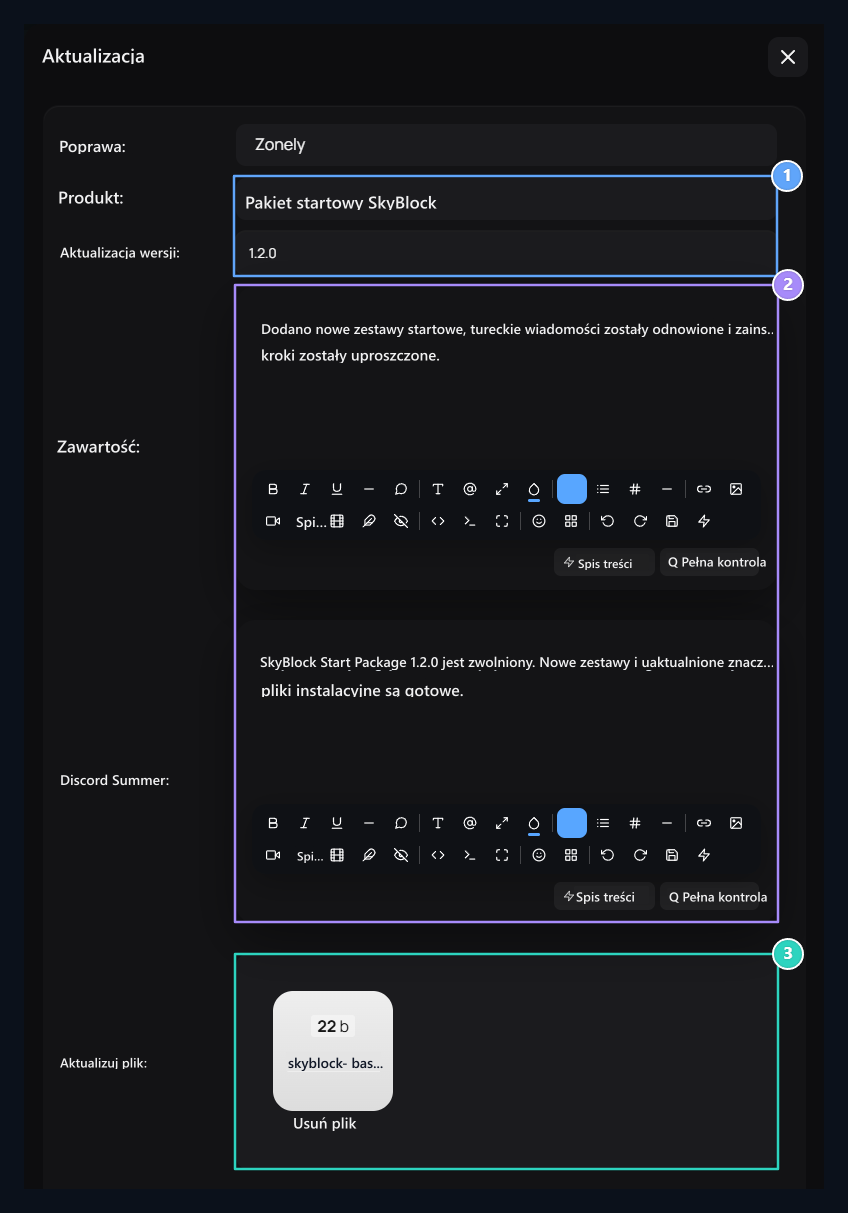
Dodaj ogłoszenie i plik
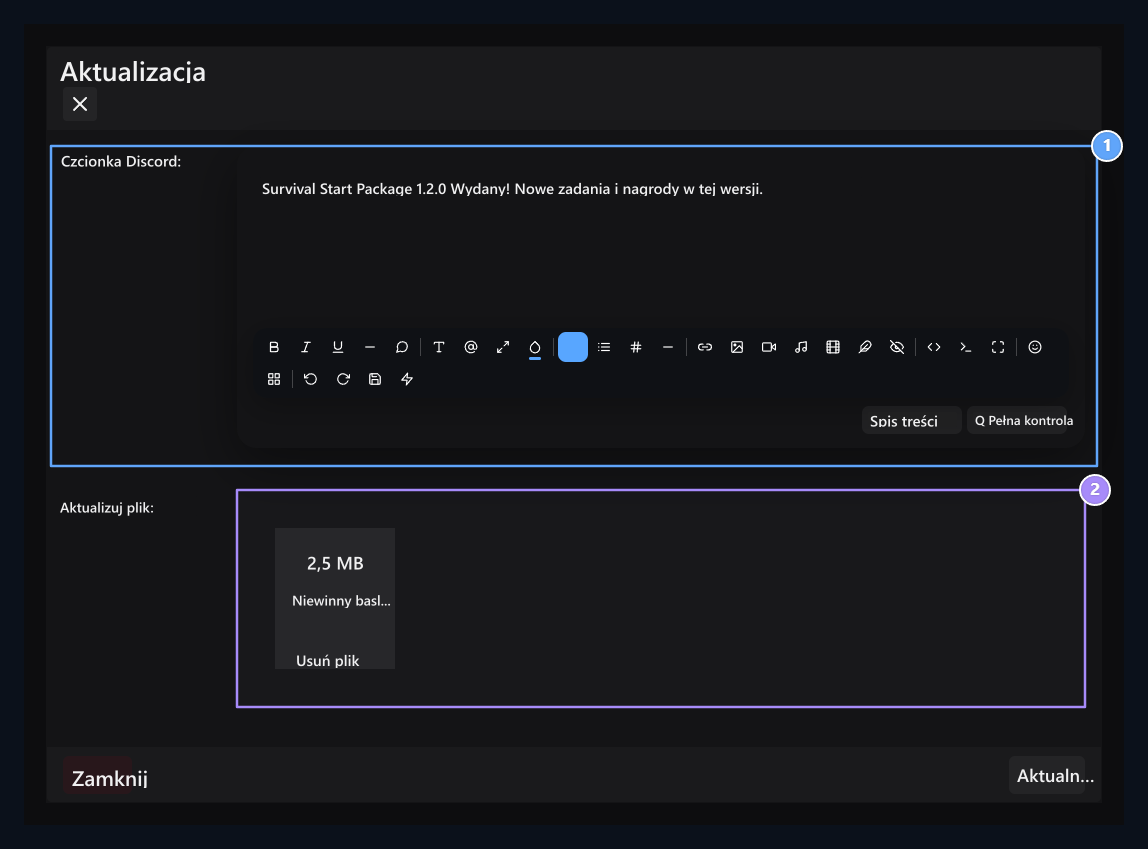
Discord post, New file

1. Niezgoda poczta

Wpisz tekst ogłoszenia, który jesteś gotowy do tej wersji.

2. Nowy plik

Upload plik produktu należy do tej wersi.
Discord Post przygotować krótkie ogłoszenie dla wersji w polu. Aktualizuj plik upuść lub kliknij plik odpowiedniej wersji do pola. Po zakończeniu instalacji, porównać produkt, wersję i nazwę pliku Publikuj Naciśnij przycisk. Wybór pliku nie może sam opublikować rekordu wersji. Dostęp do opublikowanego pliku zależy od prawa użytkownika do danego produktu.

Zobacz wypełnioną próbkę

Product and version, Content and announcement, Version file

1. Produkt i wersja

Sprawdź produkt i numer wersji aktualizacji do.

2. Treść i ogłoszenie

Prepare osobny tekst ogłoszenia dla notatek do wersji i Discord.

3. Plik wersji

Check i opublikuj plik wysłany do tej wersji.
Próbka Pakiet startowy SkyBlock, 1.2.0 Wersja jest przygotowana z pliku opisu zmiany, ogłoszenie Discord i wersja. Po wypełnieniu i zainstalowaniu tych samych obszarów w swoim własnym produkcie.

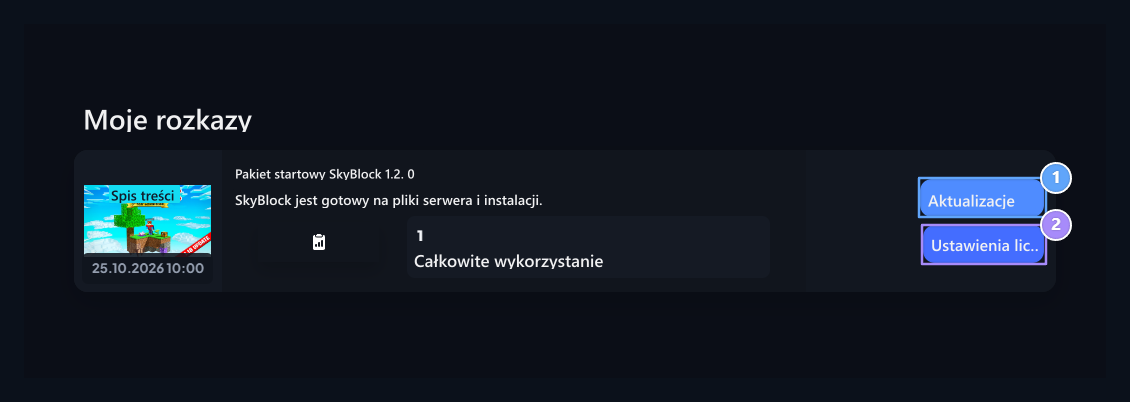
Jak pobrać produkt użytkownika?

Updates, License Settings

1. Aktualizacje

Open wersje zakupionego produktu cyfrowego.

2. Ustawienia licencji

Open nazwę domeny i informacje o IP produktu.
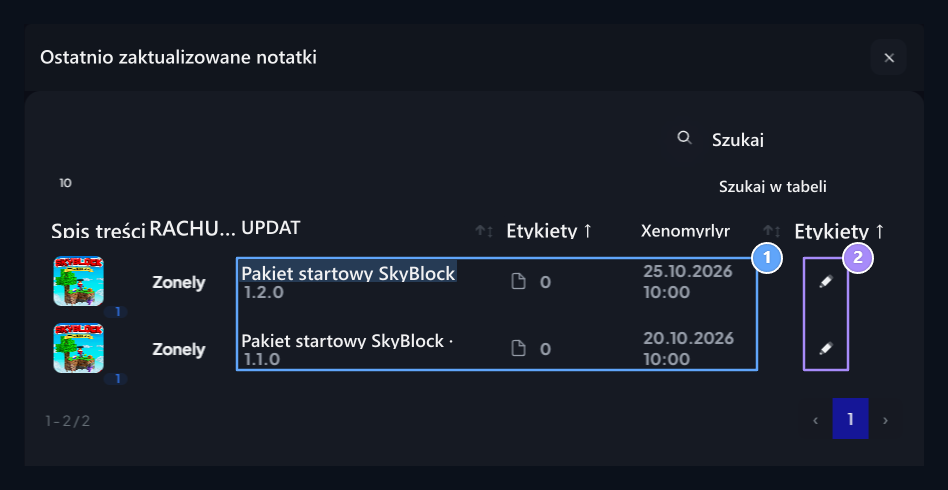
Użytkownik Profil → Moje zamówienia produkt cyfrowy zakupiony w sekcji Aktualizacje wydrukować przycisk. Release records, Open Version

1. Rejestry wydania

Compare nazwa wersji i data publikacji

2. Wersja otwarta

Take detal with the action guzik of the action line.
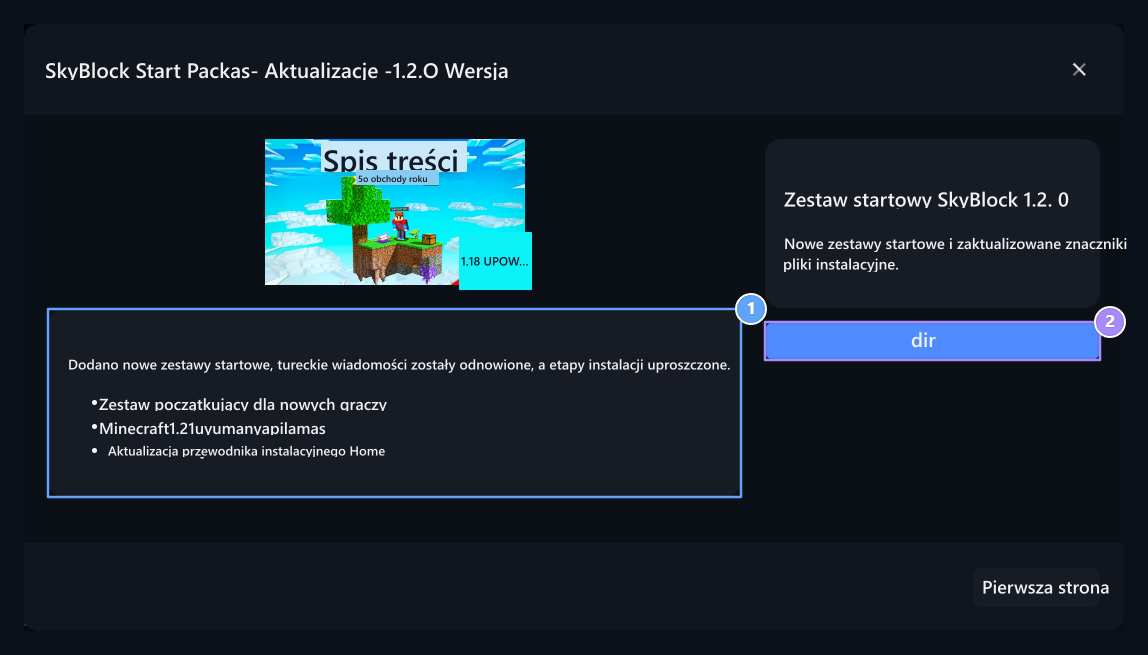
Lista otwiera porównuje nazwę i datę wydania programu. Otwiera szczegóły wersji z przyciskiem akcji odpowiedniej linii. Version Notes, Download

1. Uwagi do wydania

Read innowacji i opis instalacji przed pobraniem pliku

2. Pobieranie

Pobierz plik wersji, która jest Twoim prawem do access.
Przegląd i przegląd wersji Noty Pobierz Bierze plik, który jest prawem dostępu za pomocą przycisku. Podążają za dodatkowymi krokami, które określa się w opisie wydania podczas instalacji pliku.

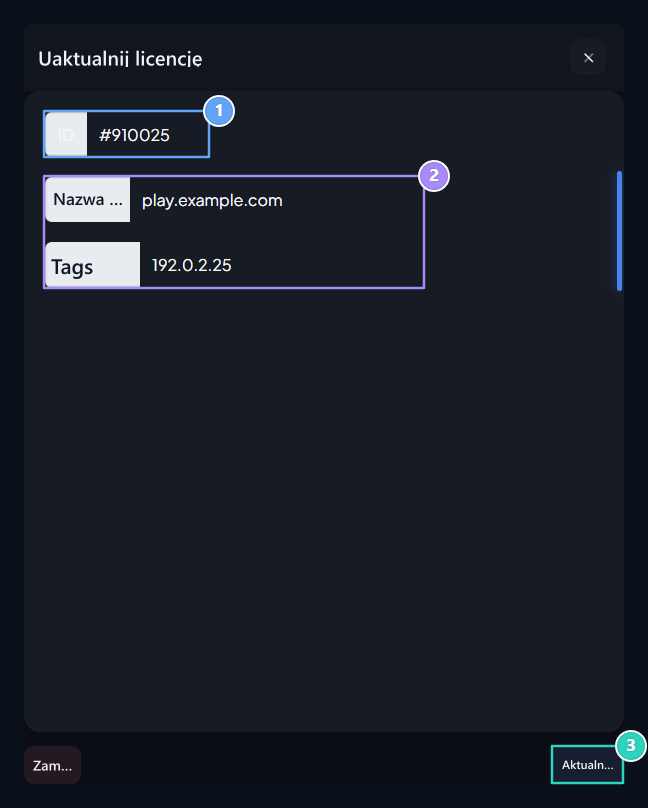
Edytuj informacje licencyjne

License ID, Domain name and IP, Update

1. Identyfikacja licencji

Sprawdź zapis licencji produktu, który otwierasz.

2. Nazwa domeny i IP

Enter swoją domenę i numeryczne informacje IP, że produkt będzie działać.

3. Aktualizacja

Save Twoje edytowane informacje licencyjne
Karta produktu Ustawienia licencji Otwórz zapis na przycisku. Sprawdź ID, Nazwa domeny i Numeryczny IP wypełnić pola o wartości, że produkt będzie działać Aktualizacja Naciśnij przycisk. Nazwa domeny i IP w wizualnym przykładzie; użyj własnych informacji. Opis produktu Produktyfor ogłoszenia użytkownika Powiadomienia Zobacz przewodnik.