
 Strona główna
 Przewodnik dla użytkowników
 Programiści
 Drogi płatnicze
 Integracje i narzędzia
 Sposób użycia strony
 Rozwiązywanie problemów
Znajdź kategorie i ogłoszenia
Domyślne Ogłoszenia o kategoriach i dołach są wyświetlane na drzewie. Otwórz podrejestry naciskając nagłówek kategorii. Spis treści widok, wyświetlane są rekordy.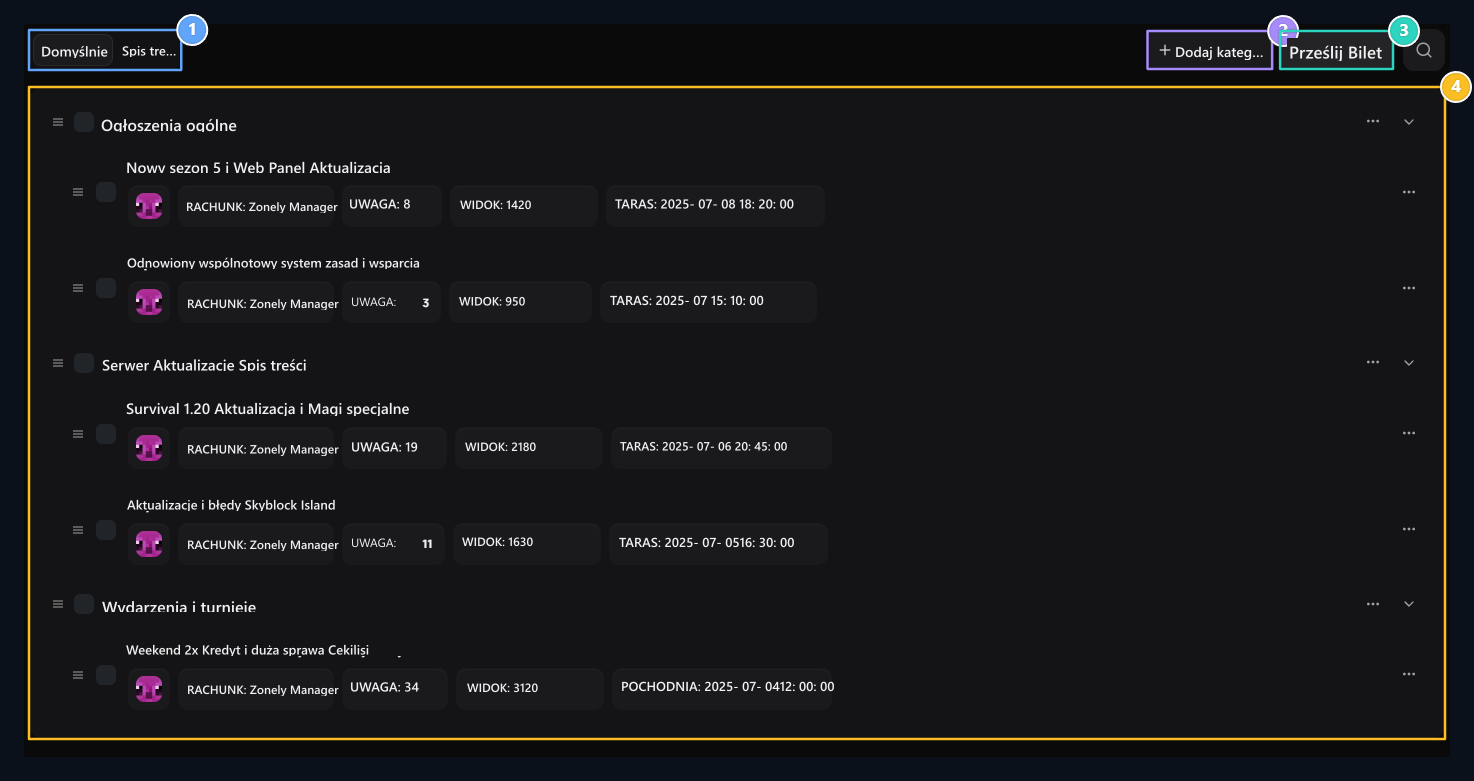
1. Drzewo i wygląd normalny
Domyślne ogłoszenia widoku drzewa są zbierane w kategoriach; normalny wygląd przechodzi do klasycznej tabela.
2. Dodaj kategorię
A nowa kategoria ogłoszenia otwiera formę kreacji.
3. Dodaj ogłoszenie
A nowe ogłoszenie, które jest połączone z konkretną kategorią.
4. Kategoria i struktura ogłoszenia
Notowania i ogłoszenia są wymienione w tytułach takich jak Aktualizacje Serwera. Możesz otworzyć i zamknąć naciskając na głow.
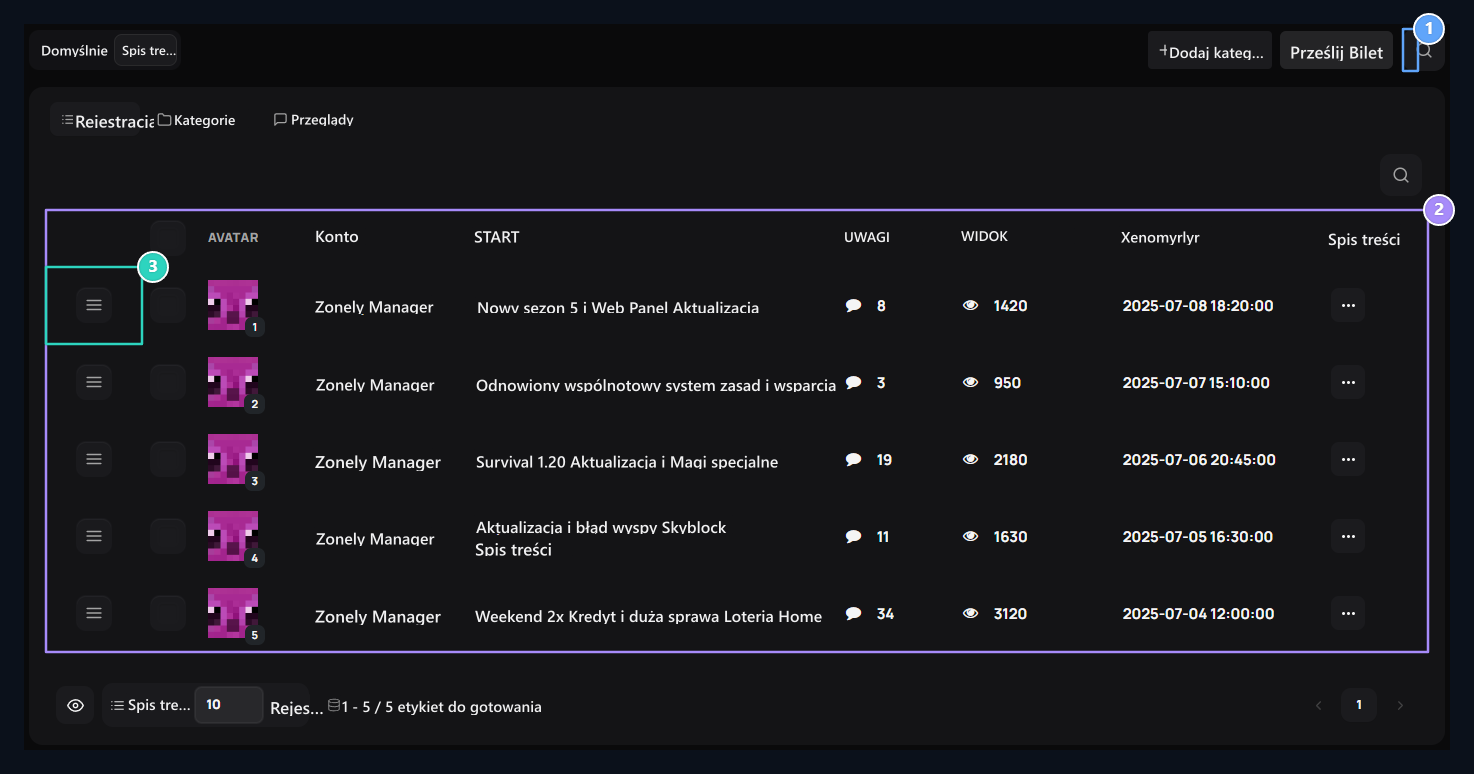
1. Szybkie wyszukiwanie
Instant filtrowanie pomiędzy abstraktami i contents.
2. Tabela ogłoszeń
Autor, tytuł, liczba komentarzy, widoki i data publikacji są przedstawione w szczegółowych kolumnach.
3. Zapis rankingowy
Change wiadomości poprzez przeciąganie kolejki wyświetlania na stronie.
Przygotuj kategorię
Otwórz zarządzanie kategorią Dodaj kategorię Naciśnij przycisk. Nazwa kategorii typu Server Nowości na przykład; Kolor Wybierz kolor wyróżniający kategorii. Po zarejestrowaniu kategorii, możesz wybrać z formularza ogłoszenia.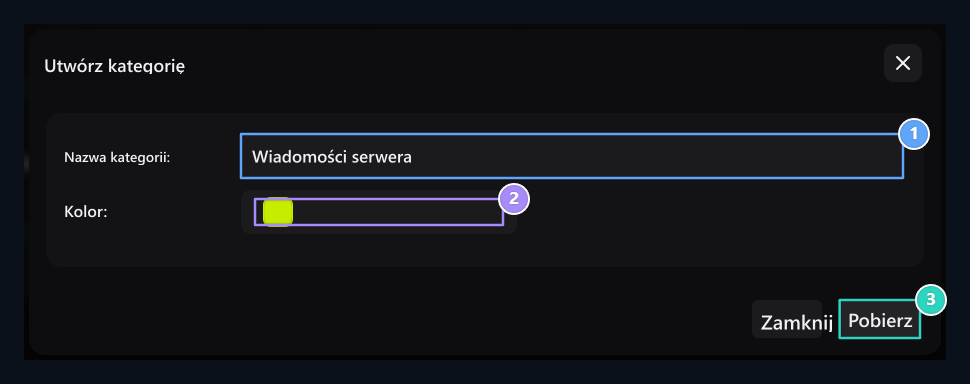
1. Nazwa kategorii
Type nagłówka do zbierania nowychs.
2. Kolor kategorii
Wybierz kolor kategorii label.
3. Zapisz
Create kategoria z przyciskiem rejestracyjnym
Napisz wiadomość
Dodaj ogłoszenie Otwórz przycisk i wypełnij pola w kolejności:- Tytuł: Napisz temat krótki i zrozumiały; na przykład, SkyBlock nowy sezon.
- Zawartość: Przygotowanie szczegółów zdarzenia lub zmiany. Dodaj datę, ścieżkę zaangażowania i niezbędne połączenia do tekstu.
- Kategoria: Wybierz grupę, która ma być zgłoszona.
- Tags: Dodaj słowa, które definiują zawartość.
- Uwagi: Określa wybór czytelników do pisania komentarzy do tej ogłoszenia.
- Data: Sprawdź datę publikacji w formularzu.
- Wizualne: Wybierz okładkę z narzędzia wysyłania lub biblioteki i wyświetl podgląd.
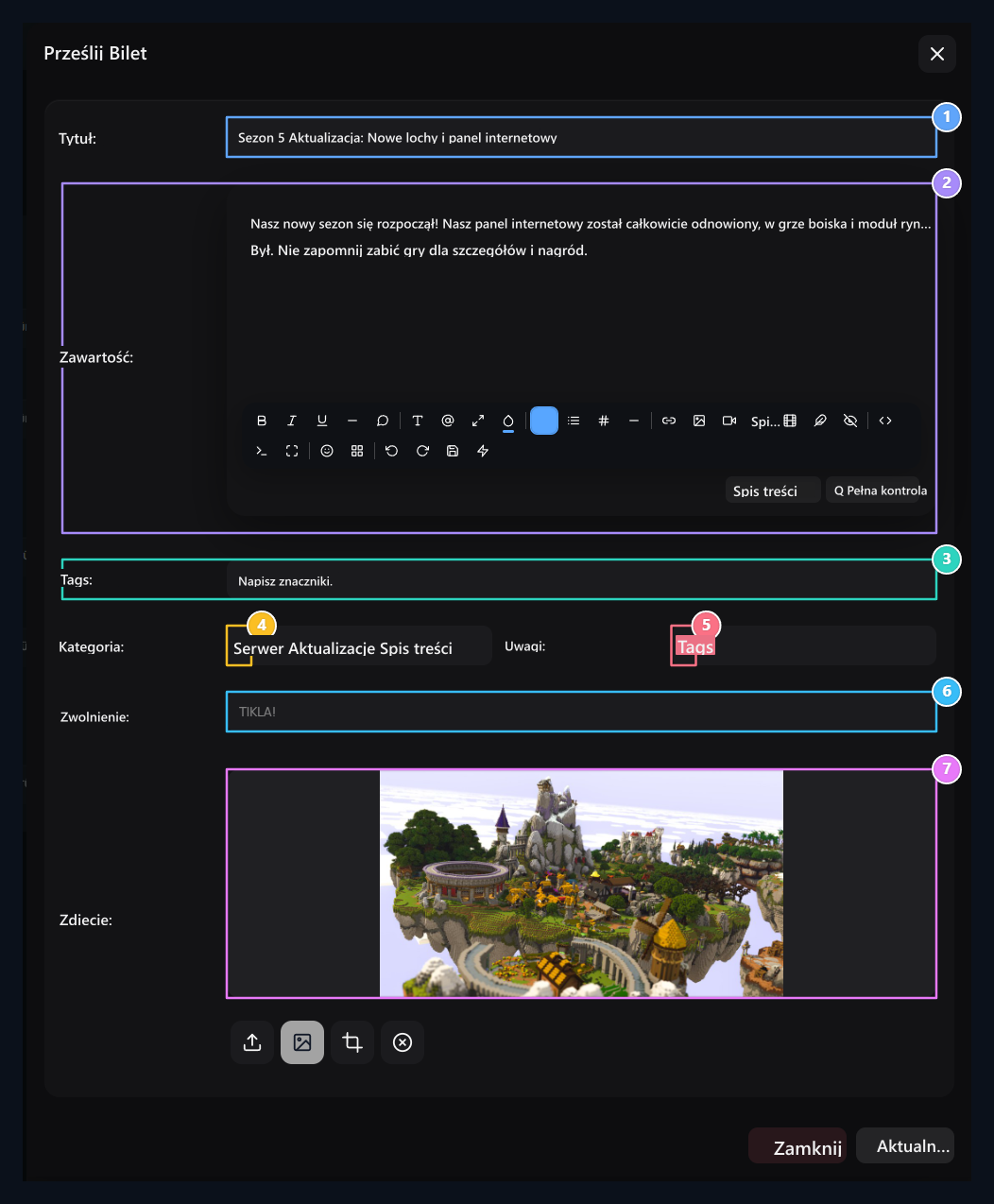
1. Nagłówek ogłoszenia
Wprowadź nagłówek sieci, który przyciągnie uwagę użytkownika.
2. Bogaty edytor ogłoszeń
Ready sformatowany tekst, listy i ogłoszenia contents.
3. Znaczniki
Enter wyszukiwarki i znaczniki do połączeń na stronie przez comma.
4. Wybór kategorii
Określić, który tytuł ogłoszenia zostanie pobrany pod title.
5. Uwagi
Open lub bliskie komentarze do niniejszego komunikatu.
6. Data publikacji
Sprawdź informacje o dacie ogłoszenia
7. Zasłoń wizualnie
Wybierz okładkę ogłoszenia i sprawdź podgląda.
Aktualizacja aktualnego ogłoszenia
Edycja otwiera proces. Zmień nagłówek, zawartość, kategorię, etykiety, preferencje komentarza, datę lub okładkę oraz naciśnij przycisk Aktualizacja.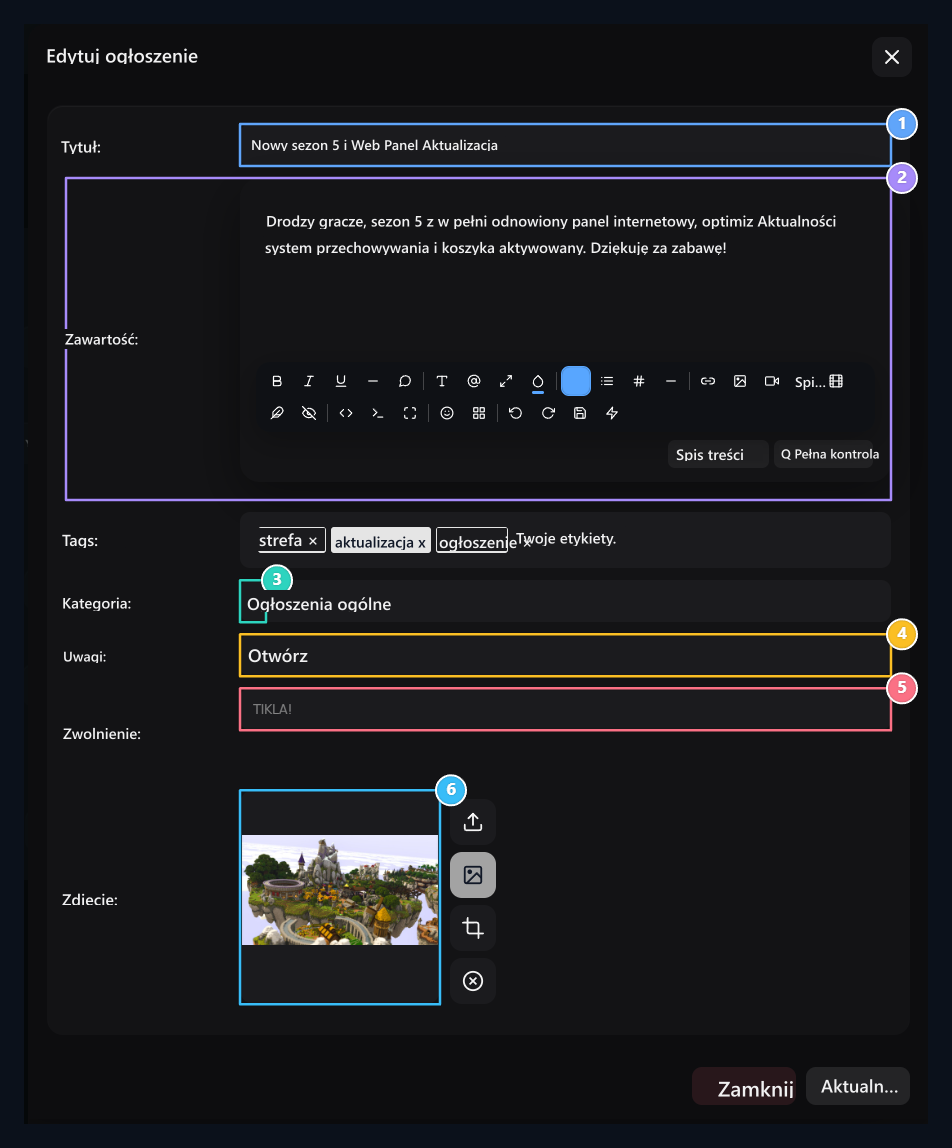
1. Aktualizacja bieżącego nagłówka
revised tytuł ogłoszenia w zależności od potrzeby.
2. Edycja treści
Aktualizacja opublikowanego tekstu ogłoszenia i formatting.
3. Kategoria
Change grupa wyświetlona w ogłoszeniu.
4. Wybór komentarza
Change wybór czytelników do pisania komentarze.
5. Data
Edit data ogłoszenia
6. Pokrywa
ZZChange bieżącą okładkę lub wybrać z biblioteka.