
 Strona główna
 Przewodnik dla użytkowników
 Programiści
 Drogi płatnicze
 Integracje i narzędzia
 Sposób użycia strony
 Rozwiązywanie problemów
Stwórz pokój spotkań
Wciśnij przycisk Utwórz spotkanie. Wprowadź nazwę spotkania, opcjonalną datę rozpoczęcia i maksymalną liczbę uczestników.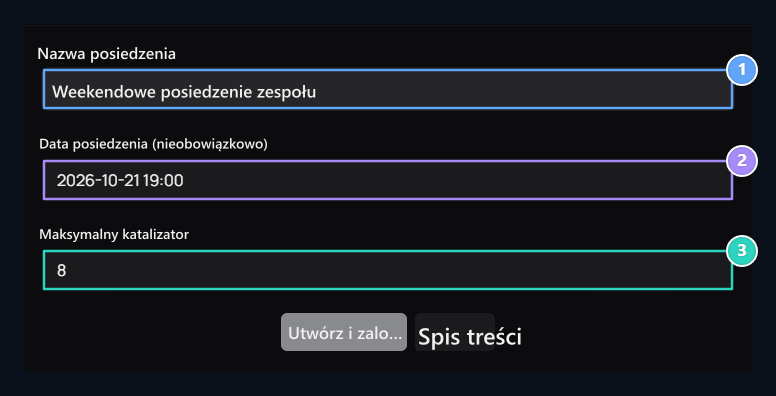
1. Nazwa spotkania
Name można rozpoznać pokój w list.
2. Data posiedzenia (nieobowiązkowo)
Wybierz datę rozpoczęcia, którą chcesz.
3. Maksymalny uczestnik
Participation capacity of this meeting.
Dołącz do pokoju
Sprawdź nazwę, status i datę spotkania na liście. Dołącz Naciśnij przycisk; przeglądaj i kontynuuj nazwę pokoju w potwierdzeniu opadania.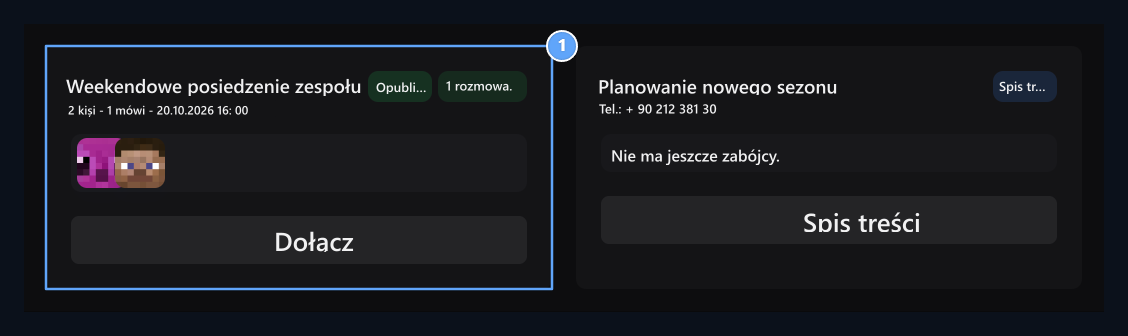
1. Udział w pokoju
Naciśnij przycisk Część, aby wprowadzić pokój spotkania.
Zarządzaj wywiadem
Możesz otworzyć i zamknąć mikrofon i kamerę z przycisków na górze. Ekran Wybierz kartę, okno lub ekran, które zostaną udostępnione z przyciskiem.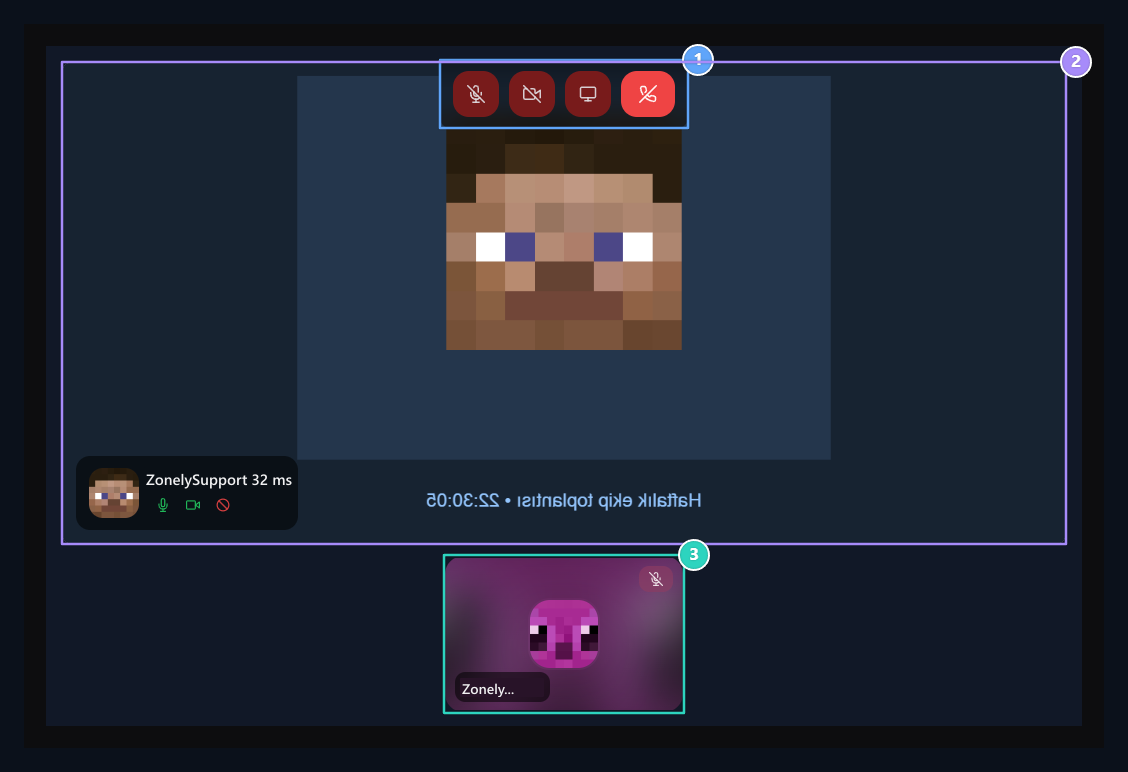
1. Kontrole wysłuchania
Microphone, kamera, wyświetlanie i separacja przyciski są na top.
2. Spotkanie wideo
Śledź uczestników i wspólne obrazy w spotkaniu.
3. Uczestnicy
You może zmienić główny obraz wybierając innego uczestników.
Możesz zmienić główny obraz wybierając jednego z uczestników na dole. Kamera może być wyświetlana po zamknięciu. Użyj przycisku wywołania lub narzędzia do udostępniania stopu przeglądarki, aby zakończyć udostępnianie.
Zobacz rejestracje
Formowane wywiady rekordy Rejestry wymienione w sekcji. Pobierz część trzeba poprzez sprawdzenie daty i wielkości informacji. Dostępność rejestracji zależy od przeglądarki i zasobów audio / obrazu w wywiadzie; zachować wymagany plik widoczny na liście.Dźwięk lub nie wyświetlacz
Dźwięk lub nie wyświetlacz
Sprawdź uprawnienia mikrofonu i kamery dla tej strony przeglądarki. Upewnij się, że wybrano odpowiednie urządzenie i nie używa go żadna inna aplikacja. Sprawdź status połączenia w pokoju.