
Przejdź do głównej treści
Panel zarządzający → Ustawienia członków → Pytania o uczestnictwo Po rejestracji, można przygotować powitanie przepływu, aby być pokazanym. Dowiedz się, gdzie gracze znaleźć serwer lub jakie tryby gry lubią; potwierdzić zasady serwera na tym samym strumieniu i zidentyfikować kredyt zaręczynowy.

Zobacz pytania

Lista zawiera nagłówek, typ wyboru, liczbę opcji, aktywny status i datę aktualizacji. Dodaj pytanie Przygotuj nowe pytania. Add questions, Question and choice type
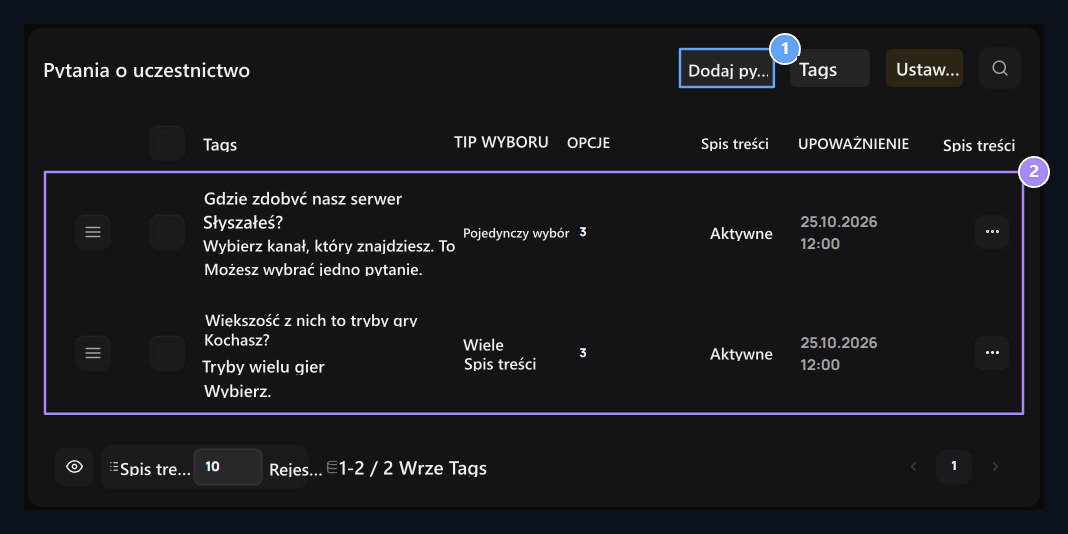
1. Dodaj pytania

Ready a new question to be zadane after registration.

2. Typ pytania i wyboru

Sprawdź nagłówki pytań, wybór mono- lub wielokrotny i aktywny status.
W tym przykładzie Gdzie usłyszałeś nasz serwer? jeden wybór, Jakie tryby gry kochasz? jest pytanie wielooptyczne. Problem jest aktywny, pozwala na wykorzystanie przepływu po rejestracji.

Określić typ nagłówek i wybór problemu

Dodaj pytanie → Q Na karcie Tytuł pytania wypełnić obszar. Krótki opis Powiedz użytkownikowi, jak odpowiedzieć na pytanie użytkownika w polu. Question Title, Selection Type
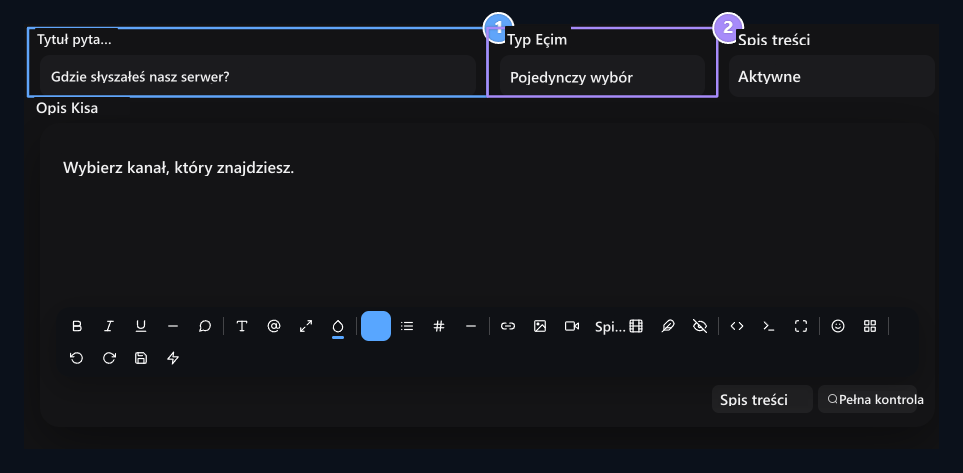
1. Tytuł pytania

Type pytanie, czy użytkownik odpowie na to pytanie.

2. Typ wyboru

Use Single Selection lub wybór wielokrotny
Typ wyboru → Pojedynczy wybór pozwala użytkownikowi wybrać kartę odpowiedzi. Na przykład, kanał, który serwer znajduje opcje YouTube, Discord lub Mój przyjacielu. Ask. Wybór wielokrotny pozwala na wielokrotne odpowiedzi na znak w tym samym pytaniu. Na przykład Spis treści, XV i PvP Można nauczyć się ulubionych trybów gry z jednego z nich. Stan → Aktywny Włączać pytanie do przepływu poprzez wybór; Pasywny pytania nie są wyświetlane.

Przygotuj karty odpowiedzi

Opcje Przejdź do zakładki. Pierwsza karta typu Tytuł w odpowiedzi na pole; dla nowych odpowiedzi Dodaj Użyj przycisku. Title, Icon and color
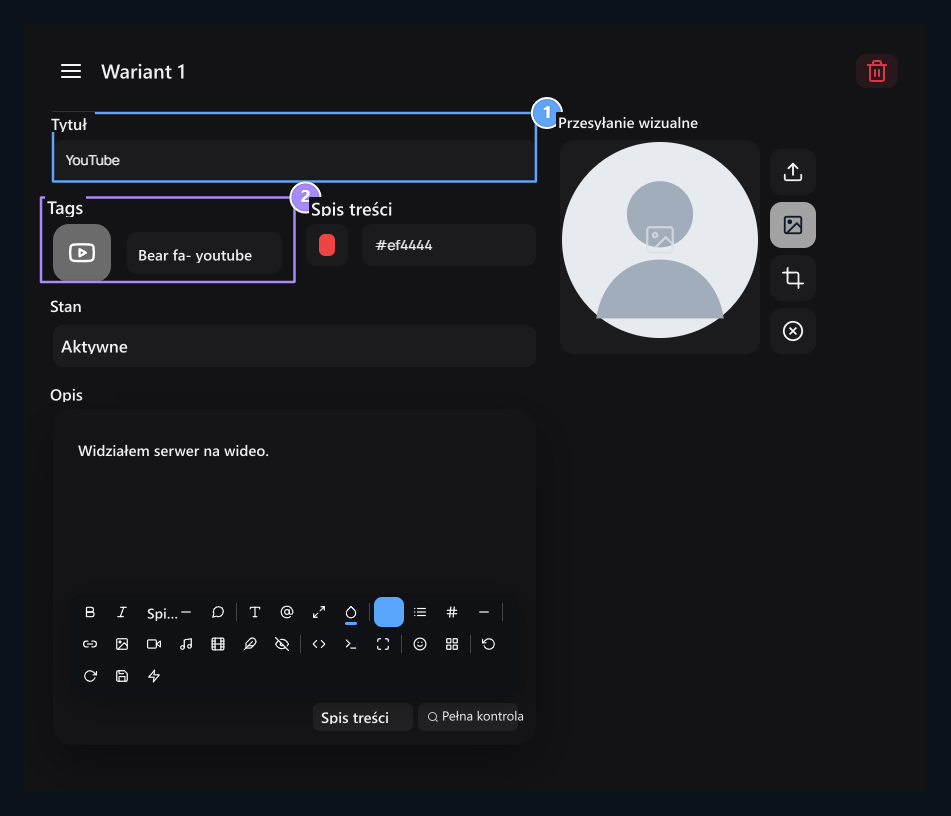
1. Tytuł

Type odpowiedzi na wybraną przez użytkownika wybraną przez użytkownika opcję.

2. Ikona i kolor

Ustaw ikonę i kolor podświetlenia karty odpowiedzi
Możesz określić ikonę, kolor, opis i aktywny status każdej opcji oddzielnie. Jeśli chcesz wzrokowe dodać wizualny do karty odpowiedzi domeny. Próbka YouTube czerwony podświetlenie i opis Widziałem serwer na wideo. jest używany. Przesunięcie opcji do kolejności, którą chcesz z szczyptą na bokach. W karcie odpowiedzi nie będzie używać Usuń Usuń go z przycisku. Kiedy pytania i opcje są gotowe Zapisz Naciśnij przycisk. Z listy, aby zmienić aktualne pytanie trzy punkty → Edycja Otwórz proces.

Aktywuj przepływ po rejestracji

Lista pytań Przycisk Ustawienia Ustawienia przepływu zaangażowania otwiera ekran. Step Active, Response Required, Jumping Permit
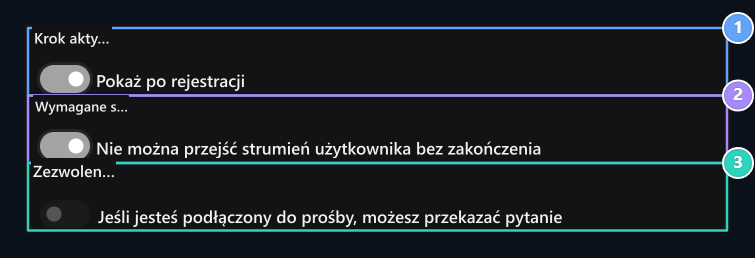
Krok 1. Aktywne

Show pytania o uczestnictwo w porejestracjach.

2. Wymagane odpowiedzi

Aby zapewnić ukończenie przepływu.

3. Pozwolenie na skoki

Pozwól na podanie pytania na opcjonalnym flow.
Aktywne krokiPokazuje pytania o uczestnictwo po rejestracji. Wymagane odpowiedzichce, aby użytkownik ukończył przepływ. Pytania będą opcjonalne, jeśli ustawienie jest zamknięte i Pomiń zezwolenie Otwórz opcję. Tak więc użytkownik może przekazać pytanie. W przepływie należy wyświetlić aktywne pytania i dostępne opcje odpowiedzi. Użytkownik, który zalogował się na konto, może zobaczyć to okno, które nie zakończyło jeszcze przepływu udziału. Nie jest ono ponownie istniejące dla użytkownika przy każdym wejściu.

Type pozdrowienia i teksty ukończenia

Tytuł otwierający i Oświadczenie o wszczęciu postępowaniaTeksty wejściowe okna pytań. Na przykład Ciesz się Zonely Minecraft! Poznaj gracza z nagłówkiem i wyjaśnić cel pytań w skrócie. Opening Head, Opening Description
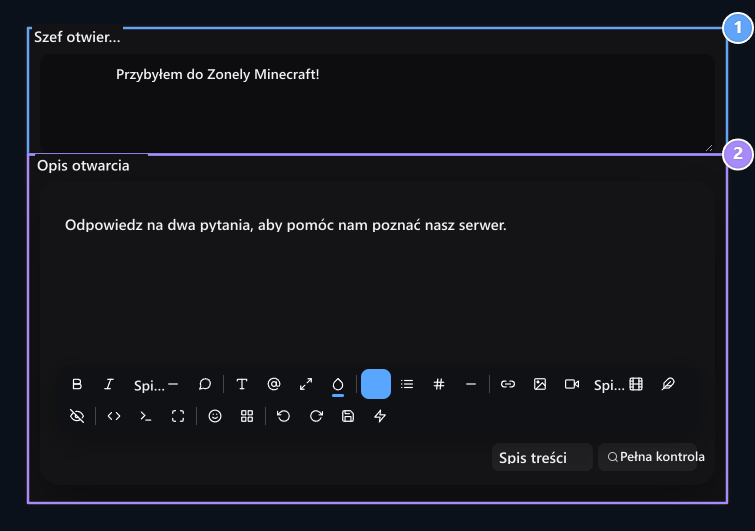
1. Tytuł otwierający

Set nagłówka, który spełnia gracza do swojego server.

2. Opis otwarcia

Briefly wyjaśnia, dlaczego pytania są zadawane.
Tytuł i Oświadczenie o zakończeniuOdpowiedź pojawia się po pomyślnym ich zapisywaniu. Powiedz graczowi, aby ukończył udział w tych obszarach. Tło okna Tło modalne Możesz wybrać z przestrzeni lub usunąć istniejący obraz.

Dodaj zasady serwera

Zasady aktywne Dodaj zatwierdzenie zasad do ostatniego kroku otwierając opcję. Zakres zasad i Tytuł regulaminu obszary są znane z tego ekranu. Rules Active, Rules
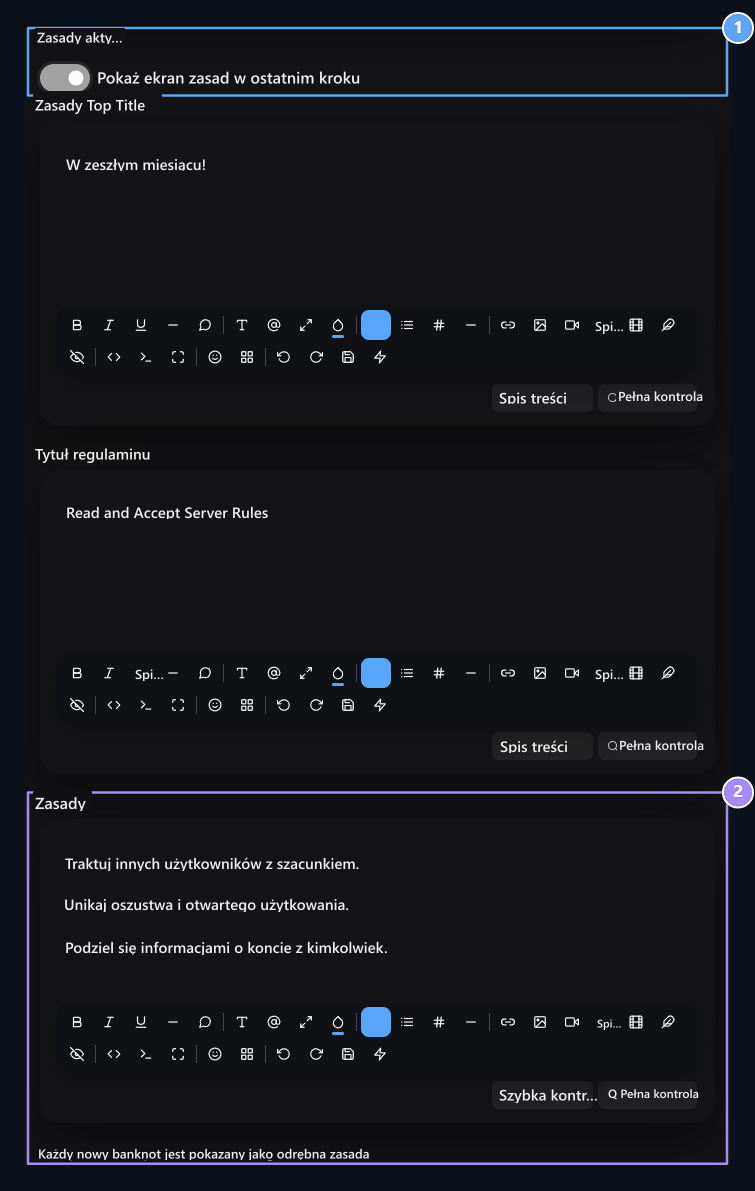
1. Zasady Aktywne

Dodaj krok zatwierdzenia reguły do końca flo.

2. Zasady

Write oddzielną regułę serwera do każdej linii.
zasady Napisz osobny element do każdej nowej linii w polu. Na przykład, można dodać zasady do szacunku innych graczy, nie używać oszustw i udostępniać informacje o koncie. Użytkownik widzi te zasady po pytaniach; w ostatnim kroku Zapiszwith odpowiedzi, zasady są akceptowane.

Wybierz kredyt partycypacyjny

Nagroda za udział w kredytach Typ kwoty kredytu na konto, które zostanie ukończone w polu. Nagroda w Próbce 10 Kredyt zgodnie z określonym. Jeśli nie masz zamiar być nagrodzony 0 Use. Participation Credit Award

1. Nagroda za udział w konkursie

Ustaw kwotę kredytu, która ma być rozliczona, aby zakończyć flove.
Nagroda jest związana z zakończeniem przepływu; nie zmienia nagrody, aby zapisać kwotę do opisu sukcesu. Twoje preferencje Ustawienia → Zapisz Zapisz z.

Jak odpowiedzieć na pytania użytkowników?

Po rejestracji gracza kliknij na kartę odpowiedzi w otwartym oknie frekwencji. Pojedynczy wybór Inna karta, o której mowa, zmienia poprzedni wybór. Pokazuje, ile informacji o kroku na górze. Step information, Single response
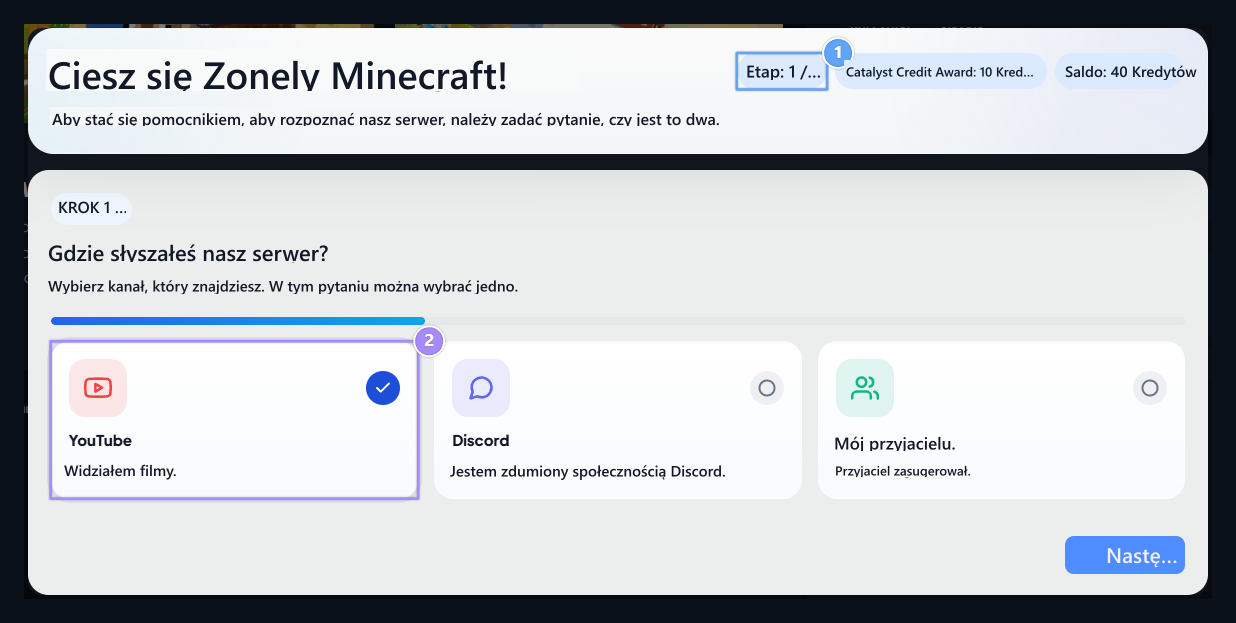
Krok 1. Informacja

Two pytania i zasady tworzą trzy kroki w tym przykład.

2. Pojedyncza odpowiedź

Tylko jedna karta jest wybierana w jednym wybranie.
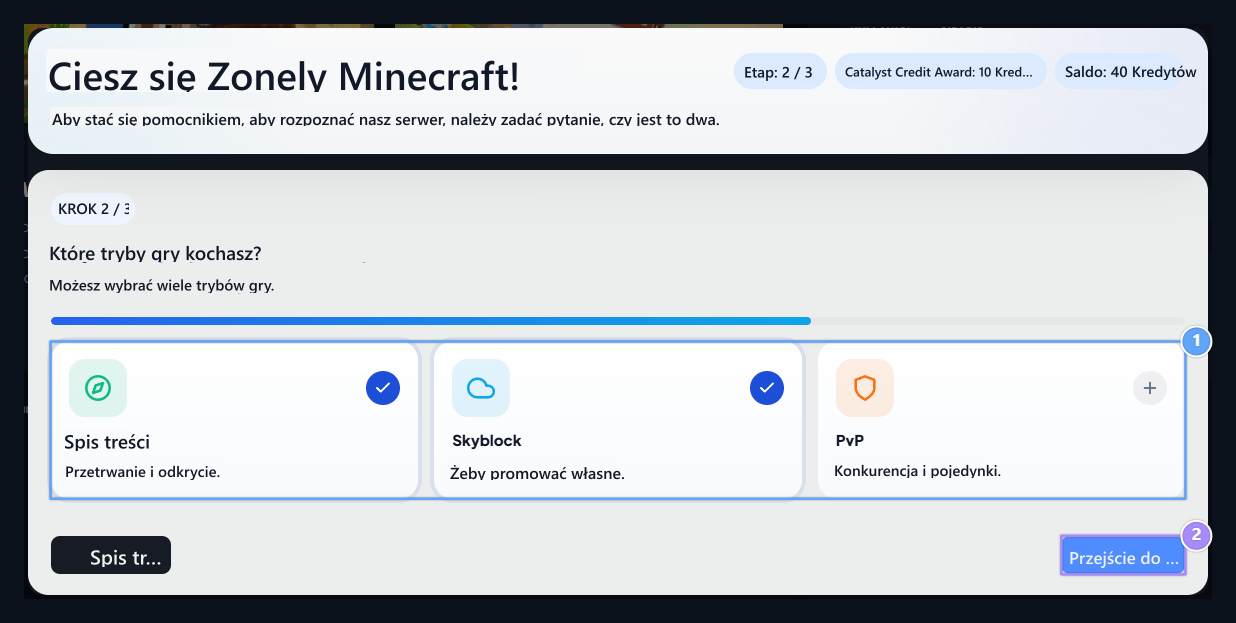
NaprzódNastępne pytanie jest przekazywane. Jeśli odpowiedź zostanie wprowadzona bez wyboru w wymaganym przepływie, zostanie wyświetlone ostrzeżenie. Multiple response, Pass to Rules

1. Wielokrotne odpowiedzi

Survival i SkyBlock mogą być wybierane razem.

2. Przejście do zasad

Check odpowiedzi i otworzyć zasady zatwierdzenia paź.
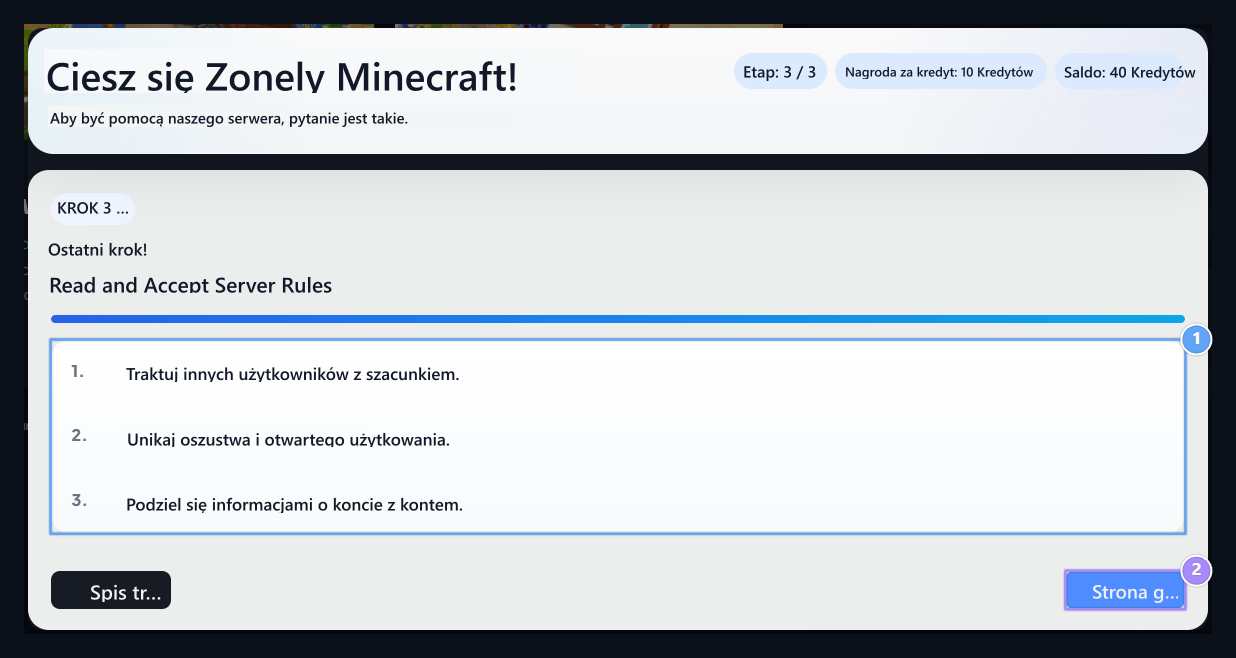
Wybór wielokrotny W pytaniu gracz może wybrać wiele kart. Kliknięcie wybranej karty usuwa znak. Próbka Spis treści i XV razem z wybranym. Użytkownik Tył z poprzedniego kroku i zmienić odpowiedź. Server rules, Save

1. Zasady serwera

Read zasady dotyczące ostatniego etapie.

2. Zapisz

Wyślij odpowiedzi i zasady akceptacji razem
Zasady są wymienione w ostatnim etapie, jeśli zasady są otwarte. Zapisz wysyła odpowiedzi i kończy przepływ. Po zakończeniu tego procesu pojawi się komunikat o zakończeniu, streszczenie odpowiedzi i nagroda za uczestnictwo w definicjach. Naprzód Przycisk nie zapisuje odpowiedzi na jeden.

Zobacz odpowiedzi użytkowników

Lista zarządcza Odpowiedzi otwiera przycisk. Możesz zobaczyć nazwę użytkownika, streszczenie odpowiedzi, szczegóły, pełny status, kwotę nagrody i datę razem. Reply summary, User responses
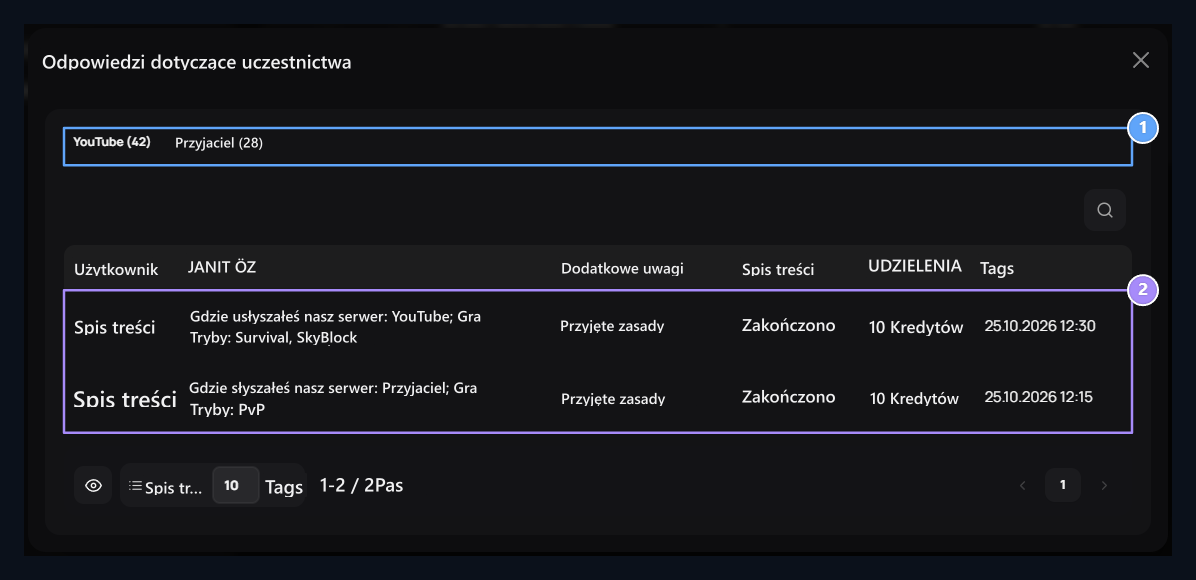
1. Streszczenie odpowiedzi

Zobacz, ile razy opcje są wybierane.

2. Odpowiedzi użytkowników

Review odpowiedzi, status ukończenia, nagroda i date.
Podsumowanie opcji na górze zbiera odpowiedzi, które wybierają użytkownicy. Na przykład odpowiedź **YouTube (42)**This pokazuje, że 42 razy są wybierane; nie mierzy użytkownika, z którego pochodzi strona.

Badania

After rejestracji, przygotować ankiety, aby zadać pytania całej społeczności i pokazać wyniki głosów.