Przejdź do głównej treści
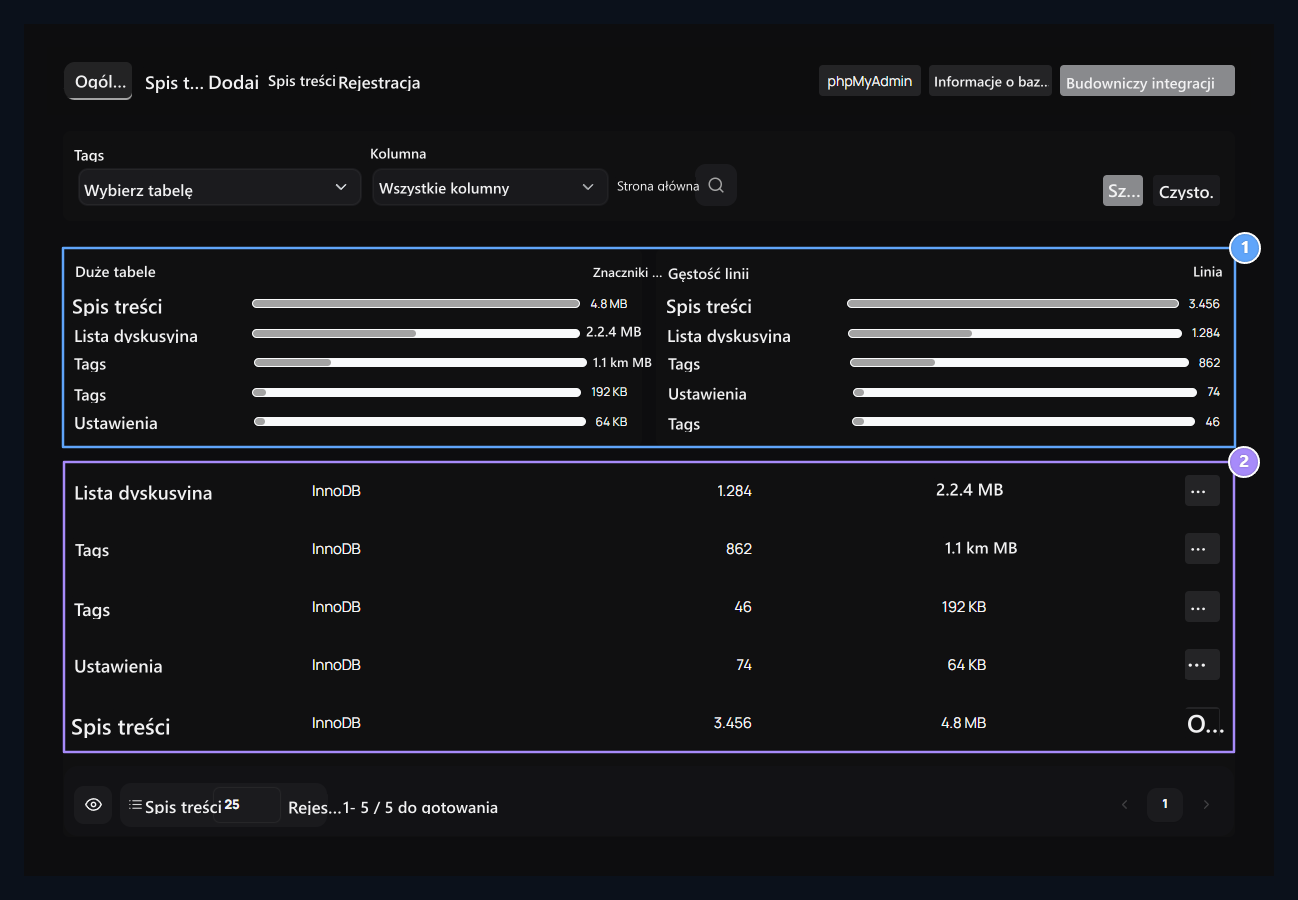
Ustawienia → Baza danych otwórz ekran. Wybierz tabelę, którą będziesz pracował jako pierwszy; następnie Ogólne, Struktura, Wstaw, Zapasowy, Transakcje i Rejestry Przejdź do zakładek.

Otwórz stół

Size and density, open the table

1. Rozmiar i gęstość

Compare tabele z największą przestrzenią i najbardziej różow.

2. Otwórz stół

Log z przycisku Otwórz table.
Top największe obrazy obszar pokryty, gęstość wiersza pokazuje liczbę rekordów. Sprawdź nazwę tabeli, silnik, liczbę linii i rozmiar z listy dolnych. otwarte dwukrotnie kliknij przycisk lub linię, przełącz na tabelę. Zamknięcie wyświetlane obszar pokazuje wybraną tabelę. tabele historyczne z listy możesz wrócić do swoich otwarcia przed, Wróć do stołu z całą listą. Bez wyboru tabeli, struktura i narzędzia nie są dostępne.

Zobacz informacje o linkach

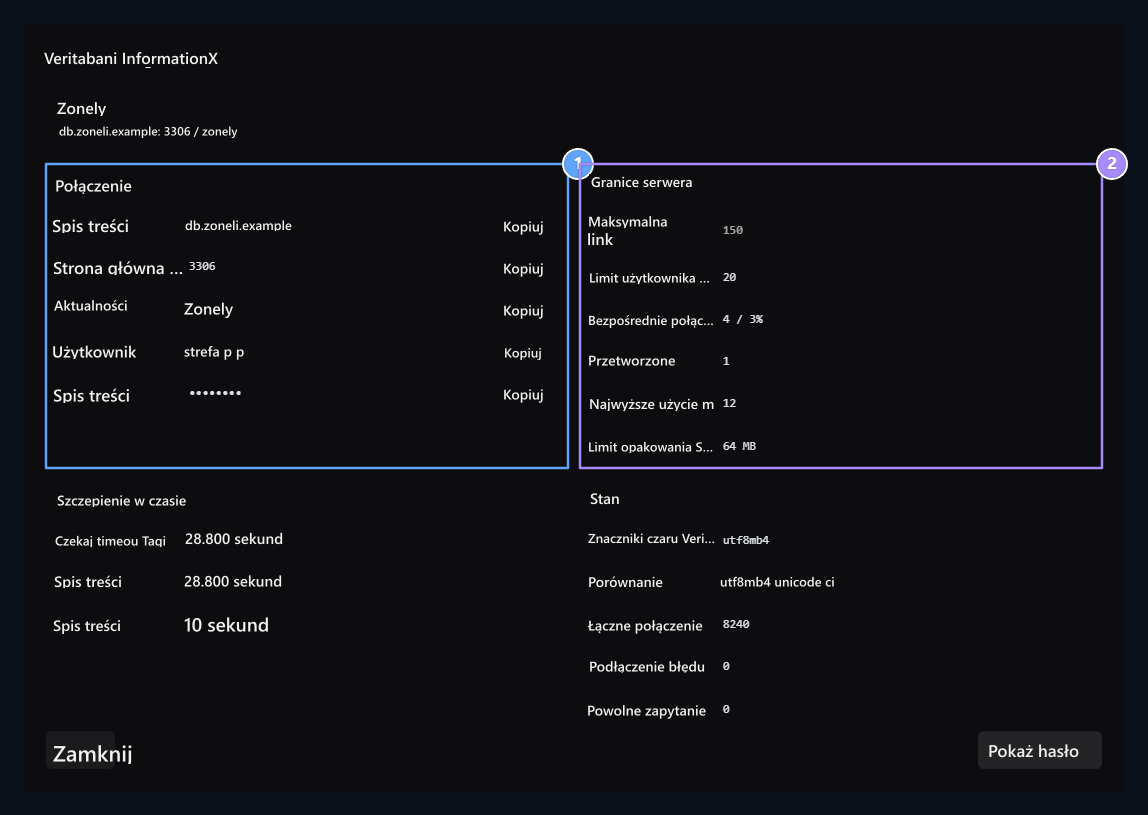
Connection information, Server capacity

1. Informacje o połączeniu

Get Host, port, baza danych i informacje dla użytkownika tutaj.

2. Pojemność serwera

Monitor numery połączeń i limit pakietów w tym samym oknie.
Informacje o bazie danych Naciśnij przycisk. Host, Port, Baza danych i Użytkownik Pobierz wartości z odpowiednich przycisków kopiowania. Hasło jest wyświetlane w masce; możesz zmienić widoczność za pomocą przycisku show. To samo okno posiada ograniczenia połączeń, natychmiastowe użycie, ograniczenie pakietów, wartości timeout i zestaw znaków. Są to informacje o dostępnym połączeniu. Podczas łączenia z oddzielnymi pojazdami, konieczne jest, aby uzyskać dostęp do bazy danych serwera, który pracuje przez pojazd. Do problemu dostępu Przyłącze do bazy danych Użyj przewodnika. phpMyAdmin może otworzyć okno wejścia z przycisku, Zaloguj się do phpMyAdmin można uzyskać w połączeniu.

Tworzenie projektu integracji

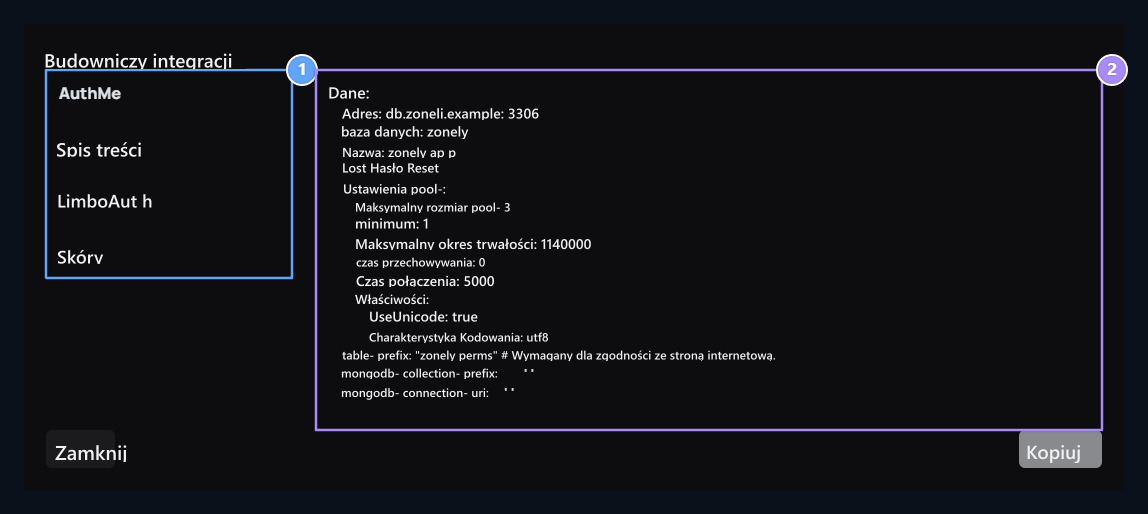
Select the plugin, Pre-configured

1. Wybierz wtyczkę

Open AuthMe, LuckPerms, LimboAuth lub SkinsRestorer tasla.

2. Konfiguracja ready- to- configuration

Copy tekst, który składa się z informacji linkowych i przenieść wtyczkę do pliku ustawienia.
Integracja Builder naciśnij przycisk i lewo AuthMe, LuckPerms, LimboAuth lub Odnowiacz skinsorerName Select. Formowany tekst Kopiuj Get. Przenieś wartości połączenia do pliku ustawień wtyczki poprzez porównanie pól przedrostka tabeli i wersji add- on, której używasz. Uzupełnij instalację odpowiednim przewodnikiem: AuthMe, LuckPerms, LimboAuth, Odnowiacz skinsorerName. Dla nLogin, który nie jest dostępny w budowniczym NLogin Podążaj za mapingami na przewodniku.

Szukaj i edytuj rejestrację

Search in table, Cell and line editing

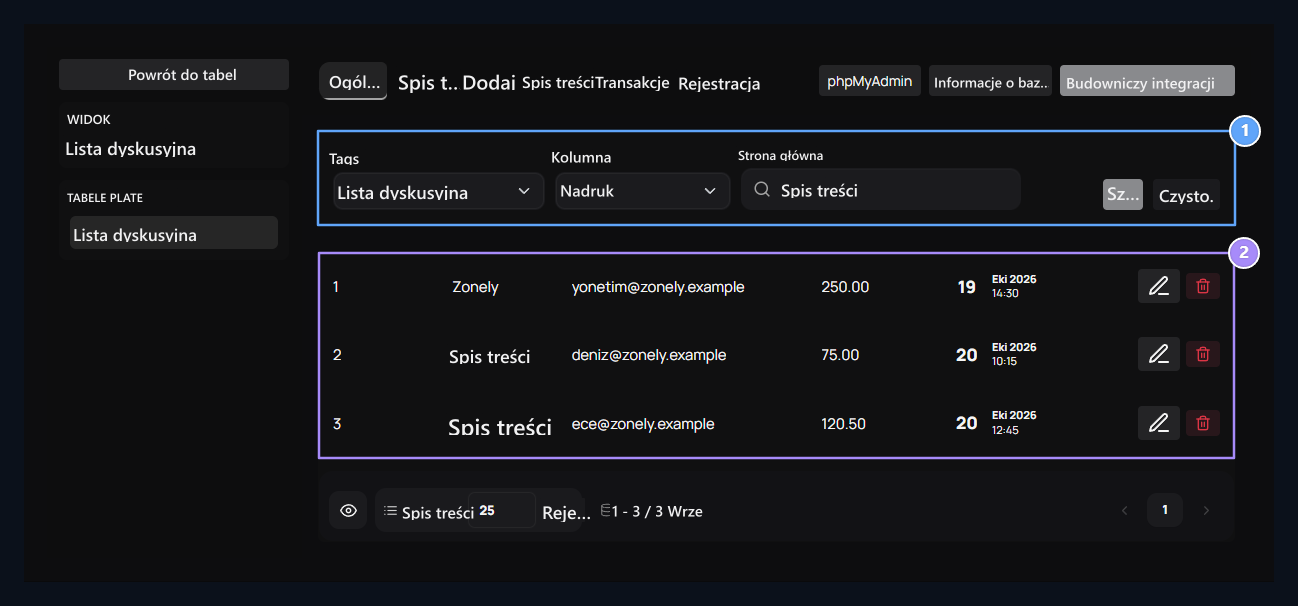
1. Szukaj w tabeli

Wybierz tabelę, kolumnę i wartość do przeszukania i naciśnij Ara.

2. Układ komórek i linii

Click Edycja dla komórki dla pojedynczego obszaru; dla całej rejestracji.
Tabela, kolumna i Dane do przeszukania wypełnij i wypełnij pola Szukaj naciśnij przycisk. Na przykład userslist tabeli subname kolumna Deniz Wyszukiwarka: Wszystkie kolumnymacza wyszukiwanie bez ograniczeń z jednej domeny. **Czysto.**removes wyszukiwanie rozmiar. Kliknij na komórkę, aby zmienić pojedynczą wartość. Aby otworzyć obszary linii razem, Edycja Użyj przycisku. Rozkład linii i opcje usuwania są przedstawione w tabelach z kluczem podstawowym do określenia rejestracji.

Zapisz zmianę komórki
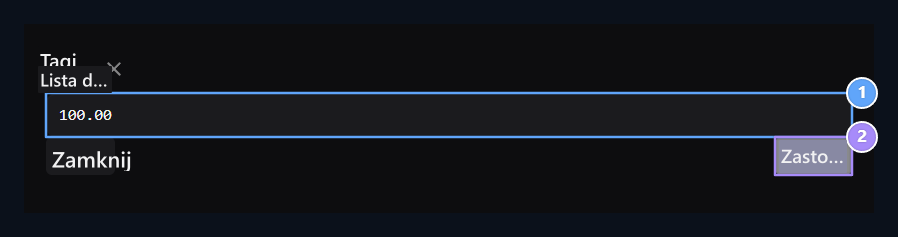
New value is taken to the taste first

1. Nowa wartość

This okno reguluje wartość wybranej kolumnyn.

2. Po pierwsze, przybrany do smaku

It dodaje zmianę do listy oczekujących na potwierdzenie cell.
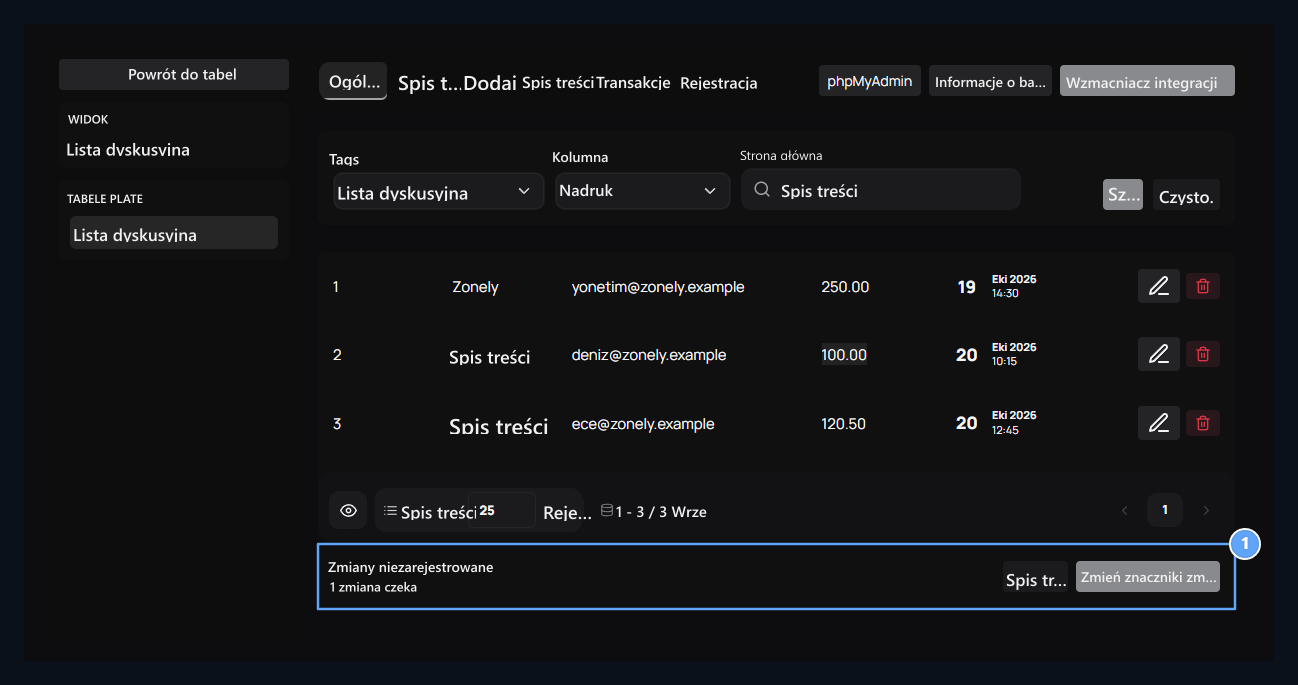
Zaznacz kolumnę i tabelę na nagłówku, napisz nową wartość i Zastosuj Naciśnij przycisk. Jeśli kolumna jest obsługiwana NULL Możesz wybrać; pusty tekst z NULL jest różne wartości. Zamknięte obszary do edycji jak klucz podstawowy lub dane podwójne są tylko odczytywane. Waiting arrangements

1. Ustalenia oczekujące

Autoryzatory do Zapisz zmiany; Anuluj zmiany projektu
Zastosuj Po zakończeniu procesu, zmiany są dodawane do paska. Aby zapisać do bazy danych Zapisz zmiany naciśnij przycisk. Głupiausuwa oczekujące ustalenia. Dzięki temu można przygotować wiele komórek i zapisać je razem w ostatnim kroku.

Czytaj kartę struktury

Column structure, Building SQL

1. Struktura kolumny

Type, przeczytaj NULL, klucz, wartość domyślna i informacje AUTO.

2. Tworzenie SQL

Sprawdź bieżący CREATE TABLE definicja tabeli.
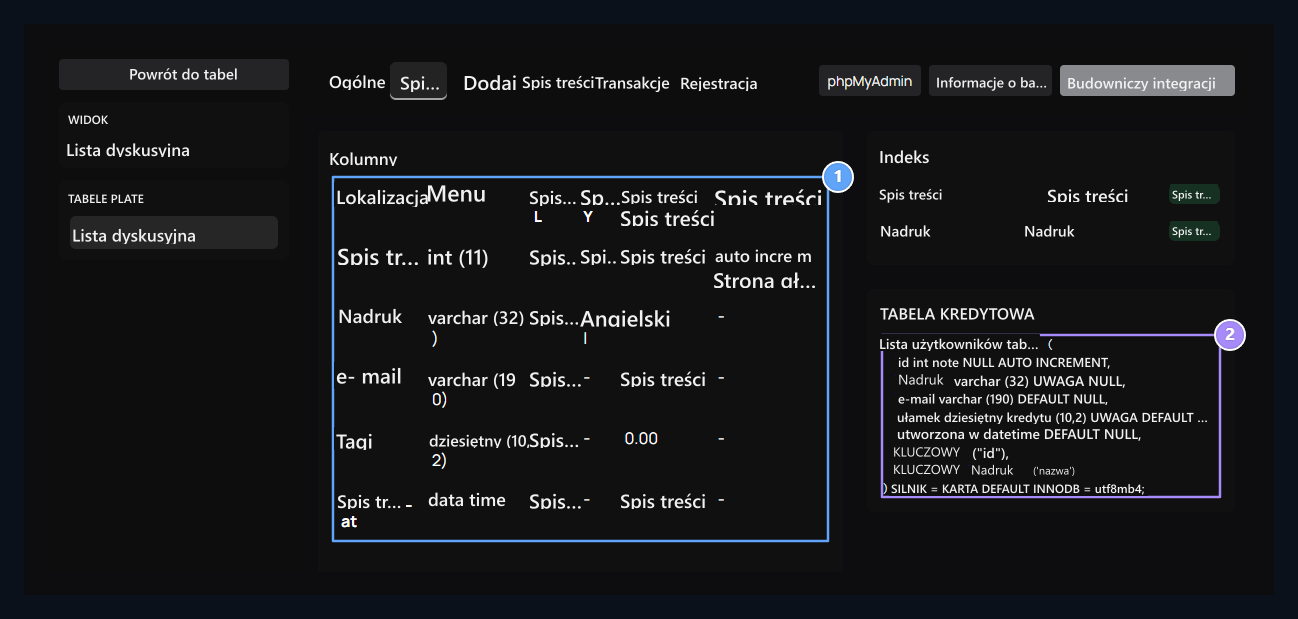
Nazwy kolumn, typy danych, akceptacja NULL, przełączniki i wartości domyślne wybranej tabeli znajdują się tutaj. Spis treści główny przełącznik, Spis treści unikalny przełącznik; auto_increment automatyczny wskazuje zwiększoną wartość. Wskaźniki i CREATE TABLE Zobacz definicję. To pole tekstowe pokazuje bieżącą strukturę tabeli; nie jest to narzędzie do prowadzenia zapytań.

Dodaj nową linię

Save new line, form according to columns

1. Zapisz nową linię

Po sprawdzeniu tabeli i wartości, użyj Save.

2. Formularz według kolumn

Leave the AUTO space empty; możesz wybrać NULL w odpowiednich kolumnach.
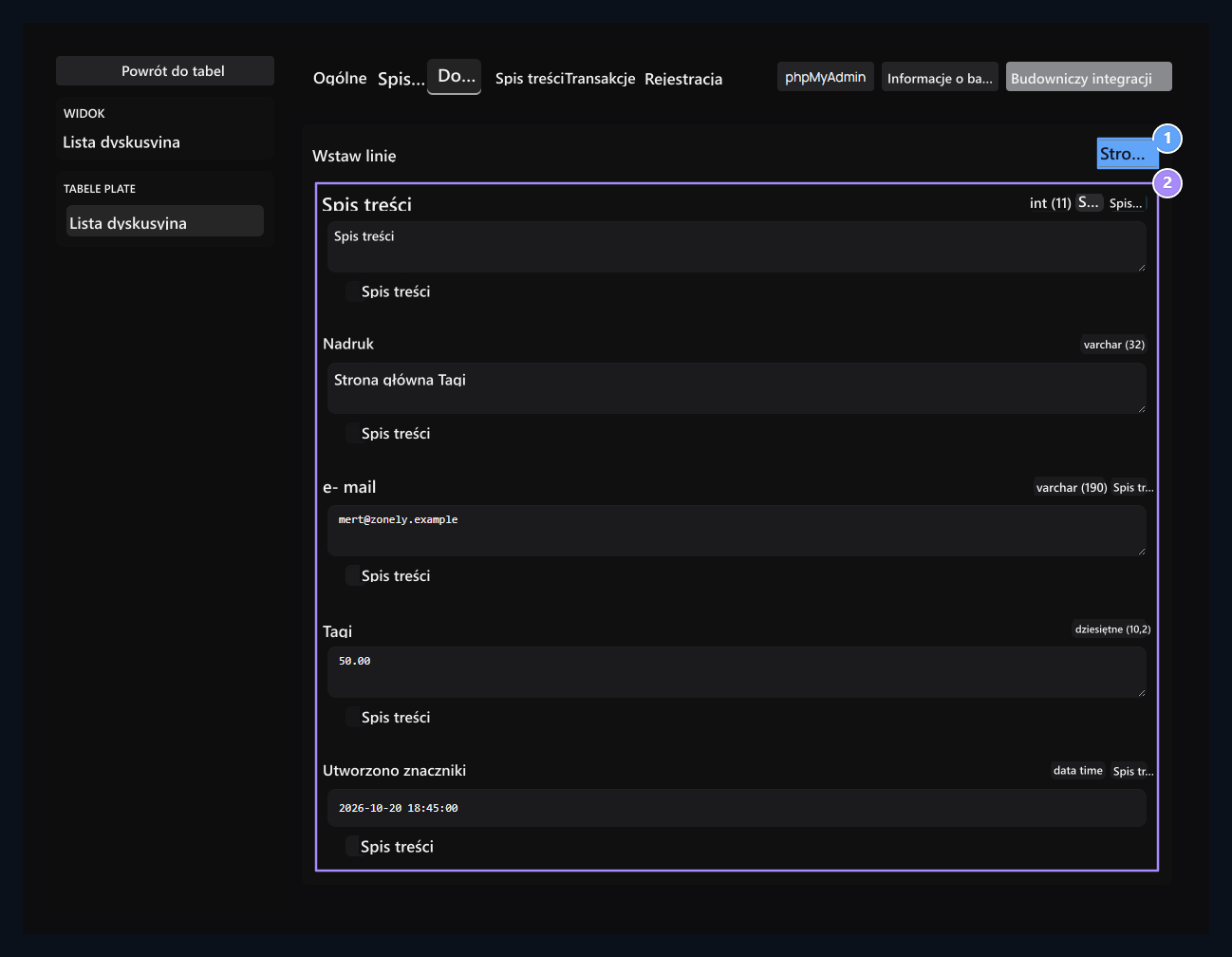
Dodaj Przejdź do zakładki. Wypełnij pola zgodnie z informacjami bocznymi. Automatycznie należy produkować Spis treści Zostaw pole ID puste; naciśnij przycisk na odpowiedniej kolumnie, którą chcesz użyć NULL. Sprawdzanie tabeli i wartości Zapisz.

Get backup and restauring

Select tables, restore backup the backup

1. Wybierz tabele

Export struktura i dane wybranych tabel jako JSON.

2. Przywróć kopię zapasową

Wybierz Zonely JSON plik lub pasta JSON treść.
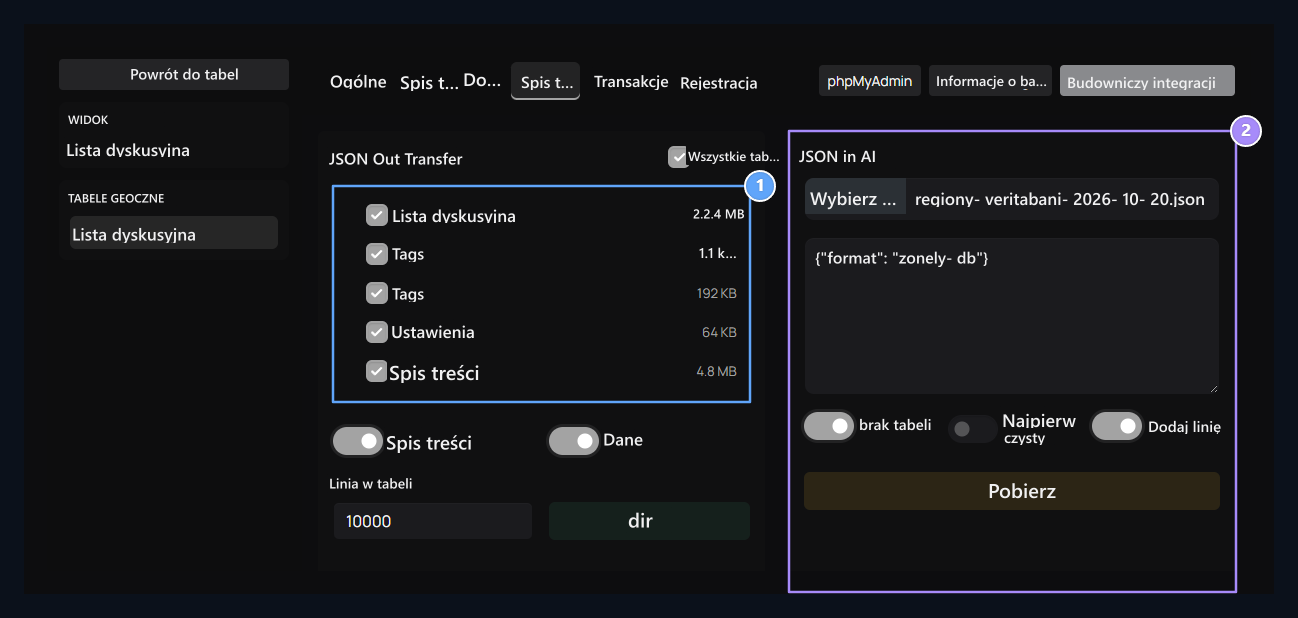
Zapasowy tab Eksport JSON Check tabele w sekcji. strukturatable definicja; Danedodaje linie do poziomu. Zachować opcję Data otwarte, jeśli chcesz uzyskać logi. Wiersze w tabeli Sprawdź limit. Domyślnie 10000 wartość nie pozwala na odbiór wszystkich rekordów w dużych tabelach. Określić i zidentyfikować zakres Pobierz Pobierz JSON z. Aby przywrócić Import JSON W sekcji wybierz plik kopii zapasowej Zonely lub wklej tekst JSON. Wyślij Sprawdź cel i preferencje w przedłożonej homologacji. Po pierwsze usuwa istniejące dane; uzyskaj aktualne kopie zapasowe przed przywróceniem. Ponowne podłączenie tych samych danych z czyszczenia może również prowadzić do kluczowych konfliktów.

Użyj operacji tabeli
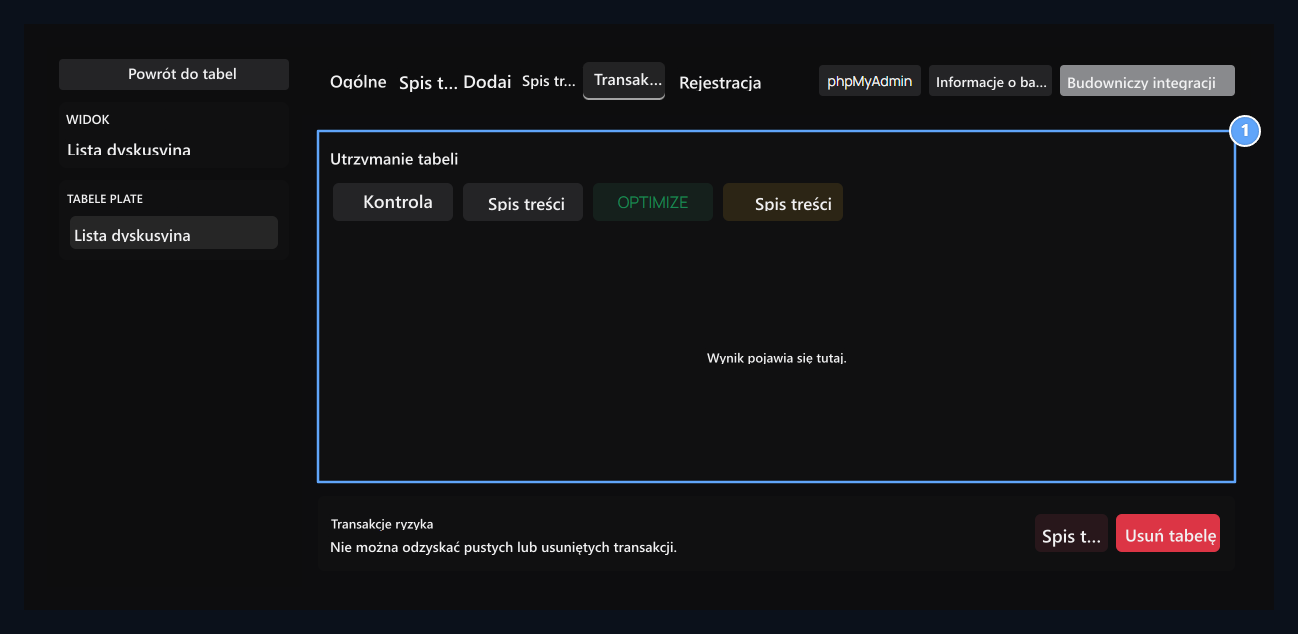
Maintenance and deletion

1. Utrzymanie i usuwanie

CHECK, ANALYZE, OPTIMIZE i cecha; jest to różne procesy zrzutu i usunięcia.
Transakcje Karta działa na wybranej tabeli po lewej stronie. CHECK audyt, ANALYZE analiza statystyczna, OPTIMIZED poprawa, REPAIR jeśli jest obsługiwane, konieczne jest naprawić w silnikach. Przeczytaj wynik w tej samej sekcji. wytryskusuwa linie tabeli. Usuń tabelęusuwa strukturę. Sprawdź nazwę tabeli i kopię zapasową w zatwierdzaniu tych procesów.

Zobacz rejestrację transakcji

Follow the process back

1. Podążaj za procesem z powrotem

Read action, target table, SQL, IP i obszary daty razem.
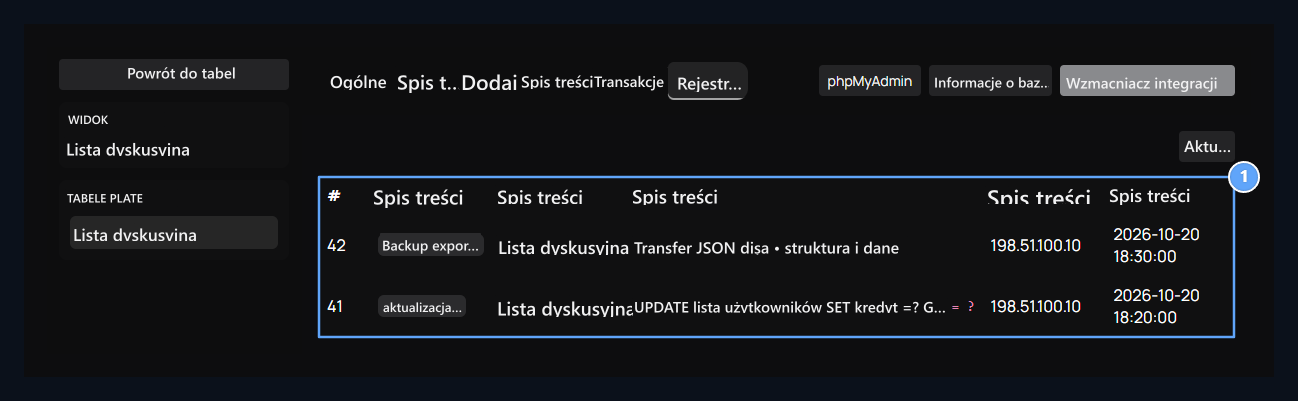
Rejestry Przeczytaj działania, cel, SQL, IP i informacje o dacie na karcie. Odśwież Pobierz listę ponownie z nim. Dopasuj docelową tabelę i czas podczas badania pewnej zmiany. Dla innych rekordów zarządzania Pasty Zobacz przewodnik.