
 Strona główna
 Przewodnik dla użytkowników
 Programiści
 Drogi płatnicze
 Integracje i narzędzia
 Sposób użycia strony
 Rozwiązywanie problemów
Add a widget
Dodaj widżet Naciśnij przycisk. Tytuł wpisz nazwę, którą użytkownik zobaczy w polu. Typ widżetu Wybierz zawartość, aby pokazać ją z listy.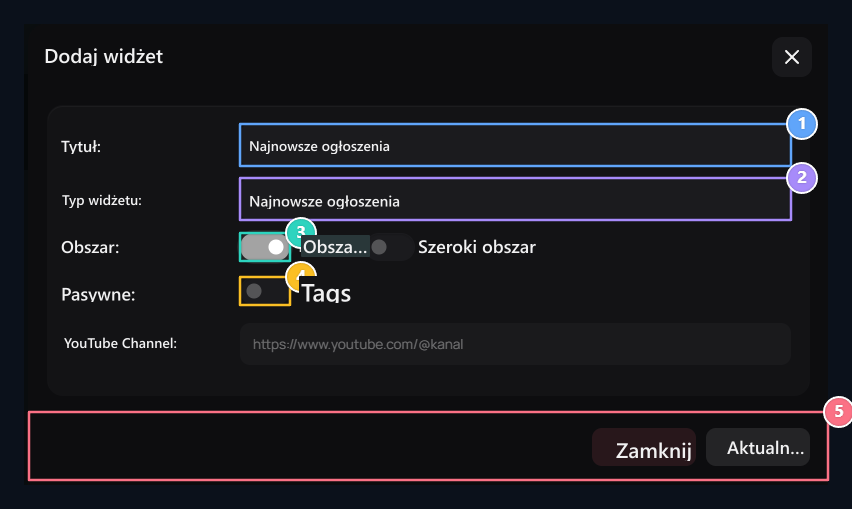
1. Nagłówek widget
Tekst nagłówka na stronie, która zostanie umieszczona na block.
2. Typ widżetu
Najnowsze ogłoszenia, Uploaders Kredytowe, Statystyki lub Wybierz Private Area.
3. Szerokość obszaru
Wybierz obszar krótki (kolumna Dara) lub obszar szeroki (linia pełna).
4. Status pasywny
If element jest oznaczony, element pozostaje ukryty na homepage.
5. Rejestracja wydania
Użyj przycisku Odtwórz, aby zakończyć i opublikować areas.
Wybierz typ, którego użyjesz
- Najnowsze ogłoszenia: Pokazuje opublikowane ogłoszenia.
- Ostatnie rejestracje, ostatnie zamówienia: Pokazuje odpowiednich użytkowników i rekordy zamówień.
- Najnowsze ładunki kredytowe, Większość instalacji kredytowych: Oferuje informacje kredytowe oparte na pobliskim lub całkowitym załadunku.
- Najczęściej zadawane pytania, Ostatnie opinie Klienta, Nasz zespół: Używa przygotowanych treści i obszarów społeczności.
- Statystyki, Aktywne: oferuje dane z terenu pod względem.
- Szukaj produktów nagłówka, wyszukiwanie użytkowników: Dodaje odpowiednią przestrzeń wyszukiwania.
- YouTube, X: Pokazuje zawartość wybranego konta społecznego.
- Obszar prywatny: wykorzystuje własną zawartość HTML.
Dodaj konto YouTube lub X
Typ YouTube i pole kanału Spis treści, zaczynające się od ID kanału lub adresu kanału. Sprawdź filmy z właściwego kanału po wydaniu rejestracji.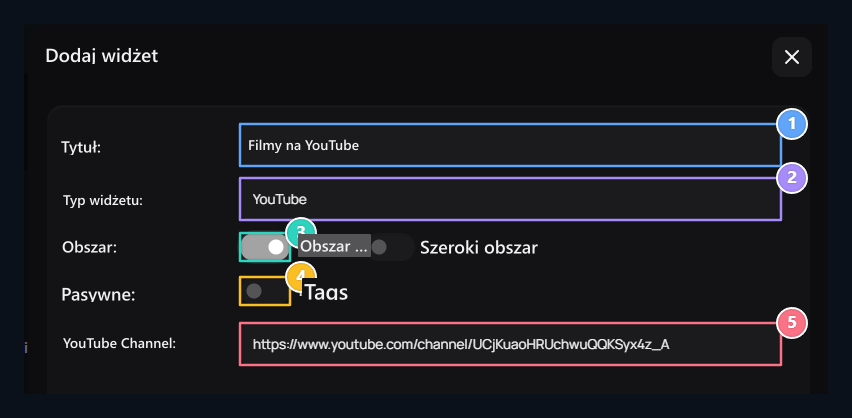
1. Tytuł
Type nagłówek miejsca wideo na stronie domowej.
2. Typ YouTube
Wybierz typ, aby pokazać filmy z kanałem.
3. Obszar
Select krótkie lub szerokie settlement.
4. Pasywność
Open bierność, jeśli chcesz ukryć content.
5. Kanał
Enter kanał ID lub connection.
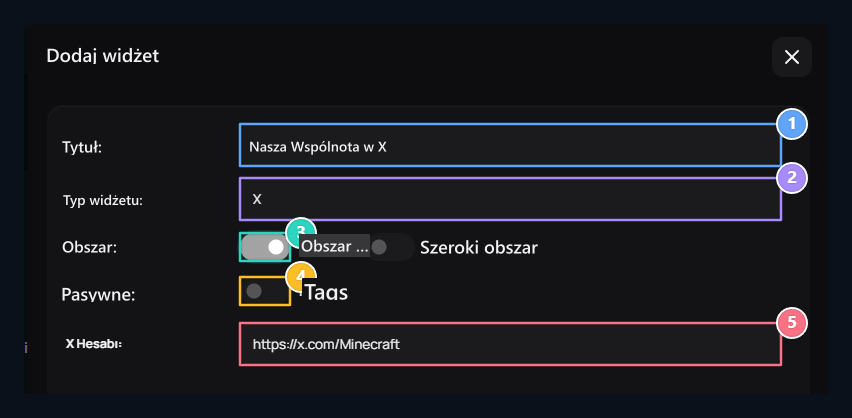
1. Tytuł
Ustaw tytuł konta społecznego.
2. Typ X
Wybierz odpowiedni typ dla profilu X flow.
3. Umiejscowienie
Ustaw układ flow.
4. Widoczność
Registration może być wyświetlany po zamknięciu pasyw.
5. Konto
Wpisz nazwę użytkownika lub adres konta użytkownika otwartego dla wszystkich.
Użyj prywatnego obszaru dla własnych treści
Typ Obszar prywatny Wybierz. Wpisz zawartość nagłówka, opisu lub odnośnika do popow- up HTML pole. Na przykład, można przygotować zdarzenie z nagłówkiem, krótkim tekstem i linkiem uczestnictwa.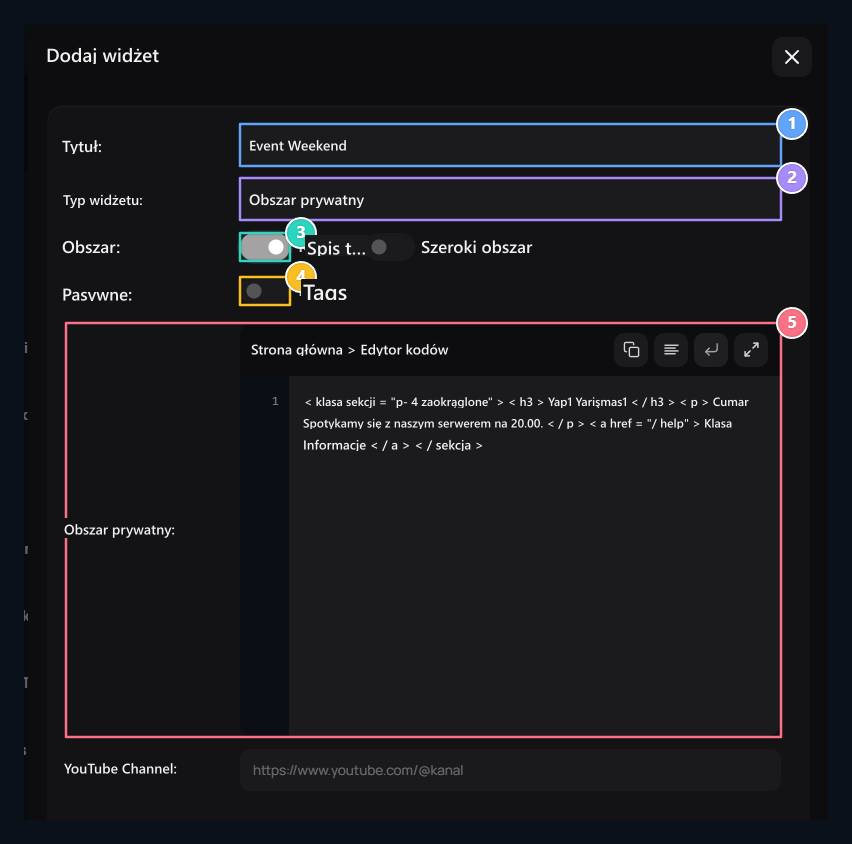
1. Tytuł
Type nazwa obszaru prywatnego.
2. Prywatny obszar
Wybierz ten typ dla własnego HTML treść.
3. Obszar
Set krótkie lub szerokie settlement.
4. Pasywne
Określić preferencje do ukrywania content.
5. Zawartość HTML
Ready nagłówek, opis i link do kodu field.
Edytuj i sortuj z listy
Lista zawiera informacje o nagłówku, typie i statusie. Znajdź obszar wyszukiwania; Transakcje → Edycja otwiera nagłówek, typ, układ lub pasywną regulację z. Kompletne zmiany z przycisku rejestracji na ekranie edycji.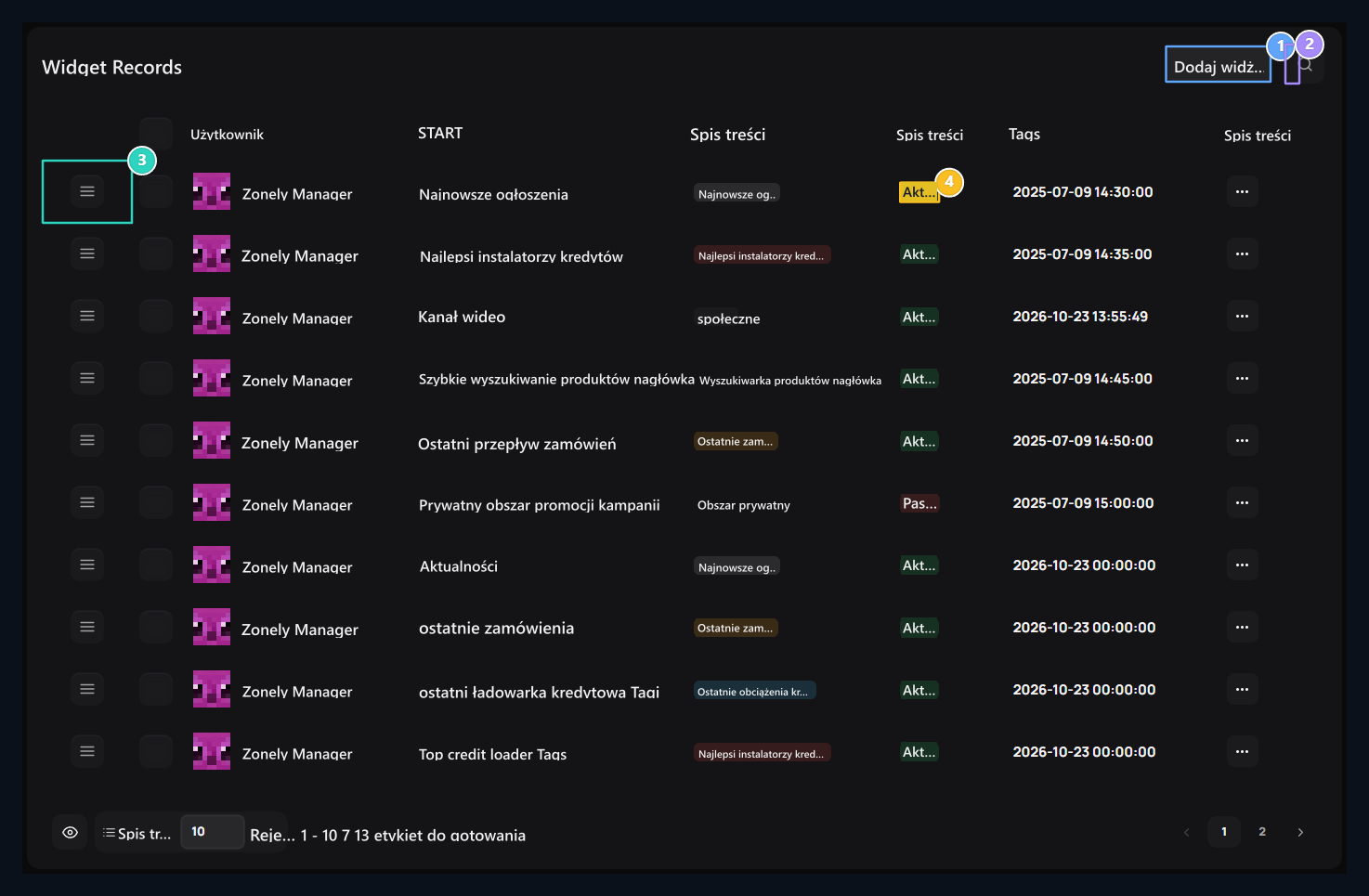
1. Dodaj widżet
Dodaje nowy element wyświetlania zawartości lub systemu do strony domowej.
2. Szybkie wyszukiwanie
Składniki Filter na liście według nagłówka lub type.
3. Zapis rankingowy
Edit pionowa kolejka wyświetlania na stronie głównej przez dragging.
4. Status aktywny / pasywny
Element wskazuje, że nie zostanie wyświetlony natychmiast na stronie
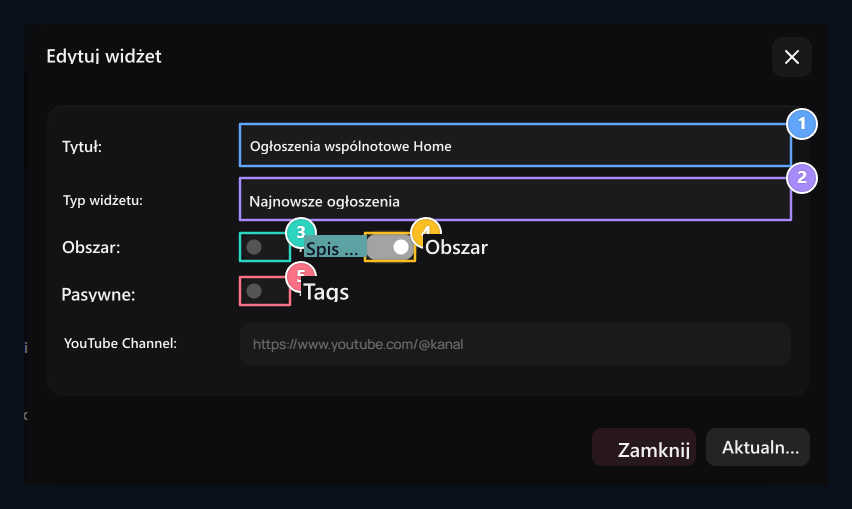
1. Tytuł
Change bieżącego nagłówka.
2. Typ
Wybierz stronę do pokazania.
3. Krótkie pole
Select wąskie ustawienie kolumn.
4. Szeroka powierzchnia
Wybierz pełne layout.
5. Pasywne
Open do ukrycia rejestracji.