Przejdź do głównej treści
Statystyki Otwórz ekran. Zaawansowane statystyki Wybierz okres, który chcesz przejrzeć w sekcji; przeczytaj karty abstrakcyjne, grafikę i szczegółowe rekordy w tym samym kontekście.

Wybierz okres i filtry

Date range, Grouping, Filter

1. Zakres daty

Ustaw okres z gotowym interwałem lub kalendarzem

2. Grupowanie

Daily lub comiesięczne kalkulacje

3. Filtr

Sytuacja stosuje płatność API, kwota i kod użytkownika
Filtry Otwórz górną powierzchnię przyciskiem. Ustaw zakres daty z kalendarza lub użyj gotowych zakresów jak dzisiaj, wczoraj, w tym miesiącu. Możesz wziąć poprzedni lub późniejszy okres ze strzałkami. Daily / Monthly wybór zmienia grupowanie czasu wykresu. Status, płatność API, najniższa / en wysoka kwota, i wypełnić i wypełnić obszary użytkownika Filtr Naciśnij przycisk. Zresetuj powraca do zakresu startowego. Wybrane dane, aby uzyskać raport wydrukowany Eksport PDF Użyj przycisku; sprawdź określony limit linii na wyjściu.

Porównaj abstrakcyjne karty

Success Rate, Sales Amount, Total Revenue

1. Stopa sukcesu

Procent sukcesu transakcji.

2. Kwota sprzedaży

również należy śledzić ilość nabycia.

3. Dochody ogółem

Total dochodu z wybranego okresu.
Dochody ogółem, Transakcja ogółem, Stopa sukcesu, Wskaźnik zwrotu, Kwota sprzedaży i Zakup różnych rozmiarach. Oceniają ilości, ilości i procenty według własnych tytułów. Odznaki porównawcze różnią się w zależności od poprzedniego terminu. Średnia transakcja w dolnych sumach obejmuje nowego użytkownika, najwyższy dzień, rejestrację / wejście i informacje pomocnicze. Jeśli dane nie są podane w instalacji, może być wyświetlana jako linia; nie odczytywać go w tym samym sensie co zero rejestracji.

Monitor zmiany w wykresie

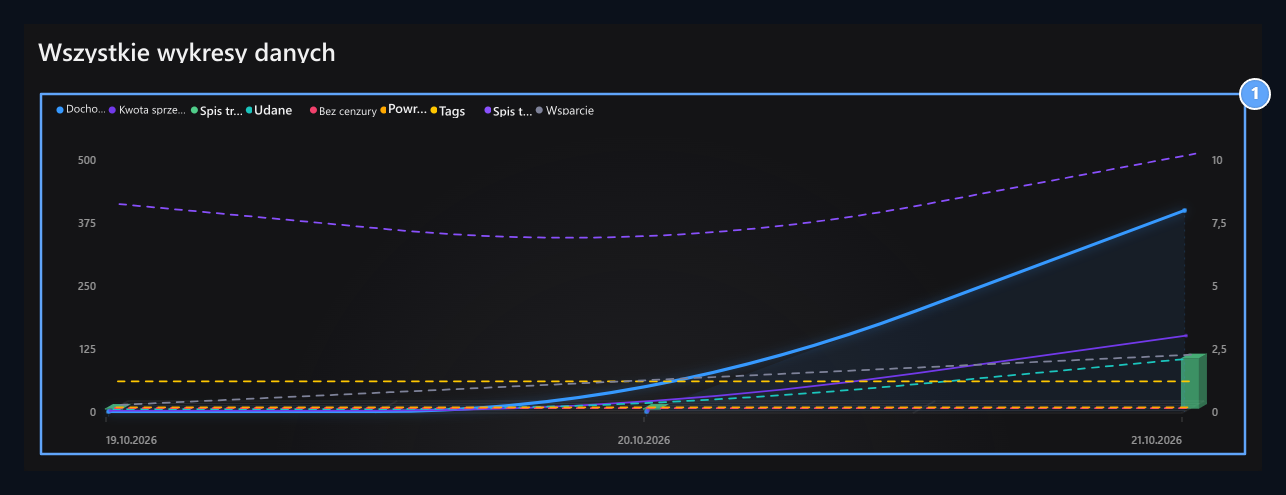
All Data Graph

1. Wszystkie dane

Sprawdź wszystkie dane, transakcje, rejestracja, login i wsparcie serii.
Seria Wszystkie dane wyświetla w czasie przychody, sprzedaż, transakcję, status, rejestrację, wejście i wsparcie. Znajdź serię Lejanttan. Po zmianie okresu lub grupowania, przeglądaj wykres z nowym zakresem; jednostki transakcji różnią się od kwoty dochodu.

Zobacz na podstawie użytkownika

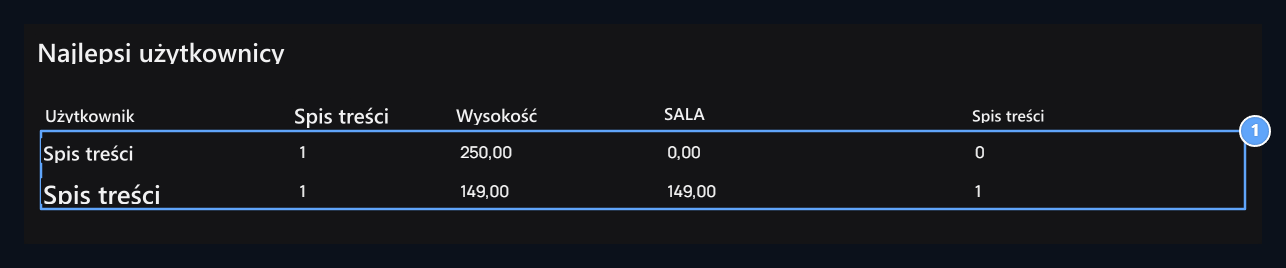
Top Users

1. Najlepsi użytkownicy

Transaction, income and buy columns are shown on the user basis.
Najlepsi użytkownicy Porównaj liczbę transakcji na stole, całkowitą kwotę, kwotę sprzedaży i ade zakupu. Nie usuwaj całkowitego wyniku zakupów patrząc na jedną kolumnę, ponieważ zakup produktu jest różne ruchy.

Przeczytaj miesięczny raport

Monthly Report

1. Sprawozdanie miesięczne

Read pomyślne, nieskuteczne, zwroty i kwoty sprzedaży na podstawie terminu.
Czytaj co miesiąc z pomyślnymi, nieudanymi i zwróconych numerów; dochód, kwota sprzedaży i zakup. Jeśli nie ma rejestracji od rodzaju czasu filtrowania, odpowiadająca wartość może pojawić się zero.

Znajdź szczegóły transakcji

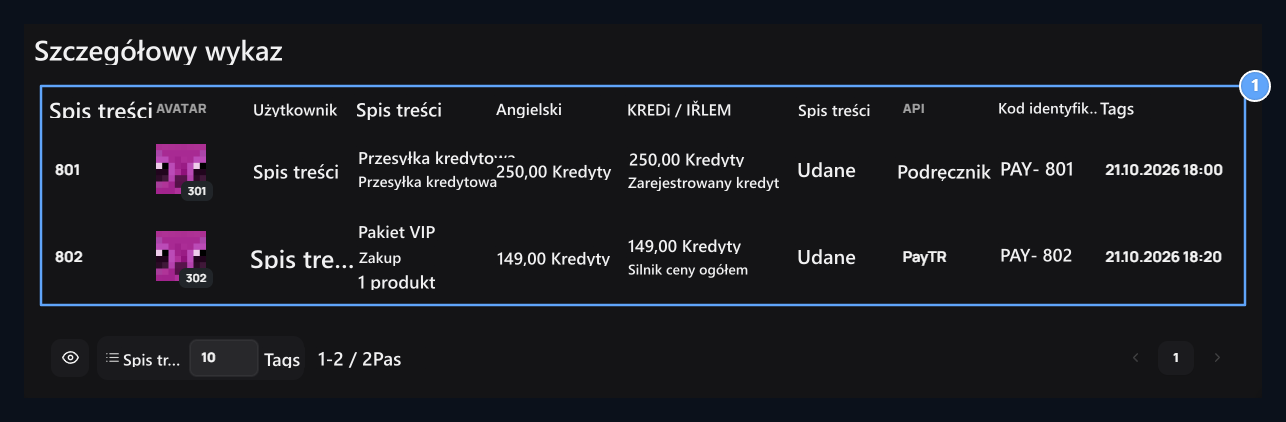
Detailed List

1. Szczegółowa lista

Sprawdź użytkownika, transakcję, kwotę, status, API i zapis płatności razem.
Szczegółowy wykaz użytkownik łączy transakcję, kwotę, kredyt, status, API, ID płatności i informacje o dacie. Jeśli masz produkty, wariant, usługę dodatkową, prowizję i dane podatkowe / netto, sprawdź swoje własne pola. ID płatności podczas wyszukiwania rekordu Płatności Zarejestruj się na ekranie, także informacje o produkcie Zamówienia mecz z.