Przejdź do głównej treści
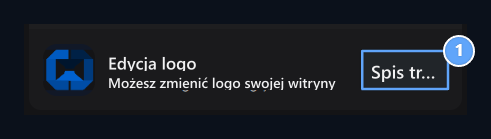
Strona Kreatywna identyfikacja wizualna otwiera część. W tej sekcji pojawia się istniejące logo. Edycja Naciśnięcie przycisku spowoduje, że wybierz wizualne i uzyskaj dostęp do ustawień logo. Logo trimmer

1. Edytor logo

Press Edycja do wyboru, zbioru lub usuwania visual.
Narzędzia wizualne na oknie otwierającym Plik Wybierz Użyj przycisku lub biblioteka Wybierz wizualny zainstalowany wcześniej. Sprawdź, czy artykuły na otwartej i ciemnej podłodze, jeśli używasz przezroczystego logo tła. Logo visual, Logo compatible logo
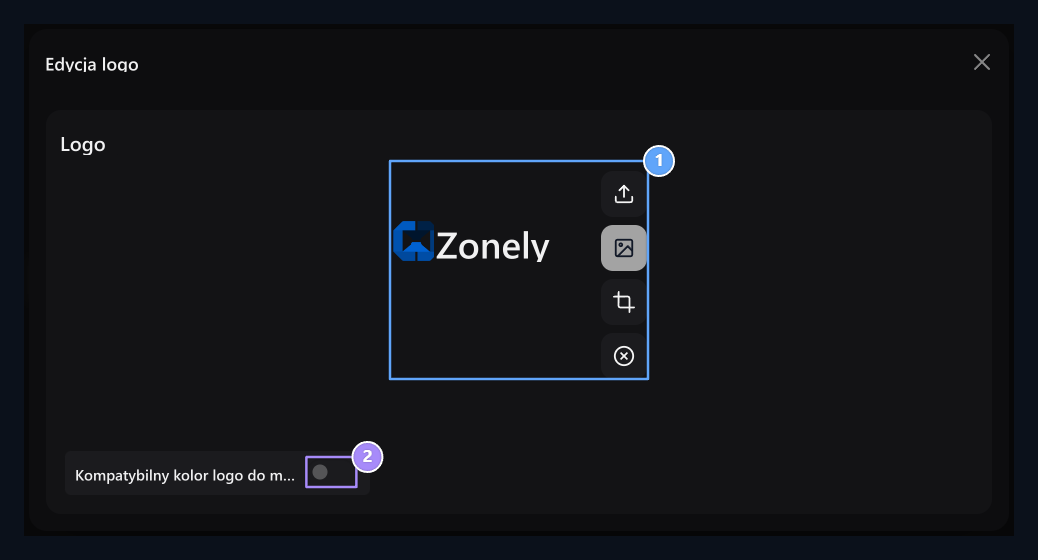
1. Logo wizualne

Edit wizualny z narzędziami instalacyjnymi, bibliotecznymi i uprawnymi.

2. Logo kompatybilne z tematem

Manage kolor logo na otwartym i ciemnym wyglądzie z tej option.
Uprawy Usuń niepotrzebne luki wokół logo za pomocą narzędzia. Upewnij się, że wybrany obszar nie jest cięcia logo post i szczegóły na krawędzi. Po zakończeniu uprawy, patrz wynik podglądu. Otwórz wybór uzupełniania lub biblioteki, aby użyć innego logo. **Czysto.**usuwa istniejący wybór wizualny. Ukończ cały proces rejestracji, aby zastosować zmianę na logo na stronie.

Ustaw kolor logo kompatybilny z motywem

Kolor logo kompatybilny z motywem Otwórz opcję i zobacz wynik w otwartym i ciemnym wyglądzie logo. Porównaj z widoku off na logo chcesz używać z ich własnych kolorów. Wysokość logo nie jest regulowana z tego przetwornika wizualnego. Aby wyglądać na większym lub małym ekranie Animacje → Animacje logo w sekcji Wysokość logo Użyj pola.

Zapisz i oddziel inne ikony

Zamknij okno logo, sprawdź widok na górnej części i naciśnij przycisk Zapisz wszystko. Logo na karcie przeglądarki favicon i karty udostępniania społecznego OG wizualny oddzielne obszary. Nie wypełniasz tych dwóch obrazów tym samym plikiem. Dla ulubionych i udostępniać obrazy Przewodnik SEO otwarte.