
 Strona główna
 Przewodnik dla użytkowników
 Programiści
 Drogi płatnicze
 Integracje i narzędzia
 Sposób użycia strony
 Rozwiązywanie problemów
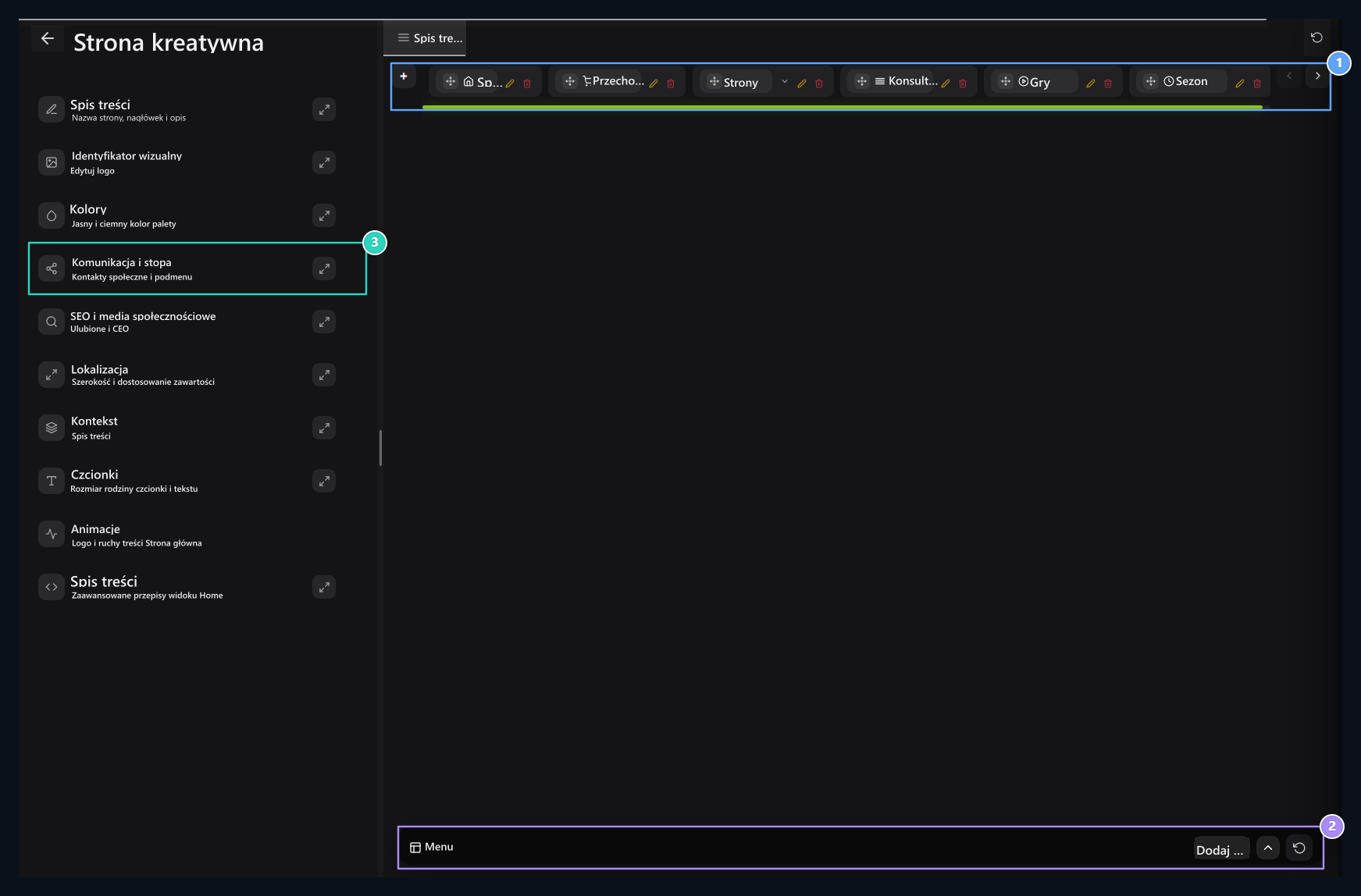
1. Obszar edycji paska navbar
Użyj karty menu górnego i nowego przycisku wstawiania elementu tutaj.
2. Menu Footer
Open menu dolne za pomocą przycisku strzałki; edit groups and connections.
3. Rachunki społeczne
Adresy Enter Facebook, X, Instagram, YouTube i Discord z tego segmentu.
Otwórz element, który będziesz edytować
Obok karty głównej ok, otwórz i zamknij podłącza. Twój własny element Wstrzykiwacz Edytuj ten rekord przez naciśnięcie przycisku. Następny element dla Navbar + Użyj przycisku.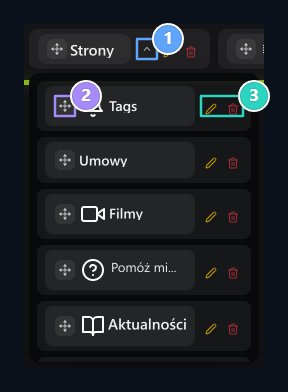
1. Otwórz menu dolne
Strzałka obok karty, zamyka i zamyka podlinks.
2. Uchwyt transportowy
Przenieś element do jego własnego porządku lub pod innym głównym menu.
3. Edytuj element
The pen otwiera ustawienia odpowiedniego łącza; narzędzia każdego elementu są oddzielone.
Wypełnij wspólne menu
Nazwa menuThe odwiedzający jest nazwą kliknięcia. ikona Wybierz ikonę z pola; możesz przeszukać ikonę po selektywnym otwarciu. Menu górne Określa, że niezależny element lub inne menu ma niższe połączenie. Menu dla siebieis jest głównym elementem niezależnym. Po wybraniu innego menu element zostanie umieszczony pod nim. Zapisanie nazwy innego menu w polu nagłówka nie określa tego związku. RGB Opcja zarządza efektem koloru w menu, w którym jest oferowana. Podinformacje Przygotowanie dodatkowego wyjaśnienia elementu w polu. Typ menu określa, co się stanie, gdy kliknie: Regularne powiązanie otwiera adres, modal okno otwiera się na tej samej stronie.Dodaj link do strony
- Przygotuj nagłówek i ikonę menu.
- Typ menu → Normalne łącze Select.
- Rodzaj strony Znajdź stronę docelową z selektywnego. Jeśli wybór jest wymagany dla dodatkowych produktów, informacji użytkownika lub strony, wypełnić odpowiedni obszar.
- Jeśli wprowadzisz swój adres Strona specjalna Wybierz i wpisz ścieżkę do strony lub pełny adres zewnętrzny.
- Status karty Wybierz tę samą lub nową kartę z.
- Sprawdzanie i kontrolowanie związku górnego menu i preferencji wyglądu Publikuj Zapisz z.
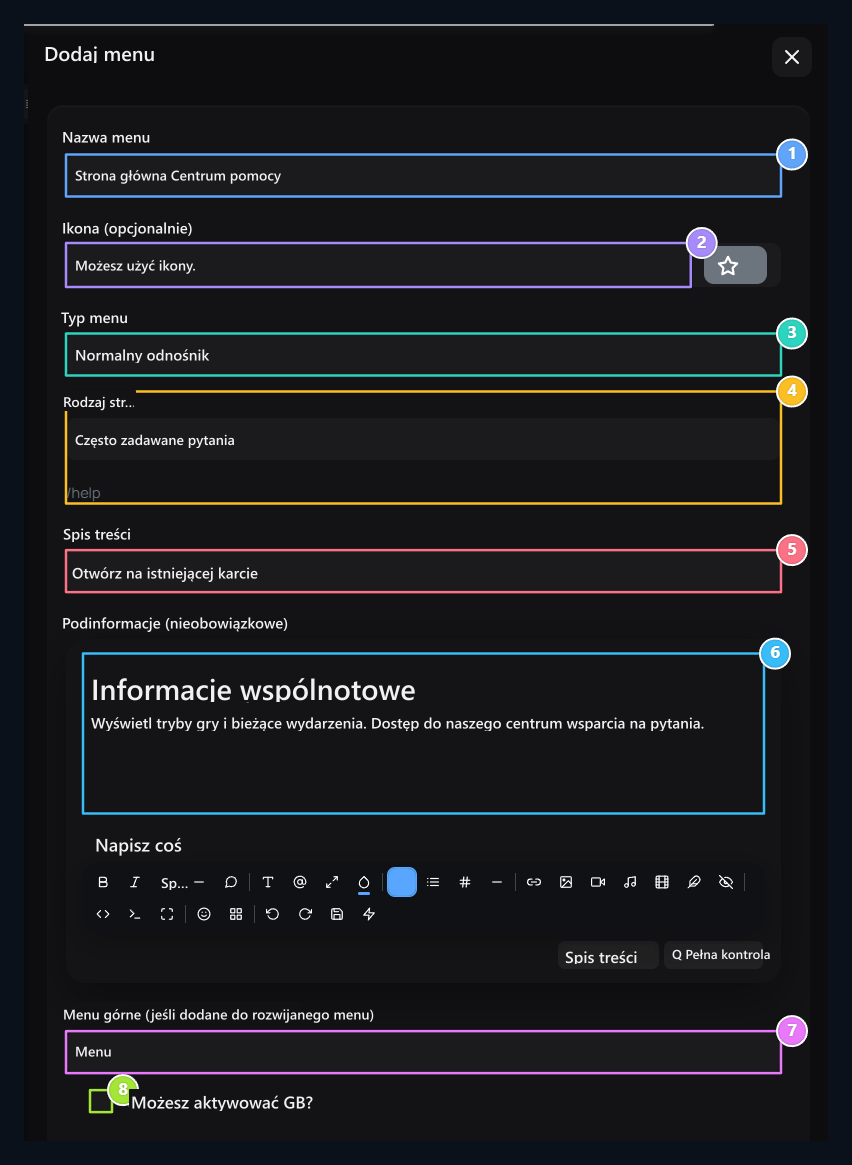
1. Nagłówek menu
Wprowadź nazwę, którą użytkownik zobaczy w menu górnym
2. Ikona
Wybierz ikonę, która ma być użyta obok nagłówka menu.
3. Typ menu
Wybierz normalne łącze, aby przejść na stronę
4. Połączenie i zakładka
WTYKAJ adres docelowy, wybierz tę samą kartę lub nową kartę.
5. Status karty
Wybierz połączenie do otwarcia na istniejącym lub nowym tab.
6. Informacje podrzędne
Ready dodatkowe wyjaśnienie, które będzie towarzyszyć element.
7. Relacja menu górnego
Wybierz menu, które jest połączone, jeśli dolna pozycja będzie .
8. Widok RGB
Open efekt menu kolorów z tej option.
Czym jest modal, kiedy jest używany?
Okno modalOkno otwarte na istniejącej stronie, gdy użytkownik kliknie w menu. Możesz użyć krótkiego opisu lub zebrać kilka linków w jednym oknie. Zawartość okna jest wyświetlana zamiast do celu URL. Przed przygotowaniem menu modalnego Typ menu → Modal, następnie Zawartość modalna Wybierz swój wybór. Tylko tekst opis, Przyciski i klikalne linki.Pokaż opis tylko z artykułem
- Nowy element Nazwa menu Typ Wsparcie na przykład.
- Wybierz ikonę i Typ menu → Modal Do.
- Zawartość modal → Pisać tylko Select.
- Zamknij Tekst modalny Napisz opis, aby pokazać odwiedzających w okolicy.
- W razie potrzeby, Menu górne wstawić element do jednej grupy z oknem.
- Sprawdzanie i sterowanie preferencjami obrazu Publikuj Naciśnij przycisk.
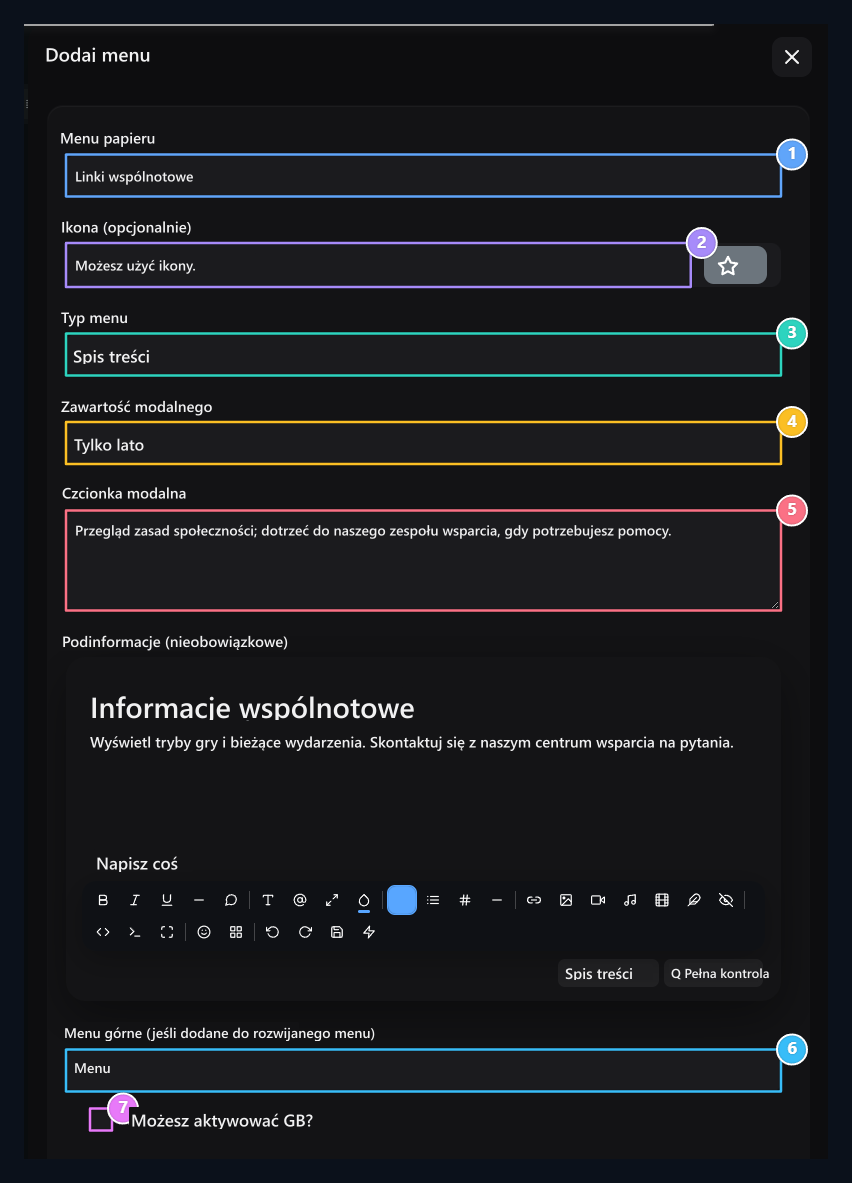
1. Nagłówek menu
Write nazwę menu, które użytkownik klikną.
2. Ikona
Set ikonę, która pasuje do menu.
3. Menu modalne
Modal typ menu Modal, wystarczy wybrać zawartość jako Font.
4. Rodzaj treści
Just wybierz artykuł, aby pokazać opis w tym oknie.
5. Poczta modalna
Type zawartość okna otwartego klikając na menu
6. Lokalizacja menu
You może również umieścić element modalny pod jednym z najlepszych menu.
7. Efekt koloru
Open efekt RGB nagłówka menu według Państwa request.
Oferta kilku połączeń docelowych z przyciskami
Typ menu modal, zawartość Przyciski Select. Dodaj buton Otwórz linię przyciskiem. Wypełnij trzy obszary każdej linii:- Przyciskaj głowę guzika: Artykuł, który należy kliknąć na oknie jest Discord Wspólnoty.
- Buton URL: Jest to adres otwierający przycisku.
- Kolor przycisku: Kolor wyglądu przycisku.
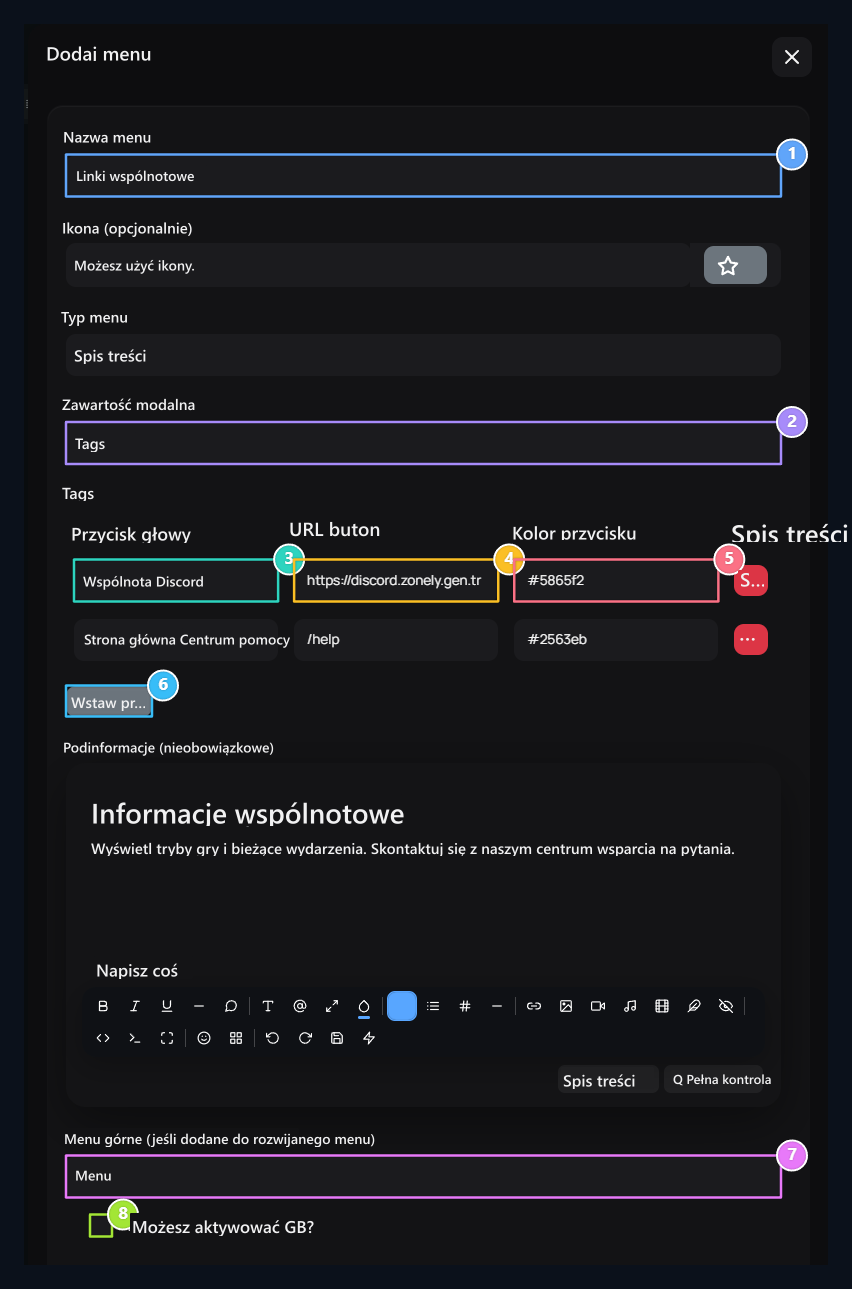
1. Nagłówek menu
Type nazwa menu, które otworzy linki window.
2. Tryb przycisków
Pokaż wiele połączeń docelowych w oknie, które opens.
3. Przyciskaj głowę guzika
Wpisz nazwę przycisku, aby kliknąć na okno.
4. URL przycisku
Wpisz adres do otwarcia po kliknięciu na ten przycisk.
5. Wciśnij kolor przycisku
Wybierz kolor przycisków
6. Wstaw przycisk
Open nowy wiersz; Przycisk Sil usuwa odpowiedni wiersz tylko tylko.
7. Menu górne
Position pozycji pod niezależnym lub innym menu.
8. RGB
Wybierz preferowaną wartość efektu nagłówka menu
Zmień kolejkę Navbar i podłącza
Karta z pola ikona transportowa lub nagłówek hold. Pozostawić punkt pomiędzy dwoma kartami głównymi sortować na tym samym poziomie. Aby dostać się do innego menu, należy wybrać link do środka karty głównej docelowej. Po otwarciu listy dolna lista powinna być zaznaczona w kolejności. Usuń poziomy pasek Navbar z otwartej listy, aby główny element mógł wrócić do dolnego łącza. struktury menu główne + dolny element jako dwa poziomy. Nie można utworzyć trzeciego poziomu, biorąc grupę podlinków do innej grupy. Zachowaj układ, usunąć lub pop-up przyciski strzałek nie obszar nośny.Przygotuj połączenia stopki
Pod podglądem Menu Footera otwórz pasek za pomocą przycisku strzałki. Nagłówki grup i podłącza pojawiają się jako oddzielne karty. Każdy pióro rekordowe otwiera swój własny formularz edycji.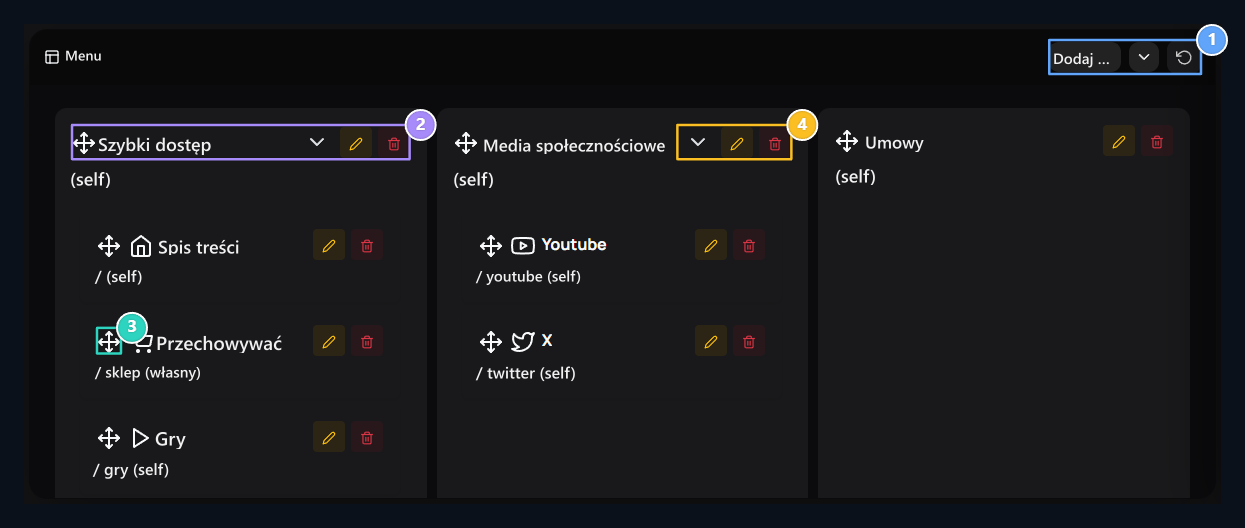
1. Narzędzia do smarowania
Open panelu lub przygotować nową rejestrację z dodatkiem Items.
2. Główna grupa
Change kolejność kolumn podrzędnych przez noszenie grupy.
3. Dolny link
Sort łączy w grupie lub przenieść do innej grupy.
4. Ustawienia grupy
Użyj własnych narzędzi edycyjnych każdej grupy i konekt.
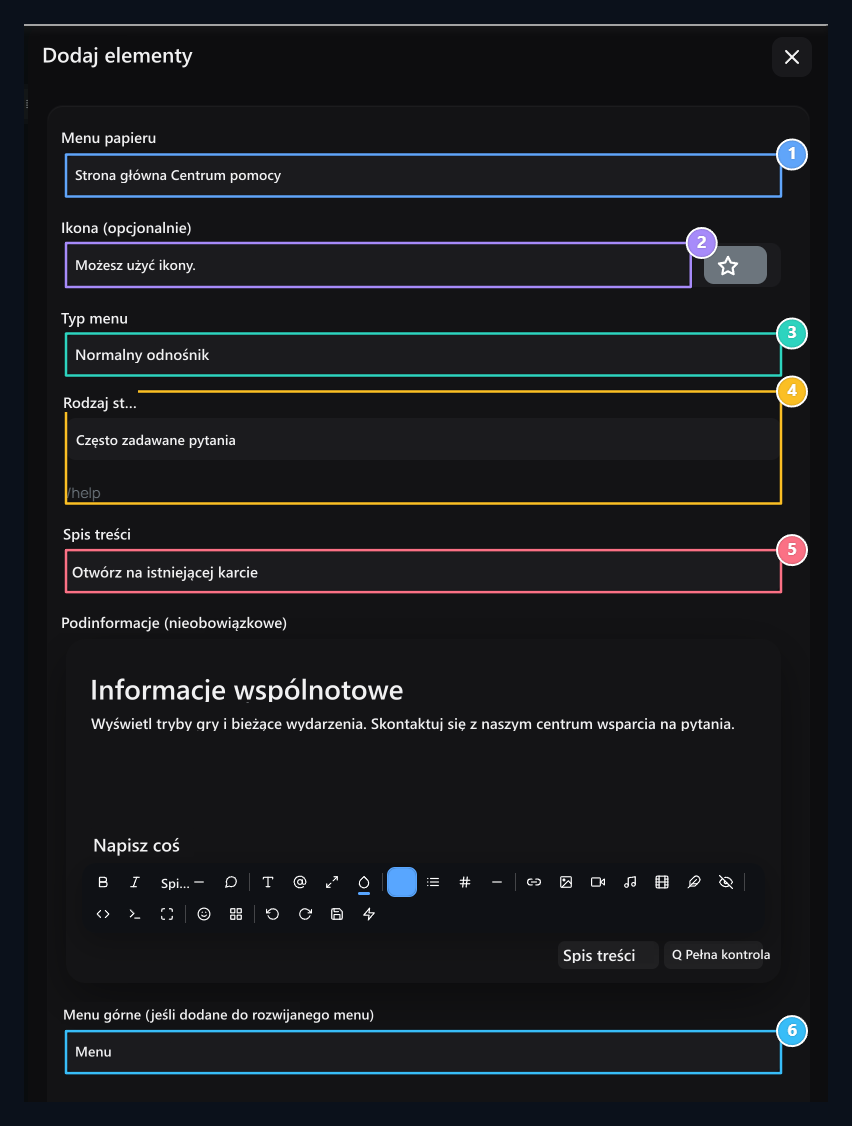
1. Dolny element menu
Type nagłówka, który ma być pokazany w footer.
2. Ikona
Wybierz ikonę stopki link.
3. Typ menu
Wybierz normalne połączenie lub modalne okno.
4. Połączenie docelowe
Ustaw adres otwierający i kartę wyboru odwiedzającego.
5. Tab
Określić otwarcie celu na tym samym lub nowym tab.
6. Dolna grupa menu
Pokaż element na sobie lub pod innymi menu.
Zapisz i odłącz reset
Nowy element menu Publikuj, istniejący element Aktualizacja zapisany z. Przeciągnij i upuść karty Navbar i Footer Zapisywanie relacji pomiędzy zamówieniem a górnym menu; czekać na powiadomienie o wyniku. Nie używa się ogólnych ustawień strony Zapisz wszystko zamiast tych formularzy menu. Przywróć końcową lokalizację elementu, jeśli w rankingu jest powiadomienie o błędzie. Navbar lub Footer Menu nagłówka strzałka okrągłejuser otwiera odpowiednią listę do wstępnego układu instalacji. Po potwierdzeniu, lista menu jest zastąpiona elementami instalacji. Pasek navbar i stopka są resetowane oddzielnie.Wpisz adresy konta społecznego
Zamknij adresy Kontakt i stopa Write Facebook, X, Instagram, YouTube i Discord z sekcji. Użyj profilu, kanału lub zaproszenia jako pełnego adresu.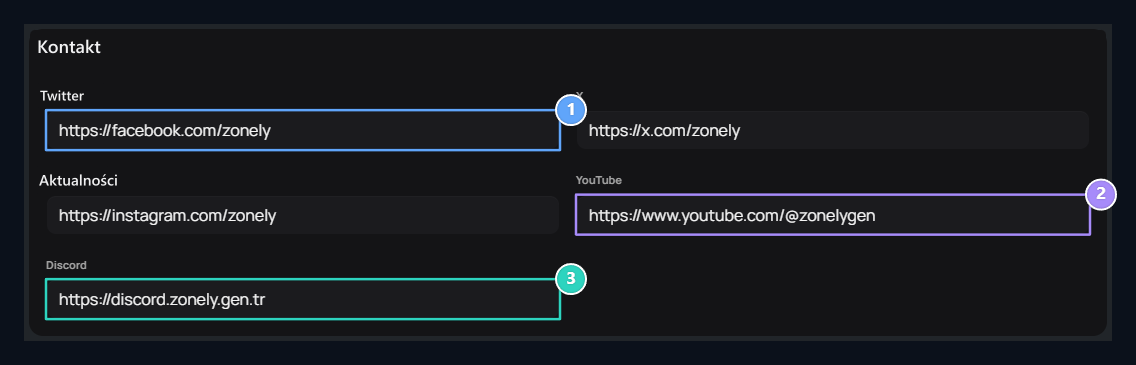
1. Adresy kont społecznościowych
Type pełne linki profili dla Facebook, X i Instagram.
2. YouTube
Wprowadź adres kanału otwierającego odwiedzającego.
3. Zaproszenie na niezgodę
Use poprawny link partycypacyjny Twojej społeczności.