
 Strona główna
 Przewodnik dla użytkowników
 Programiści
 Drogi płatnicze
 Integracje i narzędzia
 Sposób użycia strony
 Rozwiązywanie problemów
Przygotuj informacje o produkcie
Wybierz kategorię produktu. Ogólne Dodaj nazwę, hasło, krótkie informacje i wizualne, które klient zobaczy na karcie.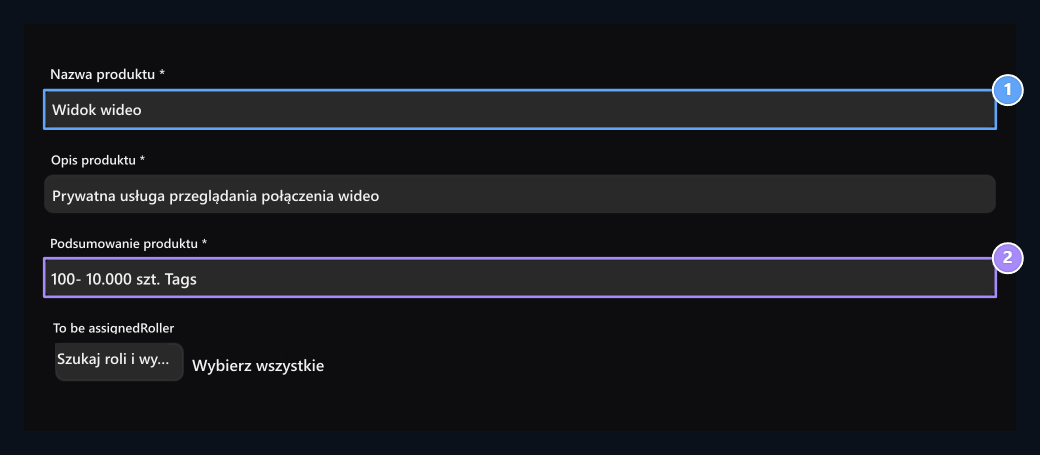
1. Nazwa produktu
Type nazwa usługi, którą klient będzie widział.
2. Krótkie informacje
Briefly wyjaśnia zakres usługi.
Obszar opisu produktu
Obszar opisu produktu
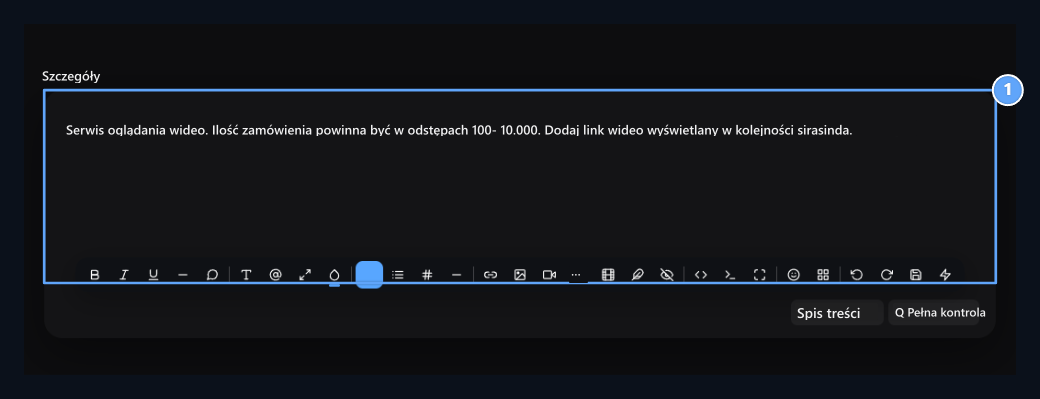
1. Opis produktu
Type zakres usług, warunki przyłączeniowe i ilościowe.
Wybierz usługę Dostawcy
- Typ usługi w polu Dostawca Select.
- Dostawca Wybierz dostawcę dodawanego z listy.
- Usługa Wybierz usługę, którą będziesz sprzedawał z listy. Zobacz numer usługi, jeśli są podobne nazwy.
- Z wybranej usługi minimum i maksimum Sprawdź ilość zamówienia.
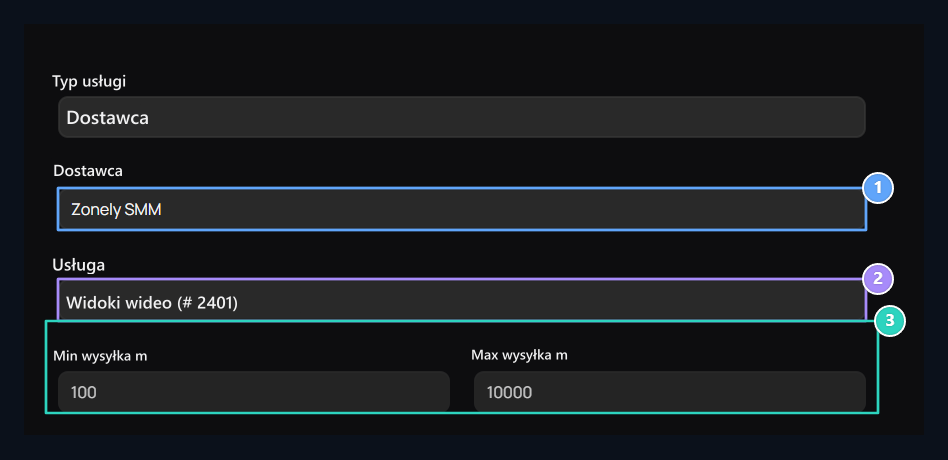
1. Dostawca
Wybierz typ usługi Struktura i panel.
2. Serwis
Wybierz usługę do rozwiązania.
3. Limity ilościowe
Sprawdź dolne i górne granice serwisu.
Typ usługi w polu Podręcznik Jeśli wybrałeś obszar usług i usługodawców nie są używane.
Wybierz cenę sprzedaży
Cena Typ kwoty, którą oferujesz z karty do klienta. Pełna cena rabatu i warunki czasowe, jeśli masz być zdyskontowany.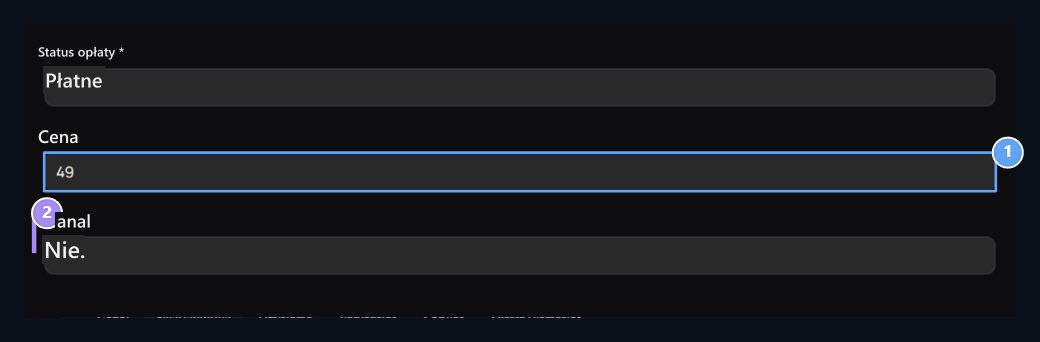
1. Cena sprzedaży
Set ilość, którą oferujesz klientowi
2. Zniżka
Wprowadź ceny i warunki czasowe z dyskacjami.